"Borré accidentalmente un mensaje con un código importante en mi nuevo OPPO A38. Solo estuvo borrado durante una hora, pero ahora el mensaje ha desaparecido y la carpeta de archivos del teléfono está vacía. Necesito el código para acceder a una tarjeta y pagar mi conexión a internet. Agradecería cualquier sugerencia sobre cómo recuperarlo."
- De Reddit
Borrar accidentalmente un SMS importante puede ser estresante, sobre todo si contiene códigos de verificación, detalles de pago o información personal. Muchos usuarios de OPPO se enfrentan a este problema y creen que sus mensajes se han perdido para siempre, pero no siempre es así.
Ya sea que uses un modelo más reciente como OPPO Reno, Find, la serie A u otro dispositivo, existen varias maneras de recuperar mensajes de texto eliminados de OPPO. En esta guía, te mostraremos soluciones prácticas y efectivas, desde funciones integradas hasta herramientas de recuperación avanzadas.
La carpeta "Eliminados recientemente" (también conocida como papelera de reciclaje de SMS) es una función integrada en algunos teléfonos OPPO que permite recuperar mensajes de texto eliminados recientemente sin necesidad de una copia de seguridad. Sin embargo, esta función está desactivada por defecto y solo está disponible en ColorOS 11 y versiones posteriores. Los mensajes eliminados suelen conservarse hasta 30 días antes de ser borrados definitivamente.
Paso 1. Habilitar la función Eliminados recientemente.
Abre la aplicación "Mensajes" en tu teléfono OPPO, toca el icono de tres puntos en la esquina superior derecha y selecciona "Ajustes". Desplázate hacia abajo hasta encontrar "Eliminados recientemente" y actívalo.
Paso 2. Acceda a la carpeta Eliminados recientemente.
Puedes acceder a esta carpeta de dos maneras. En la pantalla de la lista de mensajes, mantén pulsada la flecha hacia atrás en la esquina superior izquierda para abrirla directamente, o ve a "Mensajes" > icono de "tres puntos" > "Configuración" > "Eliminados recientemente" o "papelera".
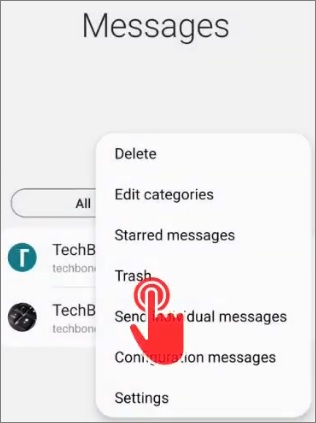
Paso 3. Recuperar mensajes eliminados
En la carpeta Eliminados recientemente, busca los mensajes borrados en los últimos 30 días. Mantén pulsado el o los mensajes que quieras recuperar y, a continuación, pulsa «Recuperar» en la parte inferior. Los mensajes seleccionados volverán a su ubicación original.
Nota: Si vuelve a eliminar mensajes de esta carpeta, se borrarán permanentemente y no se podrán recuperar.
Los teléfonos OPPO incluyen una función de copia de seguridad local integrada que permite guardar datos como mensajes de texto, contactos y registros de llamadas en el almacenamiento interno o en una tarjeta SD. Si creaste una copia de seguridad antes de que se borraran los mensajes, puedes restaurarlos desde allí.
Paso 1. Localice la copia de seguridad local.
Abre "Ajustes" en tu teléfono OPPO. Si usas ColorOS 15 o superior, ve a "Sistema y actualización" > "Copia de seguridad y restablecimiento" > "Copia de seguridad y migración" > "Copia de seguridad local".
Para ColorOS 5.0 a ColorOS 14, vaya a "Ajustes adicionales" (o "Ajustes del sistema") > "Copia de seguridad y restablecimiento" > "Copia de seguridad y restauración" > "Copia de seguridad local".
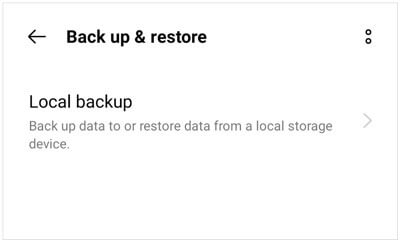
Paso 2. Elija un archivo de copia de seguridad.
Verás una lista de archivos de copia de seguridad disponibles con marcas de tiempo. Selecciona la copia de seguridad creada antes de que se eliminaran los mensajes de texto y asegúrate de que incluya la carpeta "Mensajes".
Paso 3. Restaurar los mensajes
Toca el archivo de copia de seguridad seleccionado, elige "Mensajes" en los tipos de datos y toca "Iniciar" para comenzar el proceso de restauración. Espera a que finalice y los mensajes eliminados se restaurarán en tu aplicación Mensajes.
OPPO Cloud es el servicio oficial en la nube que te permite realizar copias de seguridad y sincronizar datos importantes, incluidos los mensajes de texto. Si la copia de seguridad en la nube estaba activada antes de eliminar los mensajes, puedes restaurarlos desde una copia de seguridad anterior.
Paso 1. Inicia sesión en OPPO Cloud.
Abre "Ajustes" en tu teléfono, pulsa "OPPO Cloud" e inicia sesión con tu ID de OPPO.
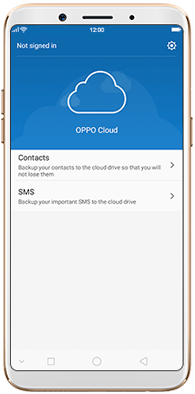
Paso 2. Compruebe los registros de respaldo.
Pulsa "Copia de seguridad en la nube" para ver el historial de copias de seguridad y, a continuación, selecciona una copia de seguridad creada antes de que se eliminaran los mensajes. Asegúrate de que la carpeta "Mensajes" esté incluida en el contenido de la copia de seguridad.
Paso 3. Restaurar mensajes eliminados
Pulsa «Restaurar», selecciona «Mensajes» y sigue las instrucciones en pantalla para completar el proceso. Una vez finalizado, tus mensajes de texto eliminados se restaurarán en la aplicación Mensajes.
OPPO Cloud suele ofrecer almacenamiento gratuito limitado (por ejemplo, 5 GB). Si tu almacenamiento de respaldo está lleno, es posible que debas administrar o actualizar tu plan de almacenamiento.
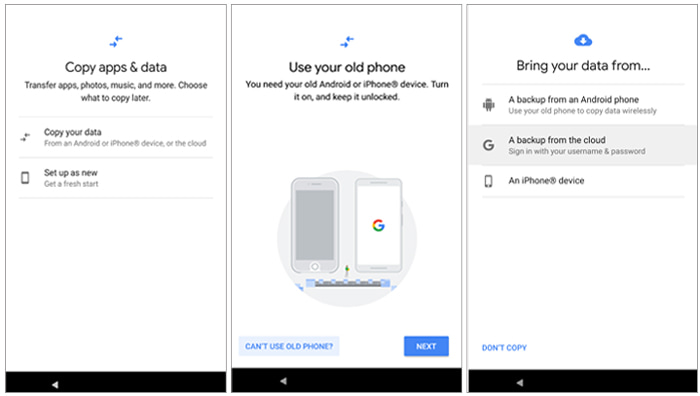
Muchos teléfonos OPPO son compatibles con la copia de seguridad de Google a través de Google Drive. Si activaste esta función, es posible que tus mensajes SMS se hayan guardado automáticamente. Sin embargo, en la mayoría de los casos, restaurar los mensajes de texto desde una copia de seguridad de Google requiere restablecer el dispositivo.
Paso 1. Reinicia tu teléfono OPPO e inicia el proceso de configuración, que incluye conectarse a Wi-Fi y seleccionar tu idioma.
Paso 2. Cuando se le solicite, inicie sesión con la misma cuenta de Google que utilizó para la copia de seguridad.
Paso 3. Una vez que Google detecte tu copia de seguridad, selecciónala y pulsa "Restaurar". Esto restaurará los mensajes, contactos, aplicaciones y demás datos en tu dispositivo.
Paso 1. Abre "Ajustes" > "Cuentas y sincronización" > "Google" y selecciona tu cuenta de Google.
Paso 2. Pulsa "Sincronizar cuenta" y asegúrate de que la opción "Mensajes" esté activada. Puedes desactivarla y volver a activarla para iniciar la sincronización.

Paso 3. Espere unos minutos y revise la aplicación Mensajes para ver si se ha restaurado algún dato.
Si no dispones de ninguna copia de seguridad, usar una herramienta de recuperación profesional suele ser la forma más eficaz de recuperar mensajes de texto eliminados de OPPO. Coolmuster Lab.Fone for Android está diseñado para escanear el almacenamiento de tu dispositivo y recuperar datos SMS perdidos, incluso después de haberlos eliminado.
Características principales de Coolmuster Lab.Fone for Android :
¿Cómo recuperar mensajes de texto eliminados de un OPPO sin copia de seguridad?
01 Descarga e instala Coolmuster Lab.Fone for Android en tu ordenador. Luego, ejecuta el programa y conecta tu teléfono OPPO mediante un cable USB. Asegúrate de que la depuración USB esté activada para que el software pueda detectar correctamente tu dispositivo.
02 Una vez que se reconozca su dispositivo, verá una lista de los tipos de datos recuperables. Seleccione "Mensajes" y haga clic en "Siguiente" para continuar.

03. Seleccione un modo de escaneo según sus necesidades. Puede elegir "Escaneo rápido" para un proceso más rápido o "Escaneo profundo" para una búsqueda más completa. A continuación, haga clic en "Continuar" para comenzar a escanear su dispositivo.

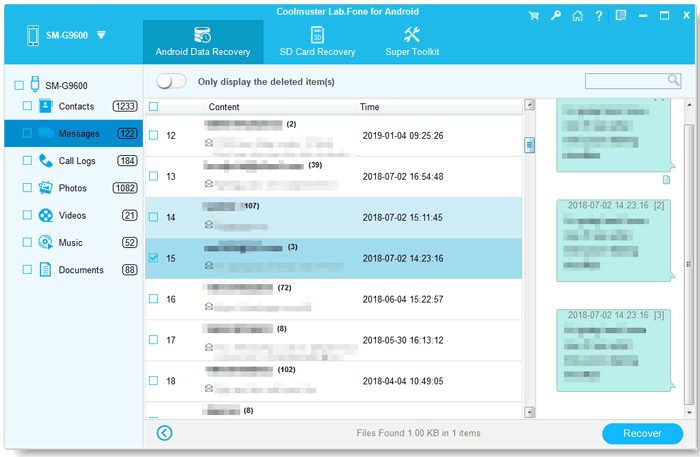
04 Una vez finalizado el escaneo, se mostrarán todos los mensajes (tanto los eliminados como los existentes). Puede filtrar para mostrar solo los elementos eliminados, previsualizar los detalles, seleccionar los mensajes que desee y hacer clic en "Recuperar" para guardarlos en su ordenador.
Para una explicación más detallada, puede ver el videotutorial a continuación para ver cómo funciona esta herramienta en la práctica.
Perder mensajes de texto importantes de tu teléfono OPPO no tiene por qué ser permanente. Puedes elegir el método más adecuado según si tienes una copia de seguridad:
Si no sabes por dónde empezar, una herramienta profesional como Coolmuster Lab.Fone for Android puede ser una opción fiable y eficaz para recuperar mensajes de texto borrados de OPPO. Cuanto antes actúes, mayores serán tus posibilidades de recuperar tus SMS importantes.
Artículos relacionados:
Cómo recuperar mensajes de texto eliminados en Android sin usar una computadora (método científico)
Recuperación de datos OPPO: Restaure archivos perdidos con o sin copia de seguridad.
¿Cómo realizar copias de seguridad y restauraciones de OPPO con un solo clic? (4 maneras sencillas)
Cómo hacer copias de seguridad de mensajes de texto en Android sin aplicaciones







 Descarga gratuita para PC
 Descarga gratuita para Mac

 Pruébalo
 Pruébalo

