¿Te cambias a un nuevo Samsung Galaxy Z TriFold y quieres conservar todos tus datos? Esta guía te mostrará cómo restaurar la copia de seguridad de Samsung en un teléfono nuevo, garantizando que tus contactos, fotos, apps y más se transfieran sin problemas. Este artículo detalla cuatro métodos: usar Samsung Cloud, Smart Switch, una cuenta de Google y un software profesional de recuperación de datos de Android para restaurar las copias de seguridad de Samsung en un teléfono nuevo.
Cada método tiene sus ventajas y escenarios de aplicación únicos, aunque también hay algunos puntos a tener en cuenta. Analicémoslos.
Usar Samsung Cloud para restaurar copias de seguridad es un método sencillo y directo. Samsung Cloud te permite hacer copias de seguridad automáticas de los datos de tu teléfono, incluyendo contactos, calendarios, fotos, vídeos y más. Al comprar un nuevo teléfono Samsung e iniciar sesión con la misma cuenta Samsung, puedes restaurar fácilmente estos datos desde la nube.
Este método no requiere software ni hardware adicional. Solo necesita asegurarse de que su teléfono antiguo tenga activada la función de copia de seguridad de Samsung Cloud y que su nuevo teléfono pueda conectarse a internet. Si su teléfono antiguo no tenía activada la copia de seguridad de Samsung Cloud o si los datos de la copia de seguridad están desactualizados, es posible que este método no pueda restaurar todos los datos que necesita. (¿ Qué debe hacer si la copia de seguridad de Samsung Cloud falla ? )
Así es como funciona:
Paso 1. En tu nuevo teléfono, ve a "Configuración" > "Cuentas y copia de seguridad" > "Samsung Cloud" e inicia sesión con tu cuenta Samsung.
Paso 2. Una vez iniciada la sesión, pulsa "Restaurar datos" y selecciona los tipos de datos que deseas restaurar.

Paso 3. Pulse "Restaurar" y espere a que se complete el proceso. Dependiendo del tamaño de los datos, puede tardar un tiempo.
Smart Switch es una herramienta de migración de datos, proporcionada oficialmente por Samsung, que permite realizar copias de seguridad de los datos del teléfono en una computadora y luego restaurarlos en un teléfono nuevo. Este método es especialmente adecuado para usuarios que desean transferir una gran cantidad de datos o datos de aplicaciones específicas entre sus teléfonos antiguos y nuevos. Además, permite transferir datos fácilmente de un teléfono antiguo a un nuevo Samsung sin preocuparse por la pérdida de datos ni por problemas de incompatibilidad de formato.
¿Cómo restaurar la copia de seguridad de Samsung en el nuevo teléfono usando Smart Switch?
Paso 1. Descarga e instala Samsung Smart Switch para PC. Luego, ábrelo.
Paso 2. Utilice un cable USB para conectar su nuevo teléfono inteligente a la computadora.
Paso 3. Haga clic en "Restaurar" en la computadora.

Paso 4. Haz clic en "Añadir datos de copia de seguridad". Navega hasta la carpeta donde se guardan tus copias de seguridad.
Paso 5. Seleccione las categorías de datos relevantes. Haga clic en "Restaurar".
Si tu antiguo teléfono Samsung ya tiene una cuenta de Google iniciada y activada la función de copia de seguridad automática (las cuentas de Google permiten hacer copias de seguridad de contactos , fotos, datos de aplicaciones, etc.), puedes usar estas copias de seguridad para restaurar los datos en tu nuevo teléfono. Este método no requiere software ni hardware adicional, pero el nuevo teléfono debe estar desconfigurado. Si no lo está, primero restablece el teléfono a la configuración de fábrica . A continuación, se muestra la guía paso a paso:
Paso 1. Durante el proceso de configuración en su nuevo teléfono, inicie sesión en la misma cuenta de Google que utilizó en su dispositivo anterior.
Paso 2. Asegúrate de habilitar las opciones de sincronización para los tipos de datos que deseas restaurar, como contactos, fotos y datos de aplicaciones.
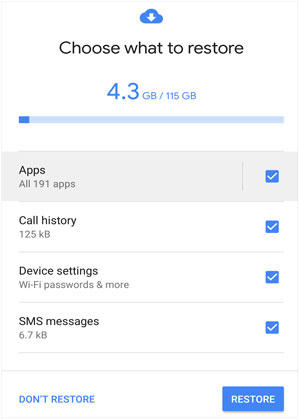
Paso 3. Una vez iniciada la sesión, selecciona "Copia de seguridad en la nube". Marca los tipos de datos que quieres restaurar y pulsa "RESTAURAR". Google sincronizará y restaurará los datos automáticamente.
Coolmuster Android Backup Manager es una herramienta de gestión de datos de terceros que permite realizar copias de seguridad y restaurar diversos datos en teléfonos Android . Si bien no es una herramienta oficial de Samsung, ofrece opciones de gestión de datos más flexibles y es compatible con una amplia gama de marcas y modelos de teléfonos. Su simplicidad, su capacidad para gestionar la información de forma estable y su respeto por la privacidad lo convierten en una herramienta esencial para usuarios de teléfonos Android , tanto principiantes como experimentados.
Funciones principales de Android Backup Manager:
¿Cómo restaurar la copia de seguridad de Samsung en un nuevo Samsung con Android Backup Manager?
01 Después de descargar e instalar el software, ábralo. Conecte el nuevo teléfono Samsung a su computadora mediante USB o Wi-Fi. Si es necesario, siga las instrucciones en pantalla para activar la depuración USB para la detección.
En la interfaz principal, selecciona la opción "Restaurar". Esta herramienta escaneará y mostrará rápidamente todas las copias de seguridad que has creado en tu ordenador, incluyendo las de tu antiguo teléfono Samsung. (También puedes seleccionar "Añadir carpeta de copias de seguridad" para añadir otras copias de seguridad de tu PC y restaurar los datos).

03 Después de seleccionar la copia de seguridad de tu antiguo teléfono Samsung, puedes marcar las casillas junto a los tipos de datos que deseas restaurar. Haz clic en el botón "Restaurar" para recuperar los archivos seleccionados de la copia de seguridad en tu dispositivo Android conectado.

Nota: Si es necesario, marque "Borrar datos antes de restaurar" para eliminar archivos de su teléfono Android . Los archivos existentes se eliminarán del dispositivo Android .
Puedes ver la videoguía (de unos dos minutos y medio):
Hemos descrito varios métodos para restaurar una copia de seguridad de Samsung en un teléfono nuevo. Si bien Samsung Cloud, Smart Switch y la cuenta de Google son fiables para transferencias básicas, Coolmuster Android Backup Manager destaca por ser una opción versátil con mayor flexibilidad. A diferencia de otros métodos, admite una mayor variedad de tipos de datos, como mensajes, registros de llamadas, archivos multimedia y más, lo que garantiza una restauración completa.
Para quienes necesitan una solución de respaldo más completa y segura que vaya más allá de las opciones estándar, Coolmuster Android Backup Manager es una excelente opción. Ofrece una experiencia fluida e intuitiva y permite restaurar exactamente lo que necesitas de tu antiguo dispositivo a tu nuevo teléfono Samsung.
Artículos relacionados:
5 soluciones probadas para copias de seguridad y restauración de Samsung
Realice una copia de seguridad de sus datos desde dispositivos Samsung a la nube

 Recuperación Android
¿Cómo restaurar la copia de seguridad de Samsung en un teléfono nuevo? Una guía completa
Recuperación Android
¿Cómo restaurar la copia de seguridad de Samsung en un teléfono nuevo? Una guía completa






 Descarga gratuita para PC
 Descarga gratuita para Mac
