SMS Backup & Restore es una aplicación popular entre los usuarios Android para respaldar y restaurar mensajes de texto , registros de llamadas y otros datos. Sin embargo, muchos usuarios experimentan problemas cuando la aplicación no realiza la copia de seguridad ni restaura sus datos. Ya sea que la aplicación se bloquee, presente errores o simplemente no funcione correctamente, estos problemas pueden ser frustrantes.
En este artículo, exploraremos las razones comunes por las que SMS Backup & Restore no funciona y ofreceremos soluciones paso a paso para fallos de copia de seguridad y restauración. Además, presentaremos una herramienta alternativa que podría ser una mejor solución para algunos usuarios.
Hay varias razones por las que SMS Backup & Restore podría no poder realizar copias de seguridad o restaurar tus mensajes. Los problemas más comunes incluyen:
La aplicación requiere una conexión a internet estable para respaldar los datos en la nube . Si tu Wi-Fi o datos móviles son inestables, el proceso de respaldo o restauración podría fallar.
Si su dispositivo o almacenamiento en la nube está lleno, no habrá suficiente espacio para hacer una copia de seguridad de sus SMS o restaurarlos desde una copia de seguridad anterior.
La aplicación necesita permiso para acceder a tus datos de SMS y almacenamiento. Sin estos permisos, la copia de seguridad o la restauración no funcionarán.
Una versión desactualizada de SMS Backup & Restore puede tener problemas de compatibilidad con versiones más nuevas Android , lo que provoca errores o fallas.
Si su cuenta de Google no está sincronizada correctamente, el proceso de copia de seguridad o restauración puede fallar, especialmente cuando usa Google Drive para almacenamiento.
Como cualquier otra aplicación, SMS Backup & Restore a veces puede experimentar errores o fallas que le impiden funcionar correctamente.
Si experimenta fallas en la copia de seguridad, siga estas soluciones paso a paso para resolver el problema:
Una conexión de red estable es esencial, especialmente al realizar copias de seguridad en servicios en la nube como Google Drive o OneDrive. A continuación, se explica cómo solucionar problemas de red:

La falta de almacenamiento puede impedir que se complete el proceso de copia de seguridad. Para garantizar que haya suficiente espacio, siga estos pasos:

Después de liberar espacio , vaya a "Copia de seguridad y restauración de SMS" > "Configuración" > "Ubicación de la copia de seguridad" y confirme que la ruta de la copia de seguridad esté configurada en una ubicación de almacenamiento con suficiente espacio libre. Vuelva a intentar la copia de seguridad.
Copia de seguridad y restauración de SMS requiere ciertos permisos para respaldar tus SMS y registros de llamadas o guardar archivos. En ocasiones, Android puede revocar permisos tras una actualización del sistema. Para volver a otorgarlos, sigue estos pasos:
Paso 1. Verificar los permisos de la aplicación
Ve a "Configuración" > "Aplicaciones" > "Ver todas las aplicaciones" > "Copia de seguridad y restauración de SMS" > "Permisos". Asegúrate de que SMS, Registros de llamadas y Almacenamiento (o Archivos y multimedia) estén habilitados (cambia el interruptor a azul).
Paso 2. Permitir datos en segundo plano
Vuelve a la página de información de la app, pulsa "Datos móviles y Wi-Fi" y activa las opciones "Datos en segundo plano" y "Uso de datos sin restricciones". Esto evita que el sistema interrumpa la conexión de datos de la app mientras se ejecuta en segundo plano.
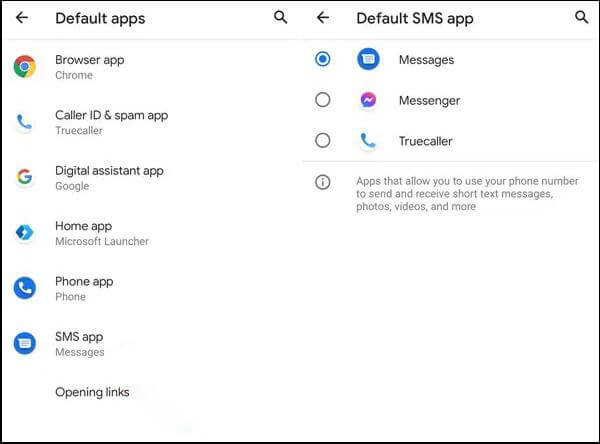
Paso 3. Configure Copia de seguridad y restauración de SMS como la aplicación de SMS predeterminada (para Android 10 y versiones posteriores)
Ve a "Ajustes" > "Aplicaciones" > "Aplicaciones predeterminadas" > "Aplicación SMS" y configura "Copia de seguridad y restauración de SMS" como predeterminada. Esto solucionará cualquier restricción de permisos relacionada con el acceso a los datos SMS. Puedes volver a usar tu aplicación preferida una vez completada la copia de seguridad.
Las versiones desactualizadas de las aplicaciones y un sistema Android antiguo pueden causar problemas de compatibilidad. Aquí te explicamos cómo actualizarlas:
Opción 1. Actualizar la copia de seguridad y restaurar SMS
Abre Google Play Store, busca "Copia de seguridad y restauración de SMS" y pulsa "Actualizar" si está disponible. Si la aplicación está actualizada, pero sigue sin funcionar, intenta desinstalarla y reinstalarla para reparar los archivos dañados.
Opción 2. Actualizar el sistema Android
Ve a "Configuración" > "Sistema" > "Actualización del sistema" y busca actualizaciones disponibles. Descarga e instala las actualizaciones del sistema y reinicia el dispositivo.

Después de las actualizaciones, vuelve a abrir la aplicación e intenta hacer una copia de seguridad de tus SMS y registros de llamadas. La mayoría de los errores deberían solucionarse después de la actualización.
Si usas Google Drive para hacer copias de seguridad, verifica que la cuenta de Google vinculada a la aplicación sea la misma que usaste para respaldar tus datos. Si hay algún problema con la sincronización de tu cuenta de Google, cierra sesión y vuelve a iniciarla para solucionarlo.
Si tiene problemas para restaurar sus mensajes, aquí le mostramos cómo solucionar errores de restauración comunes:
Un archivo de copia de seguridad dañado es una de las principales causas de fallos de restauración. SMS Backup & Restore utiliza el formato XML para los archivos de copia de seguridad, y cualquier daño en el archivo imposibilitará la restauración. Aquí le mostramos cómo comprobarlo:
Para realizar una copia de seguridad local: Accede a la ruta de almacenamiento de la copia de seguridad (consulta "Copia de seguridad y restauración de SMS" > "Configuración" > "Ubicación de la copia de seguridad") en tu dispositivo Android . Busca el archivo de copia de seguridad XML (suele llamarse sms_backup_YYYYMMDD.xml). Intenta abrirlo con un editor de texto. Si ves texto ilegible o contenido incompleto, el archivo está dañado. Necesitarás usar una copia de seguridad anterior que no esté dañada.
Para copias de seguridad en la nube: Abra Google Drive/OneDrive, vaya a la carpeta Copias de seguridad y restauración de SMS y revise el archivo XML. Asegúrese de que el archivo no tenga un tamaño de 0 KB (los archivos de 0 KB están incompletos o dañados). Si el archivo está dañado, elimínelo y restaure una copia de seguridad anterior desde la nube.
Asegúrate de que la cuenta de Google usada para la copia de seguridad sea la misma que la que usas para restaurar. Si intentas restaurar desde una cuenta diferente, los datos de la copia de seguridad no estarán disponibles.
Es posible que SMS Backup & Restore no encuentre las copias de seguridad locales si la ruta de almacenamiento es incorrecta. Esto es común después de cambiar de tarjeta SD, mover archivos o realizar una actualización del sistema.
Paso 1. Abra SMS Backup & Restore, toque "Restaurar" y luego seleccione "Copia de seguridad local".

Paso 2. Si la aplicación muestra "No se encontraron archivos de copia de seguridad", pulsa "Explorar" para localizar manualmente el archivo XML de copia de seguridad. Revisa el almacenamiento interno, la tarjeta SD (si corresponde) y la carpeta SMS Backup & Restore (la ubicación de almacenamiento predeterminada de la aplicación).
Paso 3. Una vez que encuentre el archivo XML correcto, selecciónelo y toque "Restaurar". El proceso de restauración comenzará de inmediato.
Nota: Para evitar esto en el futuro: Vaya a "Configuración" > "Ubicación de la copia de seguridad" en la aplicación y configure una ruta fija (por ejemplo, almacenamiento interno > Copia de seguridad y restauración de SMS). Evite mover las copias de seguridad de esta carpeta para evitar problemas de ruta.
Al igual que con el proceso de copia de seguridad, la aplicación necesita permiso para acceder al almacenamiento y leer el archivo de copia de seguridad durante la restauración. Asegúrese de que se otorguen los permisos necesarios:
Vaya a "Configuración" > "Aplicaciones" > "Copia de seguridad y restauración de SMS" > "Permisos" y asegúrese de que los SMS, los registros de llamadas y el almacenamiento (o archivos y medios) estén configurados en "Permitidos".
Para Android 10 y versiones posteriores, configura Copia de seguridad y restauración de SMS como la app de SMS predeterminada (Ajustes > Apps > Apps predeterminadas > App de SMS). Esto ayuda a corregir las restricciones de permisos para acceder a los datos de SMS. Puedes volver a tu app de SMS preferida una vez completada la restauración.
Los fallos temporales en la aplicación o el sistema Android suelen provocar fallos de restauración. Un simple reinicio puede solucionar la mayoría de estos problemas menores:
Opción 1. Forzar la detención de la aplicación
Vaya a "Configuración" > "Aplicaciones" > "Copia de seguridad y restauración de SMS" > "Forzar detención". Esto cierra todos los procesos de la aplicación en ejecución y soluciona los fallos temporales.
Opción 2. Reinicia tu dispositivo
Mantén presionado el botón de encendido y luego pulsa "Reiniciar". Esto reinicia el sistema, soluciona problemas de sincronización de red y almacenamiento, y actualiza los permisos de las aplicaciones.

Tras reiniciar, abre SMS Backup & Restore sin abrir otras aplicaciones (para evitar conflictos), selecciona tu archivo de copia de seguridad y pulsa "Restaurar". Este paso rápido soluciona muchos fallos de restauración causados por fallos temporales del sistema o de las aplicaciones.
Si has probado todas las soluciones anteriores y SMS Backup & Restore sigue sin funcionar, Coolmuster Android Backup Manager es la alternativa perfecta. Es una herramienta profesional y estable para hacer copias de seguridad y restaurar datos Android , con versiones de escritorio para PC y Mac , diseñada para evitar los problemas de permisos, sincronización y errores que suelen afectar a SMS Backup & Restore. Millones de usuarios Android confían en ella por su funcionamiento con un solo clic, su alta compatibilidad y la seguridad total de sus datos.
Características principales de Coolmuster Android Backup Manager :
¿Cómo utilizar Android Backup Manager para realizar copias de seguridad y restaurar datos Android cuando SMS Backup & Restore no funciona?
01 Descargue e instale Android Backup Manager en su computadora.
02. Inicia el programa y conecta tu teléfono Android a la computadora por USB o Wi-Fi. Sigue las instrucciones en pantalla para activar la depuración USB en tu dispositivo.

03 Una vez conectado el dispositivo, verá dos opciones: Copia de seguridad y Restaurar. Haga clic en "Copia de seguridad" para iniciar el proceso.

04 Seleccione los datos que desea respaldar, como SMS, contactos, registros de llamadas, fotos, videos, música y aplicaciones. Elija una ubicación en su computadora para guardar el archivo de respaldo. Haga clic en "Respaldar" y espere a que se complete el proceso. El tiempo requerido dependerá de la cantidad de datos.

05 Para restaurar datos , regrese a la interfaz principal y haga clic en "Restaurar". Seleccione el archivo de copia de seguridad que desea restaurar, elija los tipos de datos específicos (SMS, contactos, etc.) que desea recuperar y haga clic en "Restaurar" para iniciar el proceso.

Después de seguir estos pasos, también puedes consultar el vídeo tutorial para guiarte visualmente en el proceso.
SMS Backup & Restore es una aplicación útil, pero no es inmune a problemas como fallos de copia de seguridad o restauración. En este artículo, analizamos las razones más comunes por las que la aplicación podría no funcionar, incluyendo problemas de red, de almacenamiento y errores. También proporcionamos soluciones paso a paso para solucionar fallos de copia de seguridad y restauración.
Si continúa experimentando problemas, considere usar Coolmuster Android Backup Manager como una alternativa para obtener una funcionalidad de copia de seguridad y restauración más confiable y completa.
Artículos relacionados:
Restaurar SMS desde Google Drive: Consejos de expertos para recuperar mensajes
¿Cómo recuperar mensajes borrados sin root? 4 métodos efectivos

 Transferencia Android
Copia de seguridad y restauración de SMS no funciona: solucionado (errores de copia de seguridad y restauración)
Transferencia Android
Copia de seguridad y restauración de SMS no funciona: solucionado (errores de copia de seguridad y restauración)






 Descarga gratuita para PC
 Descarga gratuita para Mac
