TL;DR:
Existen varias maneras de transferir contactos de la computadora a un teléfono HONOR. Esta guía abarca cuatro soluciones: una herramienta de transferencia directa, la importación de archivos VCF, la sincronización con Google Contacts y la herramienta de administración oficial de HONOR. Aprenderás los pasos, las ventajas y las limitaciones de cada método para encontrar la forma más adecuada de transferir tus contactos.
Al cambiar a un nuevo teléfono HONOR o gestionar los contactos en diferentes dispositivos, transferirlos de un ordenador a HONOR puede ahorrar tiempo y evitar tener que añadirlos manualmente uno por uno. Sin embargo, dado que los ordenadores y los teléfonos utilizan formatos y sistemas de gestión de contactos diferentes, encontrar un método de transferencia sencillo y fiable puede resultar complicado.
Afortunadamente, existen varias maneras de transferir contactos de una computadora a un teléfono HONOR. Puedes transferirlos directamente con software profesional, importar un archivo VCF, sincronizarlos a través de Google Contacts o usar HONOR Suite para realizar copias de seguridad y restaurarlas. Esta guía te mostrará cuatro métodos prácticos para ayudarte a elegir el que mejor se adapte a tus necesidades.
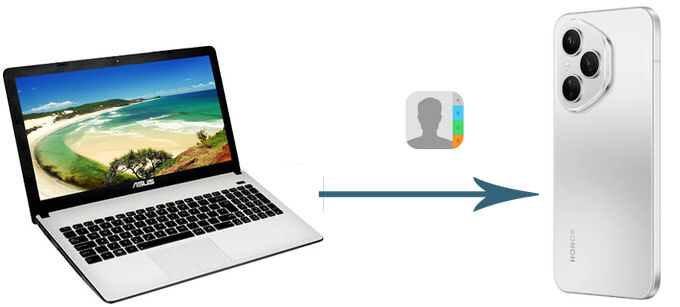
Si buscas una forma directa y eficiente de transferir contactos de un ordenador a un teléfono HONOR, usar una herramienta profesional de gestión Android puede ser una buena opción. Coolmuster Android Assistant te permite gestionar los datos Android en tu ordenador y transferir contactos entre dispositivos con tan solo unos clics.
Permite importar, exportar, editar y gestionar contactos, lo que resulta útil para los usuarios que necesitan manejar un gran número de contactos sin pasos complicados.
Características principales del Asistente Android :
Pasos para transferir contactos del ordenador a HONOR:
01 Descarga e inicia Android Assistant en tu PC y luego conecta tu teléfono HONOR al ordenador con un cable USB.
02 Para que el programa reconozca correctamente su teléfono HONOR, habilite la depuración USB en su dispositivo. Una vez detectado, verá la interfaz del programa como se muestra a continuación.

03 Seleccione "Contactos" en la barra lateral izquierda y haga clic en el botón "Importar", luego elija el archivo de contactos que desea transferir de su computadora a su teléfono HONOR.

También puedes ver el siguiente videotutorial para obtener una guía visual con el Asistente Android .
Un archivo VCF (vCard) es uno de los formatos más comunes para guardar y transferir contactos. Si ya tienes contactos almacenados en tu ordenador como un archivo .vcf, puedes importarlos directamente a tu teléfono HONOR.
Sigue estos pasos para importar contactos desde un archivo VCF a tu HONOR:
Paso 1. Conecta tu teléfono HONOR a tu ordenador mediante un cable USB.
Paso 2. Copie el archivo de contactos VCF desde su computadora al almacenamiento de su teléfono.
Paso 3. Abre la aplicación Contactos en tu teléfono HONOR.
Paso 4. Pulsa "Ajustes" > "Importar/Exportar contactos".
Paso 5. Seleccione "Importar desde almacenamiento".
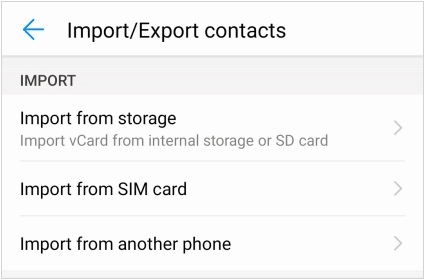
Paso 6. Seleccione el archivo VCF y confirme la importación. Sus contactos se añadirán automáticamente a su teléfono HONOR.
Ventajas:
Desventajas:
Google Contacts ofrece una forma práctica de sincronizar tus contactos entre tu ordenador y tu teléfono HONOR. Este método es especialmente útil si ya utilizas una cuenta de Google para gestionar tus contactos.
Cómo transferir contactos de tu ordenador a tu dispositivo HONOR usando Google Contacts:
Paso 1. Abre Google Contacts en el navegador de tu ordenador.
Paso 2. Inicia sesión con tu cuenta de Google.
Paso 3. Haz clic en "Importar" y sube tu archivo de contactos (VCF o CSV). Espera a que se importen los contactos.
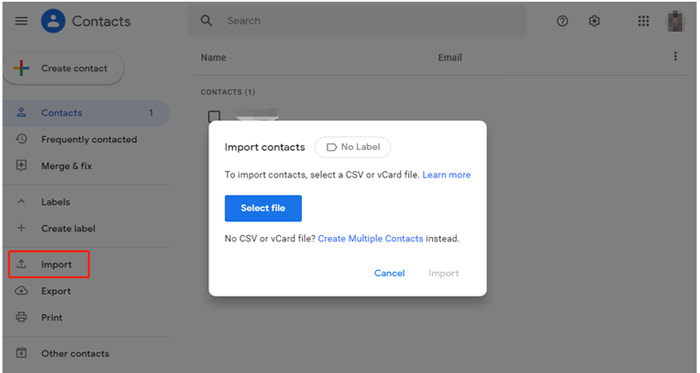
Paso 4. En tu teléfono HONOR, inicia sesión con la misma cuenta de Google.
Paso 5. Habilita la sincronización de contactos en la configuración de la cuenta. Una vez completada la sincronización, tus contactos aparecerán automáticamente en tu teléfono HONOR.
Ventajas:
Desventajas:
Si prefiere usar una solución oficial de HONOR, HONOR Suite le permite administrar y transferir datos de su teléfono HONOR entre su dispositivo y su computadora. Está diseñada principalmente para realizar copias de seguridad y restaurar datos de su teléfono HONOR , incluidos los contactos, lo que resulta útil si previamente guardó sus contactos mediante una copia de seguridad de HONOR.
Sin embargo, en comparación con la importación directa de un archivo VCF, HONOR Suite es más adecuada para restaurar contactos desde una copia de seguridad que para importar archivos de contactos independientes desde su ordenador.
Aquí te explicamos cómo transferir contactos de tu ordenador a HONOR usando HONOR Suite:
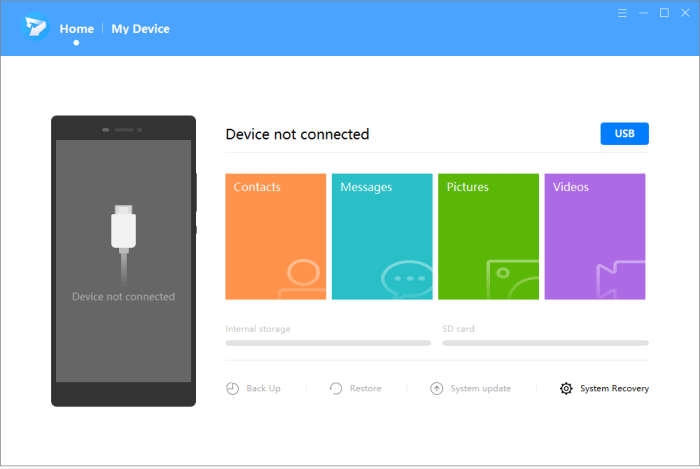
Paso 1. Descarga e instala HONOR Suite en tu ordenador y, a continuación, conecta tu teléfono HONOR al PC mediante un cable USB.
Paso 2. Habilita HDB en tu teléfono HONOR accediendo a "Ajustes" > "Seguridad" > "Más ajustes" > "Permitir conexión mediante HDB". Sigue las instrucciones en pantalla para autorizar la conexión con el ordenador y permitir que HONOR Suite detecte tu dispositivo.
Paso 3. Una vez que su teléfono HONOR esté conectado correctamente, seleccione la opción "Contactos" en la interfaz de HONOR Suite y, a continuación, elija la opción de gestión o restauración de contactos disponible para transferir los contactos desde la copia de seguridad del ordenador a su teléfono HONOR.
Ventajas:
Desventajas:
Transferir contactos del ordenador al teléfono HONOR se puede hacer de varias maneras, según dónde estén almacenados y las herramientas que prefieras. Si necesitas una solución rápida y directa, Coolmuster Android Assistant te ayudará a importar contactos desde tu ordenador de forma eficiente. Para los usuarios con archivos de contactos, importar un archivo VCF o sincronizar a través de Google Contacts también son opciones sencillas y fiables.
Si ya has realizado una copia de seguridad de los datos de tu teléfono HONOR, HONOR Suite te ofrece una forma oficial de restaurar tus contactos. Elige el método que mejor se adapte a tu situación y podrás transferir tus contactos importantes a tu teléfono HONOR sin tener que guardarlos manualmente uno por uno.
Artículos relacionados:
Cómo editar los contactos de un teléfono HONOR en la computadora | 4 maneras fáciles
[Guía completa] ¿Cómo transferir contactos de un iPhone a un HONOR?
Cómo sincronizar Honor con la PC con 5 soluciones prácticas [2026]
Cómo recuperar contactos eliminados en un teléfono HONOR: 4 métodos comprobados





 Descarga gratuita para PC
 Descarga gratuita para Mac


