Transferir contactos de una computadora a tu dispositivo iQOO es una necesidad común, ya sea para cambiar de teléfono , hacer copias de seguridad de contactos u organizar entradas en bloque. iQOO, como smartphone de la submarca Vivo, admite múltiples métodos de transferencia que se adaptan a diferentes preferencias, desde transferencias masivas asistidas por software hasta sincronización en la nube e importación directa de archivos. No importa si usas Windows o Mac , o si prefieres la sincronización USB, Wi-Fi o inalámbrica, hay una solución sencilla para ti. A continuación, detallamos cuatro métodos probados para ayudarte a transferir contactos de tu computadora a iQOO de forma rápida y segura, con instrucciones paso a paso para cada uno.
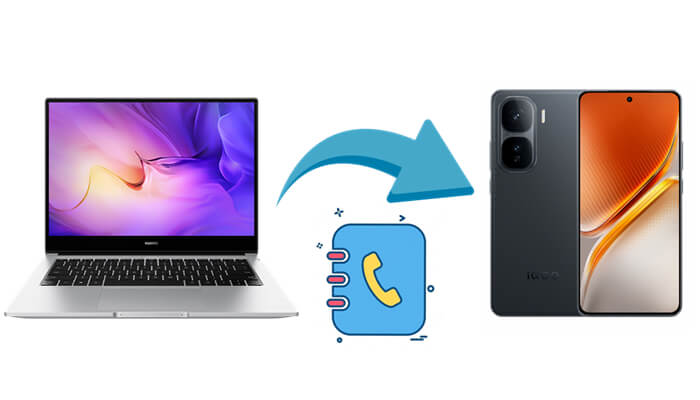
Uno de los métodos más eficientes e intuitivos para transferir contactos de tu ordenador a tu dispositivo iQOO es usar Coolmuster Android Assistant . Este software profesional de gestión de datos Android te permite gestionar fácilmente tus contactos , así como otros datos, directamente desde tu ordenador. Si quieres importar, exportar u organizar tus contactos, Coolmuster Android Assistant te ofrece una solución sencilla.
Características principales de Coolmuster Android Assistant :
Guía paso a paso para sincronizar contactos de tu computadora a tu iQOO:
01 Comience descargando e instalando Android Assistant en su computadora (disponible tanto para Windows como Mac ).
02 Usa un cable USB para conectar tu iQOO a la computadora. Asegúrate de que la depuración USB esté activada en tu iQOO. Para ello, ve a "Configuración" > "Opciones de desarrollador" > "Depuración USB".

03 Su dispositivo iQOO debería detectarse automáticamente.

04 En la barra lateral izquierda, haga clic en “Contactos” para acceder a la lista de contactos de su iQOO, presione el botón “Importar”, elija el archivo de contacto (VCF o CSV) de su computadora y comience la transferencia.

Para ver este proceso en acción, consulte el video tutorial a continuación para obtener una guía paso a paso.
Si usas una cuenta de Google (Gmail), este método es ideal para la sincronización inalámbrica y la copia de seguridad automática de tus contactos. Funciona subiendo los contactos de tu ordenador a Contactos de Google y sincronizándolos con tu dispositivo iQOO. No se necesitan cables ni software de terceros, lo que lo convierte en una excelente solución para usuarios que ya están integrados en el ecosistema de Google.
Así es como funciona:
Paso 1. En tu computadora, abre un navegador web y ve a Contactos de Google. Inicia sesión con tu cuenta de Google (la misma que usarás en tu iQOO).
Paso 2. En Contactos de Google, haz clic en el botón "Importar" en la barra lateral izquierda. Aparecerá una ventana emergente. Selecciona "Seleccionar archivo" y selecciona el archivo del contacto de tu ordenador (compatible con formatos .vcf o .csv).
Paso 3. Después de seleccionar el archivo, haz clic en "Importar" para subir tus contactos a Contactos de Google. Espera a que finalice la carga y verás que los contactos aparecen en tu lista de Contactos de Google.
Paso 4. En tu iQOO, ve a Configuración y desplázate hacia abajo para seleccionar "Cuentas y sincronización" (o simplemente "Cuentas" en algunos modelos).
Paso 5. Toque "Agregar cuenta", seleccione "Google" de la lista e inicie sesión con la misma cuenta de Google utilizada para cargar contactos.
Paso 6. Una vez agregada tu cuenta de Google, pulsa el nombre de la cuenta y activa la opción "Contactos" para permitir la sincronización. Finalmente, pulsa "Sincronizar ahora" para empezar a sincronizar los contactos de Google con tu iQOO.

EasyShare es una herramienta integrada para dispositivos iQOO y Vivo, diseñada para la transferencia rápida de archivos locales entre tu ordenador y tu teléfono, sin necesidad de conexión a internet ni software de terceros. Admite transferencias rápidas mediante wifi o código QR, lo que la convierte en la solución ideal para los usuarios de iQOO que buscan una forma nativa y gratuita de transferir datos.
Siga estos pasos para mover contactos de una computadora a iQOO:
Paso 1. En tu computadora, abre un navegador web y visita el sitio web oficial de Vivo EasyShare. Descarga e instala el cliente EasyShare para Windows o Mac .
Paso 2. En tu dispositivo iQOO, abre la carpeta "Herramientas" (o busca EasyShare en el menú de aplicaciones). La mayoría de los modelos de iQOO vienen con EasyShare preinstalado, pero si no está, puedes descargarlo desde Google Play Store.
Paso 3. Abra EasyShare tanto en su computadora como en iQOO. En iQOO, toque "Transferir archivos" (o "Conectar a PC") y seleccione su método de conexión preferido:

Paso 4. Una vez conectados los dispositivos, verá su dispositivo iQOO en la ventana de EasyShare de su computadora. Localice el archivo de contacto (preferiblemente en formato .vcf) en su computadora y arrástrelo y suéltelo en la ventana de EasyShare para enviarlo a su iQOO.
Paso 7. Una vez completada la transferencia, tu iQOO mostrará una notificación. Pulsa la notificación para abrir el archivo .vcf y sigue las instrucciones para importar los contactos a tu app Contactos.
Usar un archivo VCF (vCard) es otra forma sencilla de transferir contactos de tu ordenador a tu dispositivo iQOO. Este método es sencillo, sobre todo si ya tienes tus contactos guardados en un archivo .vcf. A continuación te explicamos cómo hacerlo:
Paso 1. En tu computadora, exporta tus contactos a un archivo VCF. Puedes hacerlo con un programa de gestión de contactos como Outlook o desde tu teléfono o cuenta de correo electrónico.
Paso 2. Una vez que el archivo VCF esté listo, transfiérelo a tu iQOO usando un cable USB, Bluetooth o almacenamiento en la nube (Google Drive, Dropbox, etc.).
Paso 3. En tu dispositivo iQOO, abre la app Contactos y ve a "Ajustes". Busca la opción "Importar/Exportar" y selecciona "Importar desde archivo .vcf". Localiza el archivo VCF que transferiste y sigue las instrucciones para importar los contactos a tu iQOO.

En conclusión, existen varias maneras efectivas de transferir contactos de tu computadora a tu dispositivo iQOO. Si bien una cuenta de Google permite la sincronización inalámbrica, requiere una conexión a internet estable y puede que no siempre sea tan rápida como otros métodos. EasyShare es una excelente solución nativa, pero puede requerir que ambos dispositivos estén conectados a la misma red Wi-Fi, lo que limita su flexibilidad. El método del archivo VCF es simple, pero es manual y requiere que primero transfieras el archivo, lo que puede ser un inconveniente para listas de contactos grandes.
Para una experiencia más fluida y eficiente, Coolmuster Android Assistant es la mejor opción. Ofrece una forma sencilla de transferir contactos y gestionar otros tipos de datos, como mensajes, fotos y vídeos, con solo unos clics. Recomendamos encarecidamente Coolmuster Android Assistant para una solución fiable y sin complicaciones.
Artículos relacionados:
Cómo editar los contactos de iQOO en la computadora [4 métodos sencillos]
Transferir contactos de iQOO a iQOO: 5 métodos fáciles y fiables
Los 6 mejores métodos para sincronizar IQOO con tu PC [Guía práctica completa]
Cómo transferir contactos de iQOO a iPhone en 3 sencillos pasos






 Descarga gratuita para PC
 Descarga gratuita para Mac


