Los mensajes de texto suelen contener información importante, como códigos de verificación, conversaciones personales, datos comerciales y direcciones. Si deseas hacer una copia de seguridad, imprimirlos o gestionarlos con mayor facilidad, transferir los mensajes de tu teléfono Xiaomi a un ordenador es una solución práctica.
Afortunadamente, existen varias maneras de completar esta tarea. Puedes usar software profesional de gestión Android para exportar directamente, utilizar las herramientas oficiales de Xiaomi o sincronizar los mensajes a través de la nube. En esta guía, te mostraremos cuatro métodos eficaces para transferir mensajes de un teléfono Xiaomi a un ordenador.
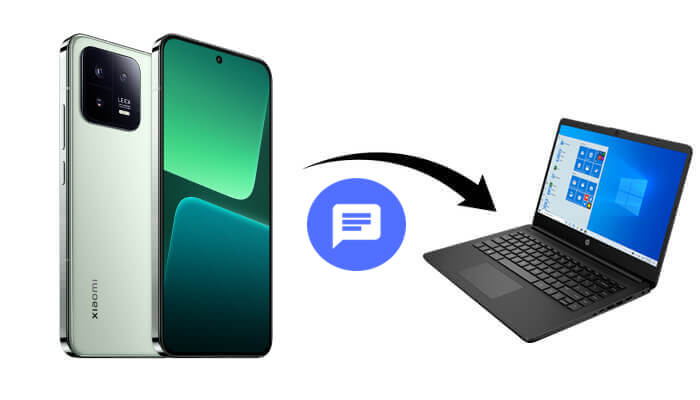
Una de las maneras más sencillas de transferir mensajes de Xiaomi a un ordenador es utilizando una herramienta profesional de gestión Android como Coolmuster Android Assistant . Este software permite escanear tu dispositivo Xiaomi y exportar las conversaciones SMS directamente a tu ordenador en formatos legibles como HTML, TEXTO, CSV o XML. Además, permite previsualizar los mensajes antes de exportarlos, facilitando la selección de conversaciones específicas.
Características principales del Coolmuster Android Assistant :
¿Cómo transferir mensajes de Xiaomi a tu ordenador?
01 Descarga e instala Coolmuster Android Assistant en tu ordenador. Inicia el programa y conecta tu teléfono Xiaomi al ordenador con un cable USB.
02 Habilita la depuración USB en tu dispositivo Xiaomi cuando se te solicite para que el software pueda detectar correctamente tu teléfono.

03 Una vez establecida la conexión, verá la información de su dispositivo en la interfaz principal. Haga clic en "SMS" en el panel izquierdo para cargar todos los mensajes de texto almacenados en el teléfono Xiaomi.

04 Previsualiza los mensajes y selecciona las conversaciones que deseas exportar, luego haz clic en "Exportar" y elige el formato deseado para guardarlos en tu computadora.

Por supuesto, también puedes transferir todos los mensajes a tu ordenador con un solo clic. Simplemente ve a "Super Toolkit" en la interfaz principal, selecciona "Copia de seguridad", elige "Mensajes" en los tipos de datos y haz clic en "Copia de seguridad". El programa comenzará a transferir inmediatamente todos los mensajes de tu teléfono Xiaomi al ordenador.

Si prefieres una guía visual, también puedes seguir el videotutorial que aparece a continuación para aprender a exportar los mensajes de Xiaomi a un ordenador paso a paso.
Mi PC Suite es el software oficial de gestión de escritorio de Xiaomi, diseñado para ayudar a los usuarios a administrar y realizar copias de seguridad de los datos de sus dispositivos Xiaomi . Con esta herramienta, puedes conectar tu teléfono a un ordenador y crear copias de seguridad de datos importantes, incluidos los mensajes de texto.
¿Cómo transferir mensajes de un dispositivo Xiaomi a un ordenador con Mi PC Suite?
Paso 1. Primero, instale Mi PC Suite en su computadora e inicie el programa.
Paso 2. A continuación, conecta tu teléfono Xiaomi al ordenador mediante un cable USB. El software detectará automáticamente el dispositivo una vez establecida la conexión.
Paso 3. Una vez que el teléfono aparezca en la interfaz del programa, diríjase a la sección "Copia de seguridad" o "Mensajes", según la versión del software.

Paso 4. Seleccione los mensajes de texto que desea guardar y elija la opción para realizar una copia de seguridad en su computadora. Los mensajes se almacenarán en el archivo de copia de seguridad creado por Mi PC Suite.
Nota: Si bien este método funciona con algunos dispositivos Xiaomi, es posible que no sea totalmente compatible con las versiones más recientes de MIUI o Android .
Otra opción es usar el servicio en la nube de Xiaomi, Mi Cloud, que permite sincronizar mensajes y otros datos en la nube y acceder a ellos posteriormente desde un ordenador. Sin embargo, el espacio de almacenamiento gratuito es limitado y es necesario adquirir almacenamiento adicional si hay demasiados mensajes.
¿Cómo sincronizar los mensajes de Xiaomi a través de Mi Cloud?
Paso 1. Abre la configuración de tu teléfono Xiaomi e inicia sesión con tu cuenta Mi.
Paso 2. Después de iniciar sesión, ve a "Mi Account" > "Mi Cloud" y habilita la opción de sincronización de mensajes para que tus datos SMS se guarden automáticamente.
Paso 3. Una vez sincronizados los mensajes, abre un navegador web en tu ordenador y visita la página web de Mi Cloud . Inicia sesión con la misma cuenta Mi que tienes vinculada a tu teléfono.
Paso 4. Después de iniciar sesión, localice la sección "Mensajes", donde podrá ver sus mensajes de texto sincronizados directamente desde el ordenador.

ShareMe es la herramienta de transferencia de archivos integrada de Xiaomi (preinstalada en la mayoría de los teléfonos Xiaomi), que originalmente se usaba para transferir archivos entre dispositivos móviles, pero que también permite transferir archivos (incluidas copias de seguridad de mensajes) desde teléfonos Xiaomi a ordenadores a través de Wi-Fi. No requiere cable USB ni tráfico de red, y la velocidad de transferencia es casi 200 veces superior a la de Bluetooth, lo que la hace ideal para usuarios que necesitan transferir copias de seguridad de mensajes de forma inalámbrica.
Así es como funciona:
Paso 1. Instala ShareMe desde Google Play Store si aún no está disponible en tu dispositivo Xiaomi. Abre la aplicación y sigue las instrucciones para completar la configuración básica.
Paso 2. Pulsa el icono de menú en la esquina superior izquierda de la pantalla, selecciona «Conectar con el ordenador» y, a continuación, pulsa «Iniciar». Después, elige el tipo de conexión. La aplicación generará una dirección FTP para tu dispositivo.
Paso 3. En su computadora, abra el Explorador de archivos y escriba la dirección FTP que aparece en su teléfono Xiaomi en la barra de direcciones.
Paso 4. Una vez establecida la conexión, el almacenamiento de tu teléfono Xiaomi aparecerá en el Explorador de archivos. Podrás explorar las carpetas, localizar los archivos de copia de seguridad de mensajes y copiarlos a tu ordenador.

Transferir mensajes de un teléfono Xiaomi a una computadora puede ayudarte a mantener seguras tus conversaciones importantes y facilitar su gestión. Entre los métodos mencionados anteriormente, Mi PC Suite, Mi Cloud y ShareMe permiten realizar copias de seguridad o sincronizar mensajes básicos, pero pueden presentar limitaciones en cuanto a compatibilidad, legibilidad o gestión de mensajes.
Si buscas una solución más flexible y fiable, Coolmuster Android Assistant suele ser la mejor opción. Te permite previsualizar, seleccionar y exportar mensajes de Xiaomi directamente a tu ordenador en formatos legibles, lo que resulta especialmente útil para copias de seguridad a largo plazo, impresión o archivo de información.
Artículos relacionados:
¿Cómo transferir archivos de Xiaomi a PC con o sin USB? [5 maneras fáciles]
Transferir música de Xiaomi a la computadora: 4 métodos sencillos que debes conocer.
Cómo transferir datos de un Mi a otro Mi de 5 maneras posibles (Consejos comprobados)
¿Cómo transferir datos de Xiaomi a Samsung? Un tutorial completo.






 Descarga gratuita para PC
 Descarga gratuita para Mac


