TL;DR:
Si experimenta problemas con el buzón de voz visual en Android , puede probar estas soluciones para restaurar la función:
"El buzón de voz visual no funciona. Lo usaba antes, pero dejó de funcionar unos meses después de comprar el S22 Ultra. No encuentro la solución. Lo instalé, desinstalé, borré la caché, etc. Hablé con AT&T; nada funciona."
- De la comunidad de Samsung
El buzón de voz visual facilita la gestión de los mensajes de voz, ya que permite verlos, reproducirlos, eliminarlos y organizarlos directamente desde la pantalla del teléfono, en lugar de marcar un número de buzón de voz. Sin embargo, algunos usuarios Android pueden experimentar fallos repentinos en el funcionamiento del buzón de voz visual, errores al cargar los mensajes o la ausencia de esta función en la aplicación Teléfono.
Si tienes problemas con el buzón de voz visual en Android , existen varias maneras de solucionarlo y restaurar la función. En esta guía, te mostraremos las posibles soluciones, desde revisar la configuración del buzón de voz y actualizar la conexión de red hasta actualizar tu dispositivo y contactar a tu operador cuando sea necesario.
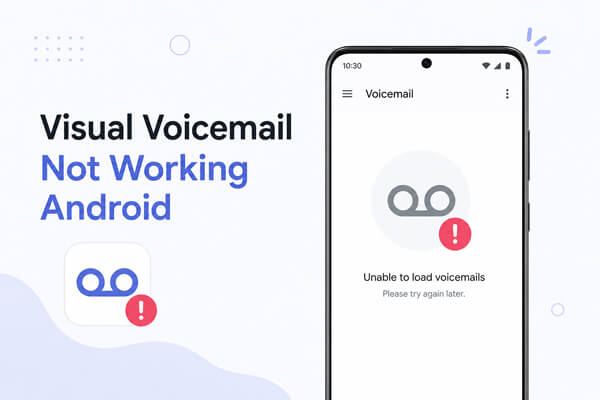
Antes de solucionar el problema, es útil comprender qué causa que el buzón de voz visual deje de funcionar. Las razones más comunes incluyen:
No todos los operadores ni planes de telefonía móvil son compatibles con el buzón de voz visual. Si el servicio no está activado en tu cuenta, o si hay algún problema con el servidor de correo de voz o la configuración de tu cuenta, es posible que el buzón de voz visual no aparezca, no se cargue o deje de funcionar correctamente.
El buzón de voz visual requiere datos móviles o conexión a internet para sincronizar los mensajes. Una señal débil o una red inestable pueden impedir que los mensajes se carguen correctamente.
Dado que el correo de voz visual generalmente se administra a través de la aplicación Teléfono, los archivos de caché dañados, los errores temporales o los errores de la aplicación pueden afectar su rendimiento.
Una aplicación de teléfono, un servicio de operador o una versión del sistema Android obsoletos pueden causar problemas de compatibilidad e impedir que el buzón de voz visual funcione correctamente.
Algunos dispositivos Android limitan la actividad en segundo plano o modifican los permisos de las aplicaciones para ahorrar batería, lo que puede impedir que el correo de voz visual se sincronice correctamente.
Una vez que identifique la posible causa, puede probar las siguientes soluciones una por una.
Antes de probar otras soluciones, asegúrese de que el buzón de voz visual esté disponible para su operador y plan móvil. Algunos teléfonos Android pueden mostrar opciones relacionadas con el buzón de voz, pero la función no funcionará a menos que su operador la admita y la active.
Para comprobar:
Si el buzón de voz visual no está incluido en tu plan, es posible que esta función no funcione correctamente, independientemente de la configuración de tu dispositivo.
El buzón de voz visual requiere una conexión de red estable para descargar la información del buzón de voz, sincronizar los mensajes nuevos y mostrar los detalles del buzón de voz en la aplicación Teléfono. Si la conexión de datos móviles es inestable, es posible que los mensajes no se carguen o se queden bloqueados.
Para comprobar su conexión de red:
Además, compruebe si el modo de ahorro de datos o las restricciones de la aplicación impiden que la aplicación Teléfono acceda a los datos móviles.
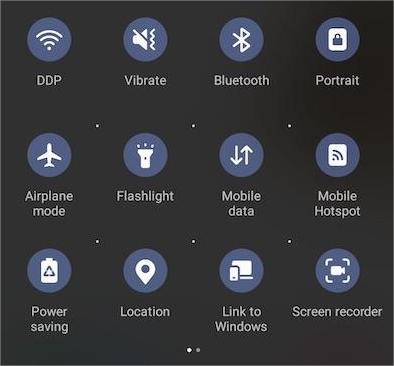
Reiniciar tu teléfono Android es una de las maneras más sencillas de solucionar errores temporales del sistema que pueden afectar al buzón de voz visual. Los procesos en segundo plano, los servicios de red o la aplicación Teléfono pueden presentar fallos menores ocasionalmente. Reiniciar el dispositivo actualiza estos procesos y permite que se vuelva a conectar con el servicio de buzón de voz de tu operador.
Sigue estos pasos:

La aplicación Teléfono almacena archivos temporales en caché para mejorar la velocidad de carga y el rendimiento. Sin embargo, los datos de caché obsoletos o dañados a veces pueden interferir con el buzón de voz visual e impedir que los mensajes se muestren correctamente.
Puedes borrar la caché de la aplicación Teléfono siguiendo estos pasos:

Si borrar la caché no soluciona el problema, también puedes intentar borrar los datos de la aplicación. Sin embargo, esto podría restablecer algunas preferencias de la aplicación Teléfono, así que asegúrate de estar al tanto de los cambios antes de continuar.
Una aplicación de teléfono o una versión del sistema Android desactualizada pueden causar problemas de compatibilidad con el buzón de voz visual. Las actualizaciones del sistema suelen incluir correcciones de errores y mejoras en las funciones relacionadas con la red.
Para actualizar la aplicación Teléfono:
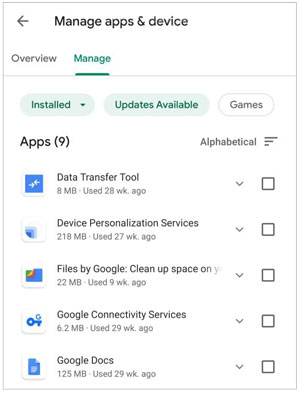
Para actualizar Android :

Una configuración de red incorrecta puede impedir que tu teléfono Android se comunique correctamente con el servicio de correo de voz de tu operador. Restablecer la configuración de red puede actualizar las configuraciones relacionadas con la conexión celular, Wi-Fi y Bluetooth.
Para restablecer la configuración de red:
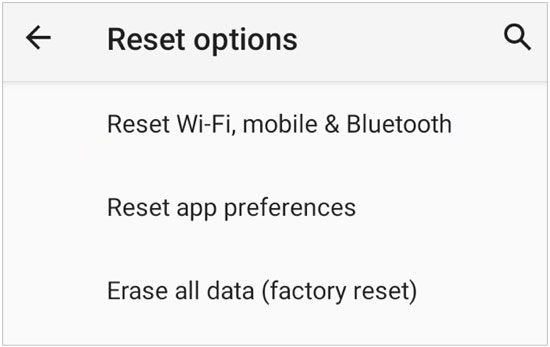
Una vez finalizado el proceso, vuelva a conectarse a su red Wi-Fi y pruebe de nuevo el buzón de voz visual.
Las funciones de optimización de batería Android pueden limitar la actividad en segundo plano para mejorar la duración de la batería. Sin embargo, estas restricciones pueden impedir que la aplicación Teléfono sincronice correctamente los mensajes del buzón de voz visual.
Para eliminar las restricciones de la batería:
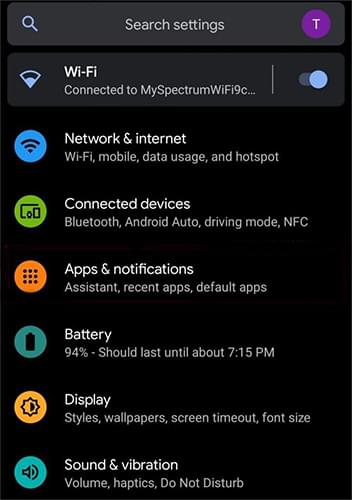
Tras cambiar esta configuración, deja el teléfono conectado a internet durante unos minutos y comprueba si aparecen nuevos mensajes de voz.
En ocasiones, el buzón de voz visual puede dejar de responder debido a una desconexión temporal con su operador. Desactivarlo y volver a activarlo puede restablecer la conexión.
Prueba estos pasos:
Tras volver a activarlo, dale tiempo a tu teléfono para que sincronice la información del buzón de voz.
Si el buzón de voz visual sigue sin funcionar después de probar los métodos anteriores, el problema podría estar relacionado con problemas más profundos del sistema Android . Fallos del sistema , errores de firmware o archivos del sistema operativo dañados pueden afectar las funciones integradas, incluidos los servicios de teléfono y buzón de voz.
En este caso, puedes probar Android Repair , una herramienta profesional de reparación del sistema Android diseñada para solucionar diversos problemas relacionados con el sistema sin necesidad de conocimientos técnicos avanzados.
Características principales de Android Repair:
¿Cómo usar Android Repair para solucionar el problema del buzón de voz visual Android ?
01 Abra Android Repair en su computadora. Desde la interfaz principal, seleccione "Reparación del sistema" y luego elija "Reparación Android " para continuar.
02 Conecta tu teléfono Android al ordenador mediante un cable USB. Una vez que el programa detecte tu dispositivo, haz clic en "Reparar ahora".

03 Introduzca la información de su dispositivo, incluyendo la marca, el modelo, la región y el operador si es necesario, y luego haga clic en "Iniciar" para continuar.

04 Sigue las instrucciones proporcionadas por el programa para poner tu dispositivo Android en Modo Descarga (o Modo Odin para ciertos dispositivos Samsung).
05 Una vez que su teléfono entre en el modo requerido, Android Repair descargará automáticamente el firmware adecuado y reparará el sistema Android . Tras completar el proceso, su dispositivo se reiniciará y es posible que se resuelvan los problemas del sistema que afectan al buzón de voz visual y otras funciones integradas.

Si el buzón de voz visual sigue sin funcionar después de probar las soluciones anteriores, el problema podría estar relacionado con el sistema de buzón de voz de su operador o con la configuración de su cuenta. En algunos casos, es posible que sea necesario actualizar, reconfigurar o reparar el servicio de buzón de voz desde el lado del operador. Comuníquese con su operador y pídales que revisen lo siguiente:
Dado que el correo de voz visual depende de los servicios del operador, algunos problemas no se pueden solucionar únicamente mediante la configuración del teléfono.
El problema con el buzón de voz visual en Android puede deberse a varios motivos, desde simples problemas de red hasta problemas más complejos relacionados con el sistema o el operador. En la mayoría de los casos, puedes solucionarlo revisando la configuración del buzón de voz, actualizando la conexión a internet, actualizando el dispositivo o ajustando los permisos de la aplicación.
Si los métodos básicos de solución de problemas no resuelven el inconveniente, es posible que errores del sistema Android impidan que el buzón de voz visual funcione correctamente. En ese caso, herramientas como Android Repair pueden ayudar a reparar problemas subyacentes del sistema que afectan a las funciones integradas.
Sin embargo, si el problema proviene del servicio de correo de voz de tu operador, solo este puede actualizarlo o reactivarlo. Siguiendo las soluciones de esta guía, podrás identificar la causa y lograr que el correo de voz visual vuelva a funcionar correctamente en tu teléfono Android .
Artículos relacionados:
¿Cómo borrar el buzón de voz en Android ? 5 soluciones útiles (comprobadas)
¿Cómo solucionar el problema del buzón de voz en iPhone? - 11 soluciones comprobadas
Qué hacer cuando un teléfono Android no enciende | 7 soluciones [Probadas]
Guía de solución de problemas: com.android.phone se ha detenido en dispositivos Android

 Recuperación Android
¿El buzón de voz visual no funciona en Android ? 10 maneras de solucionar el problema.
Recuperación Android
¿El buzón de voz visual no funciona en Android ? 10 maneras de solucionar el problema.







 Descarga gratuita para PC
 Pruébalo

