Tras actualizar a iOS 16.1, no consigo que mi buzón de voz visual funcione ni recibo notificaciones de nuevos mensajes. Ahora quiero contactar a alguien para ver si tiene el mismo problema o si sabe cómo solucionarlo. ¡Me estoy frustrando!
- de la Comunidad de Apple
El buzón de voz es una función importante que muchos usuarios de iPhone utilizan para recibir mensajes de voz tras llamadas perdidas. Sin embargo, a veces, el buzón de voz no funciona correctamente, especialmente después de una actualización, como iOS 18/26. Este artículo analizará las razones por las que el buzón de voz no está disponible en mi iPhone y ofrecerá soluciones detalladas para resolver el problema.
Cuando aparece el mensaje "El buzón de voz del iPhone no funciona después de la actualización" o "El buzón de voz iOS 18/26 no funciona", el problema puede deberse a los siguientes factores:
Después de comprender la causa del problema, puede continuar leyendo para aprender cómo hacer que el correo de voz del iPhone funcione.
Aquí hay 11 métodos efectivos que puedes probar para arreglar el correo de voz que no funciona en iPhone.
Si es la primera vez que utiliza el correo de voz o ha cambiado recientemente de proveedor, deberá configurar el correo de voz manualmente.
Para ello, siga los pasos a continuación:
Paso 1. Abra la aplicación Teléfono y toque "Buzón de voz" en la esquina inferior derecha. Luego, seleccione "Configurar ahora".
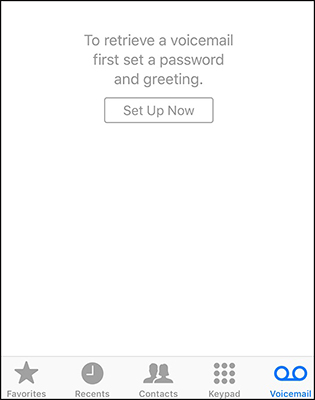
Paso 2. Crea una contraseña para el correo de voz.
Paso 3. Elige tu saludo: "Predeterminado" o "Personalizado". Si seleccionas "Personalizado", puedes grabar un nuevo saludo.
Otra razón por la que el buzón de voz no funciona en el iPhone es que el desvío de llamadas se activó en algún momento y se olvidó desactivarlo. Como resultado, tus llamadas se redirigen a otro número, lo que impide que suenen en tu iPhone y se grabe un mensaje de voz.
Para desactivarlo, siga los pasos a continuación:
Paso 1. Vaya a “Configuración” > “Teléfono” > “Desvío de llamadas”.
Paso 2. Si el desvío de llamadas está habilitado, desactívelo.
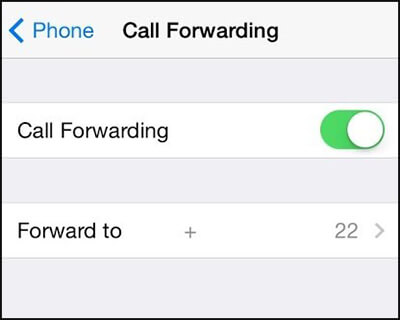
Si la app Teléfono tiene problemas, es posible que el buzón de voz iOS 18/26 no funcione. Reiniciar la app es una solución sencilla.
Aquí te explicamos cómo hacerlo:
Paso 1. Deslice el dedo hacia arriba en la pantalla para abrir el selector de aplicaciones.
Paso 2. Busque la aplicación Teléfono y deslícela hacia arriba para cerrarla.
Paso 3. Vuelva a abrir la aplicación Teléfono y verifique si el correo de voz funciona correctamente.

Los problemas de red son una causa común de que el buzón de voz del iPhone 15/16/17 no funcione. Reiniciar el servicio celular puede ayudar a reconectarse a la red.
Estos son los pasos:
Paso 1. Vaya a "Configuración" > "Celular", desactive los datos celulares y espere 10 segundos.
Paso 2. Vuelva a activar los datos móviles y verifique si el correo de voz funciona.

Si desactivar y volver a activar el servicio celular no funciona, puedes intentar restablecer la configuración de red para solucionar el problema. Para ello, sigue estos pasos:
Paso 1. Abra "Configuración" > "General" > "Transferir o restablecer iPhone" > "Restablecer" > "Restablecer configuración de red".

Paso 2. Ingrese su contraseña y confirme la acción.
Paso 3. Una vez completado el restablecimiento, vuelva a conectarse a la red celular e intente nuevamente la función de correo de voz.
Si se encuentra en un área con mala señal celular, puede habilitar las llamadas Wi-Fi para admitir la función de correo de voz.
Estos son los pasos:
Paso 1. Abra la aplicación "Configuración" en su iPhone.
Paso 2. Pulse en “Teléfono” y seleccione “Llamadas Wi-Fi”.
Paso 3. Activa las “Llamadas Wi-Fi”.
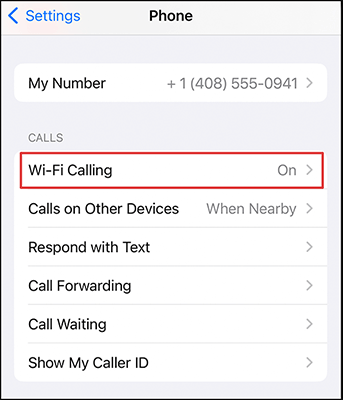
Si no recibes el buzón de voz en tu iPhone, probablemente se deba a que tu buzón de voz está lleno. Puedes borrar los mensajes de voz antiguos o hacer una copia de seguridad en tu ordenador para liberar espacio para los nuevos.
Es posible que debas actualizar la configuración de tu operador, lo que podría ser la razón por la que tu buzón de voz no funciona en tu iPhone. Actualizarla podría solucionar cualquier problema, como no recibir mensajes de voz.
Así es como funciona:
Paso 1. Ve a "Configuración" > "General" > "Acerca de". Desplázate hacia abajo y pulsa "Operador".
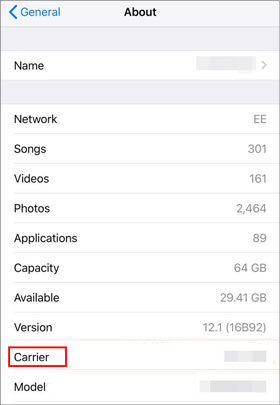
Paso 2. Si hay una actualización disponible, verá la opción para instalarla.
Si el correo de voz no está disponible en tu iPhone, también puedes intentar reiniciarlo para resolver el problema.
Para reiniciar el iPhone, siga los pasos a continuación:
Para iPhone X, 11, 12, 13 o posterior:
Para iPhone 6, 7, 8 o SE (2.ª o 3.ª generación):
Para iPhone SE (1.ª generación), 5 o anterior:

Si los métodos habituales no solucionan el problema del buzón de voz en el iPhone, una herramienta profesional de reparación de iOS como iOS System Recovery es una opción eficaz. Puede corregir errores en el sistema iOS sin perder datos.
Características principales de la recuperación del sistema iOS :
A continuación se explica cómo utilizar la recuperación del sistema iOS para reparar el correo de voz del iPhone que no funciona después de la actualización:
01 Descarga la aplicación en tu ordenador haciendo clic en el botón de descarga. Una vez abierta, selecciona "Recuperación del sistema iOS ".

02 Conecte su iPhone a la PC con un cable USB y pulse "Confiar" para confirmar la conexión si es la primera vez que conecta el iPhone a la computadora. A continuación, pulse "Iniciar" para comenzar el proceso.

03 Luego, verifique el modelo iOS y otros detalles en la interfaz, y haga clic en "Reparar" para descargar el firmware más reciente. La herramienta comenzará a solucionar el problema.

Hay varias razones por las que el buzón de voz podría no funcionar en tu iPhone. Si has intentado solucionar el problema por tu cuenta y el problema persiste, es hora de contactar con tu operador. Ellos podrán guiarte sobre las opciones y, con suerte, resolver el problema.
El buzón de voz no funciona en iPhone es un problema común para muchos usuarios, pero la mayoría de los problemas se pueden resolver con los métodos anteriores. Si el problema persiste, se recomienda usar Recuperación del Sistema iOS , una herramienta de reparación iOS eficiente y segura que puede solucionar rápidamente los problemas del buzón de voz. Esperamos que este artículo le ayude a restaurar la funcionalidad de su buzón de voz.
Artículos relacionados:
¿Cómo recuperar mensajes de voz borrados en Android ? Guía completa (2026)
[Guía paso a paso] ¿Los mensajes de voz se transfieren a un nuevo iPhone?
[100% de éxito] ¿Cómo recuperar el correo de voz eliminado en iPhone 17/16/15/14/13/12/11/X?
Cómo recuperar mensajes de voz borrados en Samsung [Métodos efectivos]

 Recuperación de iPhone
¿Cómo arreglar el correo de voz que no funciona en iPhone? - 11 soluciones comprobadas
Recuperación de iPhone
¿Cómo arreglar el correo de voz que no funciona en iPhone? - 11 soluciones comprobadas




 Descarga gratuita para PC
 Descarga gratuita para Mac
