TL;DR:
¿Quieres descargar fotos de iCloud en alta resolución sin perder calidad de imagen? Esta guía te muestra varios métodos sencillos para guardar tus fotos originales de iCloud en diferentes dispositivos:
iCloud Photos facilita a los usuarios de Apple el almacenamiento, la sincronización y el acceso a sus fotos en iPhone, iPad y Mac . Sin embargo, al activar la opción "Optimizar almacenamiento del iPhone", es posible que tu dispositivo solo guarde versiones de las fotos que ahorran espacio, mientras que los archivos originales de alta resolución permanecen en iCloud. Si deseas descargar y guardar tus fotos con su calidad original, necesitas el método adecuado. En esta guía, te mostraremos cómo descargar fotos de alta resolución desde iCloud a tu iPhone, iPad, Mac y PC Windows .

Si has activado la opción "Optimizar almacenamiento del iPhone" en tu iPhone o iPad, es posible que tu dispositivo solo guarde versiones más pequeñas de las fotos para ahorrar espacio, mientras que las fotos originales en alta resolución permanecen almacenadas en iCloud. Para descargar las fotos originales de iCloud , puedes activar la opción "Descargar y conservar originales" en los ajustes de Fotos. Antes de empezar, asegúrate de que tu iPhone tenga suficiente espacio de almacenamiento y una conexión Wi-Fi estable. (¿ Almacenamiento del iPhone lleno ?)
Estos son los pasos específicos:
Paso 1. Abre la aplicación "Ajustes" en tu iPhone o iPad.
Paso 2. Toca tu nombre y foto de perfil en la parte superior para acceder a la configuración de tu ID de Apple.
Paso 3. Seleccione "iCloud" y pulse "Fotos".
Paso 4. Selecciona "Descargar y conservar originales" en Fotos de iCloud. Tu dispositivo comenzará a descargar las fotos originales en alta resolución almacenadas en iCloud.
Paso 5. Mantén tu iPhone/iPad conectado a Wi-Fi y espera a que finalice la descarga. El tiempo necesario depende de la cantidad y el tamaño de tus fotos.

Si solo desea descargar ciertas fotos originales en lugar de todas las fotos, siga estos pasos:
Paso 1. Abre la aplicación "Fotos" en tu iPhone o iPad.
Paso 2. Selecciona las fotos que deseas descargar.
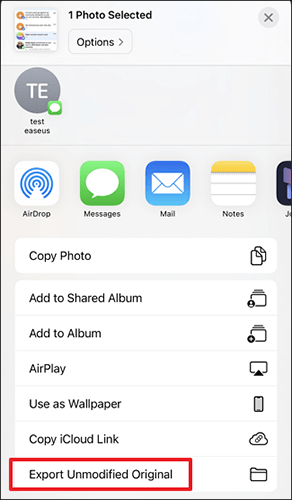
Paso 3. Pulsa el botón "Compartir" (el icono cuadrado con una flecha hacia arriba).
Paso 4. Elija "Guardar en Archivos" o seleccione "Exportar original sin modificar" si esta opción está disponible.
Posteriormente, las fotos seleccionadas se guardarán en su resolución original sin pérdida de calidad.
También puedes acceder a iCloud y descargar fotos en alta resolución desde iCloud a tu Mac usando la app Fotos integrada. Al activar la opción para descargar las fotos originales, tu Mac conservará las versiones de máxima calidad en lugar de solo copias optimizadas.
Sigue estos pasos:
Paso 1. Abre la aplicación "Fotos" en tu Mac .
Paso 2. Haz clic en "Fotos" en la barra de menú superior y, a continuación, selecciona "Ajustes" (o "Preferencias" en versiones anteriores de macOS).
Paso 3. Ve a la pestaña "iCloud".
Paso 4. Seleccione "Descargar originales a esta Mac " en Fotos de iCloud.

Tu Mac comenzará a descargar las fotos originales en alta resolución desde iCloud. El tiempo de descarga depende del tamaño de tu biblioteca de fotos y de la velocidad de tu conexión a internet.
Si solo necesitas descargar fotos específicas con su calidad original, puedes exportarlas directamente desde la aplicación Fotos.
Paso 1. Abre la aplicación "Fotos" y selecciona las fotos que deseas descargar.
Paso 2. Haga clic en "Archivo" en la barra de menú y luego seleccione "Exportar" > "Exportar original sin modificar para [número] fotos".
Paso 3. Seleccione el formato de archivo y la carpeta de destino, y luego haga clic en "Exportar".
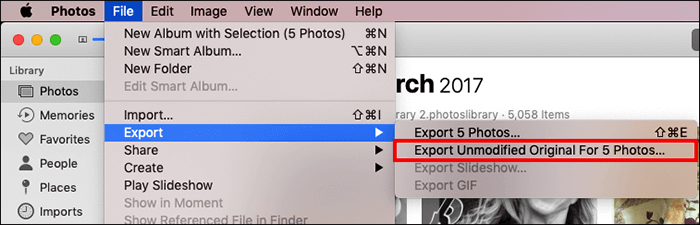
Las fotos seleccionadas se guardarán en tu Mac con su resolución original, sin pérdida de calidad.
Nota: Asegúrate de que iCloud Photos esté activado y de que tu Mac haya iniciado sesión con el mismo ID de Apple que tu iPhone/iPad. Además, ten suficiente espacio de almacenamiento libre, ya que las fotos en resolución completa pueden ocupar mucho más espacio que las versiones optimizadas.
Los usuarios Windows pueden descargar fotos de iCloud a su ordenador a través de iCloud.com. Este método permite guardar las fotos originales seleccionadas directamente en el ordenador sin necesidad de instalar software adicional.
Sigue estos pasos:
Paso 1. Abra un navegador web en su PC Windows y visite iCloud.com .
Paso 2. Inicia sesión con el ID de Apple asociado a tus Fotos de iCloud.
Paso 3. Haz clic en "Fotos" y explora tu biblioteca de fotos de iCloud.
Paso 4. Selecciona las fotos que deseas descargar.
Paso 5. Haga clic en el botón "Descargar" (el icono de la flecha hacia abajo) en la esquina superior derecha.
Paso 6. Si se le solicita, seleccione "Original sin modificar" y, a continuación, confirme la descarga.

Las fotos seleccionadas se descargarán en su PC con su resolución y calidad originales.
Nota : Si necesitas descargar muchas fotos de iCloud, hacerlo individualmente a través de iCloud.com puede llevar mucho tiempo. En ese caso, puedes usar iCloud para Windows o una herramienta profesional de copia de seguridad de iCloud para gestionar y exportar tus fotos de forma más eficiente.
Coolmuster iCloud Backup Recovery es una herramienta profesional de recuperación de datos de iCloud diseñada específicamente para extraer archivos de copias de seguridad de iCloud. Permite a los usuarios descargar fotos en alta resolución de forma eficiente y selectiva, facilitando el guardado directo de imágenes de alta calidad sin pasos complicados. Ya sea que descargue una sola foto o un lote grande, esta herramienta lo gestiona sin problemas, garantizando que se conserve la resolución original sin ninguna pérdida.
Aspectos destacados de Coolmuster iCloud Backup Recovery:
Aquí te explicamos cómo descargar fotos en alta resolución desde iCloud usando la función de recuperación de copias de seguridad de iCloud:
01 Descargue, instale y abra este software en su computadora para acceder a la interfaz principal.
02 Introduce tu ID de Apple y tu contraseña, y luego haz clic en el icono de la flecha para iniciar sesión.

03 Seleccione los tipos de archivo que desea restaurar y haga clic en el botón "Siguiente". El software escaneará y mostrará sus archivos de copia de seguridad de iCloud.

04 Haz clic en "Fotos" para previsualizar las fotos de tu copia de seguridad de iCloud. Selecciona las fotos que quieras y, a continuación, haz clic en "Recuperar en el ordenador" para descargarlas a tu PC.

Tutorial en vídeo:
P1. ¿Por qué mis fotos de iCloud no se descargan en resolución completa?
Es posible que tus fotos de iCloud no se muestren en alta resolución si la opción "Optimizar almacenamiento del iPhone" está activada en tu dispositivo. En este caso, tu iPhone o iPad guarda versiones más pequeñas localmente, mientras que las fotos originales permanecen en iCloud. Para obtener las versiones en alta calidad, debes activar la opción "Descargar y conservar originales" o exportar los archivos originales.
P2. ¿iCloud reduce la calidad de las fotos?
No. iCloud Photos guarda tus fotos y vídeos con su resolución y calidad originales. Sin embargo, si tu dispositivo utiliza almacenamiento optimizado, es posible que guarde temporalmente versiones más pequeñas para ahorrar espacio de almacenamiento local.
P3. ¿Cuánto tiempo tarda en descargarse la foto en alta resolución desde iCloud?
El tiempo de descarga depende de varios factores, como la cantidad de fotos, el tamaño de los archivos, el espacio de almacenamiento disponible y la velocidad de internet. Una biblioteca de fotos grande con miles de imágenes de alta resolución puede tardar varias horas o incluso más en descargarse.
P4. ¿Por qué no puedo descargar fotos de iCloud?
Es posible que experimentes problemas de descarga debido a la falta de espacio de almacenamiento en tu dispositivo, conexiones de red inestables, iCloud Photos desactivado o un inicio de sesión incorrecto con tu ID de Apple. Generalmente, revisar la configuración de iCloud y liberar espacio de almacenamiento puede solucionar el problema.
P5. ¿Cuál es la diferencia entre Fotos de iCloud y Copia de seguridad de iCloud al descargar fotos?
iCloud Photos está diseñado para sincronizar tu biblioteca de fotos entre dispositivos Apple, mientras que iCloud Backup guarda los datos del dispositivo para su posterior restauración. Si deseas recuperar fotos de una copia de seguridad del dispositivo en lugar de tu biblioteca de fotos sincronizada, es posible que necesites una herramienta de recuperación de copias de seguridad para extraer las fotos.
Descargar fotos en alta resolución desde iCloud es sencillo una vez que eliges el método adecuado para tu dispositivo. Ya sea que uses un iPhone, iPad, Mac o PC Windows , puedes acceder y guardar tus fotos originales a través de la configuración de iCloud, la app Fotos o iCloud.com. Si necesitas recuperar y exportar fotos desde una copia de seguridad de iCloud, Coolmuster iCloud Backup Recovery te ayudará. Ofrece una forma práctica de extraer y guardar tus fotos conservando su calidad original.
Artículos relacionados:
Cómo transferir fácilmente las fotos de iCloud a un disco duro externo
Cómo acceder a las fotos de iCloud en Android [Fácil y rápido]
¿Cómo transferir fotos de una cuenta de iCloud a otra en PC/ Mac , iPhone/iPad?
[Actualizado en 2026] 12 soluciones expertas para el problema de carga de las fotos de iCloud






 Descarga gratuita para PC
 Descarga gratuita para Mac


