TL;DR:
¿Te preguntas dónde se almacena tu biblioteca de iTunes? Esta guía te mostrará cómo encontrar y administrar tus archivos de iTunes fácilmente.
iTunes ha sido durante mucho tiempo una herramienta popular para administrar y hacer copias de seguridad de los datos del iPhone y el iPad en una computadora . Sin embargo, su estructura de almacenamiento de archivos puede resultar confusa, lo que dificulta que muchos usuarios encuentren la ubicación exacta de su biblioteca de iTunes, archivos multimedia o copias de seguridad.
¿Dónde se almacena la biblioteca de iTunes? En esta guía, explicaremos las ubicaciones predeterminadas de la biblioteca de iTunes en Windows y Mac , le mostraremos cómo cambiar la ubicación de almacenamiento y le presentaremos una forma más sencilla de administrar y realizar copias de seguridad de sus datos iOS .
¿Cómo encuentro la ubicación de un archivo de iTunes? La ubicación predeterminada de la biblioteca de iTunes varía según el sistema operativo que utilice. Esta sección explica cómo localizar la carpeta en un ordenador PC o Mac .
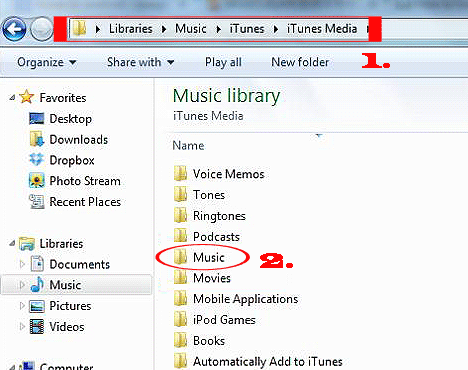
Si utiliza iTunes en un PC Windows , puede encontrar la ubicación predeterminada de la biblioteca de iTunes siguiendo estos pasos:
Paso 1. Abra el Explorador de archivos en su computadora Windows .
Paso 2. Navegue a "C:\Users\[nombre de usuario]\Music\iTunes\". Reemplace [nombre de usuario] con el nombre de su cuenta Windows .
Paso 3. Aquí encontrarás el archivo iTunes Library.itl y la carpeta iTunes Media, que contiene tu música, vídeos y demás contenido de iTunes.
En una Mac , la ubicación predeterminada de la biblioteca de iTunes suele estar en la carpeta Música. Sigue estos pasos para encontrarla:
Paso 1. Abre Finder en tu Mac .
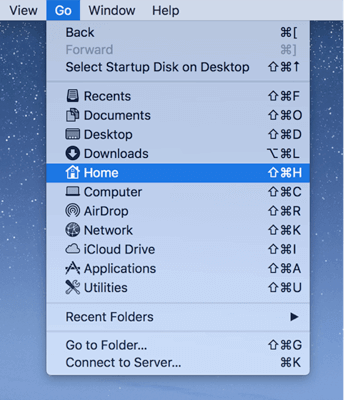
Paso 2. Haz clic en Ir en la barra de menú y selecciona Inicio en el menú desplegable.
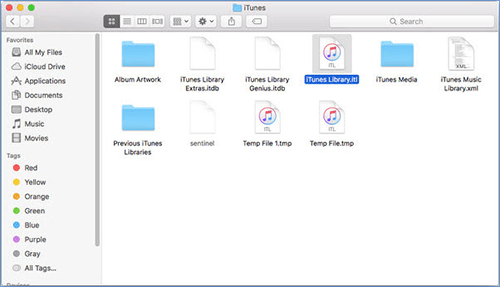
Paso 3. Abra la carpeta Música y localice la carpeta iTunes.
Paso 4. Abra la carpeta para encontrar los archivos de su biblioteca de iTunes, incluido el archivo iTunes Library.itl y los archivos multimedia de iTunes.
Nota : Si utiliza macOS Catalina o posterior, iTunes ha sido reemplazado por la aplicación Apple Music. Su biblioteca musical suele estar almacenada en: "~/Música/Música/".
Si has cambiado la ubicación predeterminada de tu biblioteca de iTunes o no puedes encontrarla, puedes comprobar la ubicación actual directamente en iTunes.
Paso 1. Inicie iTunes en su computadora.
Paso 2. Haga clic en Editar ( Windows ) o iTunes ( Mac ) en la barra de menú y, a continuación, seleccione "Preferencias".
Paso 3. Vaya a la pestaña "Avanzado".
Paso 4. Compruebe el campo Ubicación de la carpeta de iTunes Media para ver dónde se almacenan actualmente sus archivos de iTunes.
Paso 5. Si es necesario, haga clic en "Cambiar" para seleccionar una nueva ubicación de carpeta para sus archivos multimedia de iTunes.
Además de la ubicación de la biblioteca de iTunes, puedes leer este artículo para encontrar la ubicación de la copia de seguridad de iTunes.
Ubicación de las copias de seguridad de iTunes: ¿Dónde se realizan las copias de seguridad de iTunes Store y cómo cambiar la ubicación de las copias de seguridad?Por defecto, iTunes guarda tu música, vídeos y otros archivos multimedia en la carpeta iTunes Media. Si quieres guardar tus archivos en otra unidad o carpeta, puedes cambiar manualmente la ubicación de la biblioteca de iTunes.
Nota : Cambiar la ubicación de la carpeta de iTunes Media solo afecta al contenido nuevo importado a iTunes. Tus archivos de iTunes existentes permanecerán en la ubicación original a menos que los muevas manualmente.
Sigue estos pasos para cambiar la ubicación donde iTunes almacena los nuevos archivos multimedia en un PC Windows :
Paso 1. Abre iTunes en tu ordenador Windows .
Paso 2. Haga clic en "Editar" en la barra de menú superior y seleccione "Preferencias".
Paso 3. Vaya a la pestaña "Avanzado".
Paso 4. Haz clic en Cambiar junto a Ubicación de la carpeta de iTunes Media y elige una nueva carpeta.
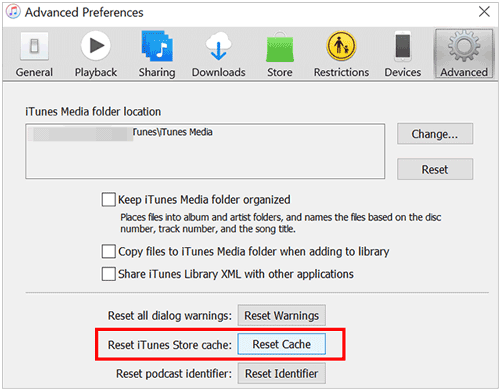
Paso 5. Haga clic en Aceptar para guardar los cambios.
Después de eso, cualquier música, vídeo u otro contenido multimedia nuevo que se importe a iTunes se guardará en la nueva ubicación.
Si utilizas iTunes en un Mac , sigue estos pasos:
Paso 1. Inicia iTunes en tu Mac .
Paso 2. Haz clic en iTunes en la barra de menú y selecciona "Preferencias".
Paso 3. Abra la pestaña "Avanzado".
Paso 4. Haga clic en "Cambiar" junto a la ubicación de la carpeta de iTunes Media y seleccione una nueva carpeta de almacenamiento.
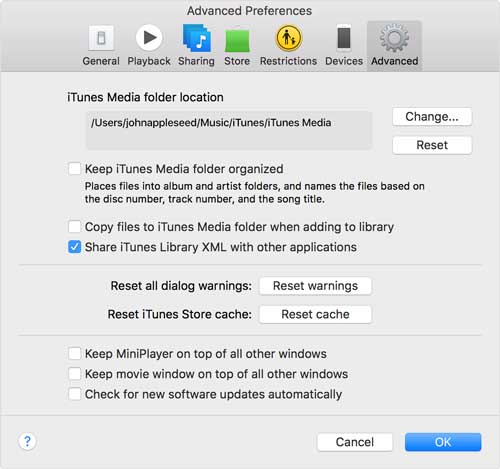
Paso 5. Haga clic en "Aceptar" para confirmar los cambios.
Si desea trasladar toda su biblioteca de iTunes a otra unidad o disco duro externo, siga estos pasos:
Paso 1. Abre iTunes y ve a "Preferencias" > "Avanzado".
Paso 2. Asegúrese de que la opción Mantener organizada la carpeta de iTunes Media esté habilitada.
Paso 3. Seleccione "Archivo" > "Biblioteca" > "Organizar biblioteca" y, a continuación, marque "Consolidar archivos".
Paso 4. Copie toda la carpeta de iTunes a su nueva ubicación de almacenamiento.
Paso 5. Mantén pulsada la tecla Mayús ( Windows ) o la tecla Opción ( Mac ) mientras abres iTunes y, a continuación, selecciona el nuevo archivo de la biblioteca de iTunes.
Tu biblioteca de iTunes se cargará ahora desde la nueva ubicación.
Extra: ¿ Quieres saber dónde se almacenan las copias de seguridad del iPhone ? Aquí tienes una guía imprescindible.
Si bien iTunes es una herramienta útil para administrar dispositivos iOS , sus funciones de copia de seguridad y gestión de datos pueden ser complejas y limitadas. Si necesitas una forma más sencilla de transferir, respaldar y administrar los datos de tu iPhone, una alternativa a iTunes puede ser una mejor opción.
Coolmuster iOS Assistant es una potente alternativa a iTunes que te ayuda a gestionar los datos de tu iPhone y iPad en Windows y Mac . Te permite transferir archivos, hacer copias de seguridad, restaurar archivos y gestionar el contenido iOS sin complicados pasos de sincronización.
¿Qué puede hacer Coolmuster iOS Assistant por ti?
Sigue estos pasos para usar el Asistente iOS para hacer una copia de seguridad de tu dispositivo iOS :
01 Descarga e instala el software en tu ordenador y, a continuación, conecta tu dispositivo iOS mediante un cable USB.
02 En tu dispositivo iOS , pulsa "Confiar" para continuar y sigue las instrucciones en pantalla para asegurarte de que el software detecta tu dispositivo. Una vez reconocido, verás la interfaz principal.

03 Para hacer una copia de seguridad completa de tu dispositivo iOS , ve a la sección "Super Toolkit", selecciona "iTunes Backup & Restore", elige "Copia de seguridad" y selecciona tu dispositivo en el menú desplegable. Haz clic en "Examinar" para seleccionar una ubicación de guardado en tu ordenador y, a continuación, haz clic en "Aceptar" para iniciar la copia de seguridad.

Para realizar copias de seguridad de archivos específicos, vaya a la sección "Mi dispositivo", seleccione los tipos de archivo en el panel izquierdo, previsualice y elija los archivos que desea transferir y, a continuación, haga clic en "Exportar".

Tutorial en vídeo:
P1: ¿La biblioteca de iTunes es lo mismo que la copia de seguridad del iPhone?
No. La biblioteca de iTunes y la copia de seguridad del iPhone almacenan diferentes tipos de datos. La biblioteca de iTunes contiene principalmente archivos multimedia, como música, vídeos y listas de reproducción, mientras que una copia de seguridad del iPhone guarda datos del dispositivo, ajustes e información de las aplicaciones.
P2: ¿Puedo mover mi biblioteca de iTunes a un disco duro externo?
Sí. Puedes mover tu biblioteca de iTunes a un disco duro externo copiando la carpeta de iTunes a la nueva ubicación y seleccionándola al abrir iTunes. Asegúrate de que el disco tenga suficiente espacio de almacenamiento antes de mover tus archivos.
P3: ¿Por qué no puedo encontrar mi biblioteca de iTunes?
Es posible que tu biblioteca de iTunes se haya movido, renombrado o guardado en una carpeta diferente. Puedes comprobar su ubicación actual en iTunes > Preferencias > Avanzado o buscar el archivo iTunes Library.itl en tu ordenador.
Encontrar la ubicación de la biblioteca de iTunes es fácil una vez que sabes dónde buscar. Esta guía explica cómo localizar los archivos de iTunes en Windows y Mac , así como cómo cambiar la ubicación de la carpeta de iTunes Media cuando sea necesario.
Si buscas una forma más sencilla de gestionar y hacer copias de seguridad de los datos de tu iPhone o iPad, Coolmuster iOS Assistant es una excelente alternativa a iTunes. Te permite transferir, hacer copias de seguridad y gestionar los datos iOS de forma más eficiente, sin el complicado proceso de sincronización de iTunes.
Artículos relacionados:
¿Cómo ver mis archivos de copia de seguridad de iTunes con o sin restaurar los datos? (Resuelto)
[Imperdible] ¿Cómo eliminar una copia de seguridad de iTunes en un PC Windows o Mac ?
¿Qué incluye la copia de seguridad de iTunes? [Una guía completa]
[Guía paso a paso] ¿Cómo reinstalar iTunes sin perder datos como la música?







 Descarga gratuita para PC
 Descarga gratuita para Mac


