TL;DR:
¿Quieres combinar dos cuentas de iCloud pero no sabes por dónde empezar? Esta guía explica si es posible fusionar cuentas de iCloud y te muestra formas prácticas de transferir tus datos entre ellas.
Gestionar varias cuentas de iCloud puede resultar confuso, sobre todo cuando tus fotos, contactos, archivos y demás datos importantes están repartidos entre diferentes cuentas. Muchos usuarios se preguntan si pueden fusionar dos cuentas de iCloud en una sola para facilitar su gestión. ¿Es posible combinar dos cuentas de iCloud? Aunque Apple no ofrece una opción de fusión directa, existen maneras prácticas de transferir datos entre cuentas. En esta guía, te explicaremos todo lo que necesitas saber y te mostraremos cómo combinar dos cuentas de iCloud paso a paso.
¿Qué significa fusionar cuentas de iCloud?
Fusionar cuentas de iCloud significa combinar los datos de dos cuentas diferentes en una sola, para que puedas gestionar archivos, fotos, contactos y otra información en un único lugar. Sin embargo, Apple no ofrece actualmente una función directa para fusionar dos cuentas de iCloud en una sola.
Si deseas fusionar dos cuentas de iCloud, lo que necesitas es transferir o copiar datos de una cuenta a otra . Aunque las cuentas en sí no se pueden combinar, existen varias maneras prácticas de transferir tus datos importantes de iCloud. En las siguientes secciones, te mostraremos paso a paso cómo combinar datos de dos cuentas de iCloud.
Tras comprender que Apple no permite fusionar directamente dos cuentas de iCloud, el siguiente paso es transferir tus datos de una cuenta a otra. A continuación, te mostramos varios métodos prácticos para combinar datos importantes de iCloud, como fotos, contactos, archivos y otra información.
Si deseas transferir datos de una cuenta de iCloud antigua a una nueva, puedes usar iCloud.com para descargar y subir manualmente ciertos tipos de datos. Este método funciona con datos como fotos, contactos, calendarios y archivos almacenados en iCloud. Sin embargo, cierta información, incluidas las copias de seguridad de iCloud y los datos de las apps, no se puede transferir de esta manera.
Aquí te explicamos cómo transferir datos de iCloud de una cuenta a otra a través de iCloud.com:
Paso 1. Abra un navegador web en su computadora, visite iCloud.com e inicie sesión con la cuenta de iCloud que ya no desea utilizar.
Paso 2. Seleccione el tipo de datos que desea transferir. Por ejemplo, haga clic en "Fotos" para acceder a "Fotos de iCloud".

Paso 3. Selecciona las fotos que necesitas y haz clic en el botón "Descargar" para guardarlas en tu ordenador. (Haz clic aquí para obtener más información sobre cómo descargar fotos de iCloud a tu ordenador ).

También puedes exportar otros tipos de datos, como contactos, calendarios y archivos, desde iCloud.com si es necesario.
Paso 4. Cierra sesión en tu antigua cuenta de iCloud e inicia sesión con la cuenta de iCloud que deseas conservar. A continuación, sube los datos descargados a los servicios de iCloud correspondientes.
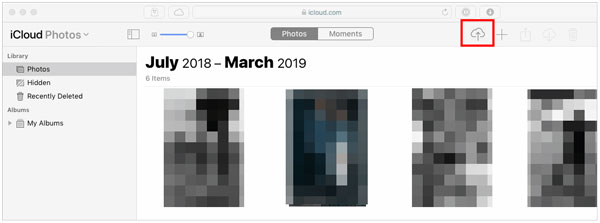
Por ejemplo, puedes abrir Fotos de iCloud y subir las fotos desde tu ordenador a la nueva cuenta de iCloud.
Otra forma de combinar datos de iCloud es guardar la información de tu antigua cuenta de iCloud en tu iPhone y luego sincronizarla con otra cuenta. Este método es útil cuando quieres transferir contactos, calendarios, notas y otros datos sincronizados.
Antes de comenzar, asegúrese de que su iPhone tenga suficiente espacio de almacenamiento para guardar los datos descargados. También se recomienda una conexión Wi-Fi estable, especialmente al transferir una gran cantidad de información.
Aquí te explicamos cómo transferir datos entre dos cuentas de iCloud a través de los Ajustes del iPhone:
Paso 1. Inicia sesión en la cuenta de iCloud desde la que deseas transferir los datos en tu iPhone o iPad.
Paso 2. Ve a "Ajustes" > [Tu nombre] > "iCloud". Pulsa "Mostrar todo" para ver todas las aplicaciones y servicios que usan iCloud.
Paso 3. Desactiva la sincronización de iCloud para los datos que quieras transferir. Cuando se te solicite, selecciona "Mantener en mi iPhone" para guardar una copia de los datos localmente. Por ejemplo, si quieres descargar los contactos de iCloud , desactiva "Contactos" y selecciona "Mantener en mi iPhone".
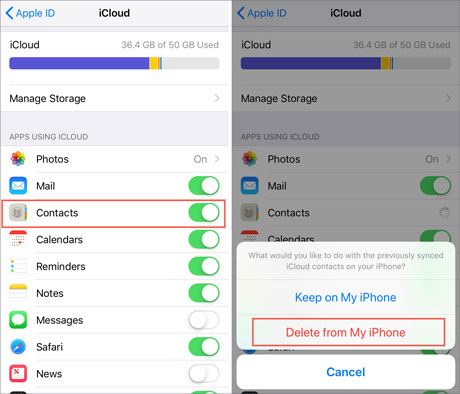
Paso 4. Vuelve a "Ajustes" > [Tu nombre], desplázate hacia abajo y pulsa "Cerrar sesión" para cerrar la sesión de la cuenta de iCloud actual. ( ¿No puedes cerrar sesión en tu ID de Apple ?)

Paso 5. Inicia sesión con la cuenta de iCloud que deseas seguir utilizando en tu iPhone.
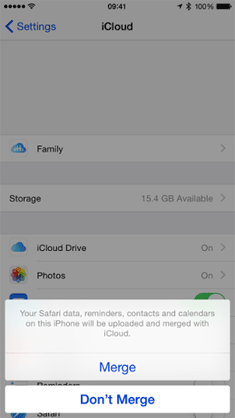
Paso 6. Vuelve a activar la sincronización de iCloud. Es posible que veas la opción "Combinar" durante este proceso. Ten en cuenta que esto no combina dos cuentas de iCloud, sino que une los datos almacenados en tu iPhone con los datos disponibles en la cuenta de iCloud con la que acabas de iniciar sesión.
Si tu objetivo es combinar datos de dos iPhones en lugar de fusionar cuentas de iCloud, transferir datos directamente entre dispositivos puede ser una solución más sencilla. Una herramienta profesional como Coolmuster Mobile Transfer te permite transferir archivos importantes entre iPhones sin depender del almacenamiento de iCloud.
Aspectos destacados de Coolmuster Mobile Transfer :
Cómo transferir datos de un iPhone a otro con Coolmuster Phone Transfer:
01 Descarga e instala Coolmuster Phone Transfer en tu ordenador. Inicia el programa y conecta ambos iPhones al ordenador mediante cables USB.
02 Desbloquea tus dispositivos y pulsa Confiar cuando se te solicite. El programa detectará ambos dispositivos y los mostrará en la interfaz. Asegúrate de que el iPhone de origen y el de destino estén colocados correctamente.

03 Seleccione los tipos de datos que desea transferir y haga clic en "Iniciar copia" para comenzar a mover datos de un iPhone a otro.

Tutorial en vídeo:
Dado que Apple no permite fusionar directamente dos cuentas de iCloud, combinarlas implica transferir o sincronizar datos de una cuenta a otra. Antes de cambiar de cuenta, es importante comprender qué sucede con tus fotos, contactos, copias de seguridad y demás datos.
1. Las fotos y los vídeos no se combinarán automáticamente.
Las fotos y los vídeos almacenados en tu antigua cuenta de iCloud permanecerán allí. Iniciar sesión con otra cuenta de iCloud no los transferirá automáticamente. Deberás descargarlos y subirlos manualmente o utilizar otro método de transferencia.
2. Las copias de seguridad de iCloud no se pueden combinar.
Las copias de seguridad de iCloud están vinculadas al ID de Apple con el que se crearon y no se pueden combinar. Tus copias de seguridad anteriores permanecerán en la cuenta antigua a menos que las restaures en un dispositivo y crees una nueva copia de seguridad.
3. Los contactos, calendarios y notas se pueden mover manualmente.
Algunos datos de iCloud, como contactos, calendarios y notas, se pueden transferir exportándolos de la cuenta antigua e importándolos a la nueva.
4. Las apps y las compras permanecen asociadas al ID de Apple original.
Las apps, las suscripciones y las compras en la App Store permanecen vinculadas al ID de Apple con el que se adquirieron. No se pueden transferir a otra cuenta de iCloud.
5. Solo se puede usar una cuenta de iCloud para los servicios de iCloud.
Un iPhone solo puede usar una cuenta principal de iCloud para servicios como Fotos de iCloud, Copia de seguridad de iCloud y Buscar mi iPhone. Sin embargo, se puede usar otro ID de Apple para las compras en la App Store.
Comprender estas limitaciones puede ayudarte a elegir la forma correcta de transferir tus datos y evitar la pérdida de información importante al combinar cuentas de iCloud.
P1. ¿Puedo fusionar dos cuentas de iCloud en una sola?
No. Apple no ofrece una función directa para fusionar dos cuentas de iCloud en una sola. Sin embargo, puedes transferir manualmente datos, como fotos, contactos y archivos, de una cuenta a otra.
P2. ¿Puedo transferir fotos de iCloud de una cuenta a otra?
Sí. Puedes descargar las fotos de tu antigua cuenta de iCloud a través de iCloud.com y luego subirlas a la nueva. También puedes transferir fotos entre iPhones usando una herramienta de transferencia de datos.
P3. ¿Puedo combinar las copias de seguridad de iCloud de dos cuentas?
No. Las copias de seguridad de iCloud están vinculadas a su ID de Apple original y no se pueden combinar. Si necesitas los datos de una copia de seguridad antigua, primero debes restaurarla en un dispositivo.
P4. ¿Qué sucede si cierro sesión en iCloud e inicio sesión con otra cuenta?
Al cerrar sesión, algunos datos sincronizados pueden permanecer en tu iPhone. Después de iniciar sesión con otra cuenta, puedes optar por sincronizar o fusionar los datos locales con la nueva cuenta de iCloud.
P5. ¿Puedo usar dos cuentas de iCloud en el mismo iPhone?
Solo puedes usar una cuenta de iCloud para servicios como Fotos de iCloud, Copia de seguridad de iCloud y Buscar mi iPhone. Sin embargo, puedes usar otro ID de Apple para las compras en la App Store.
Aunque Apple no ofrece una forma directa de fusionar dos cuentas de iCloud, puedes combinar tus datos transfiriendo manualmente archivos, fotos, contactos y otra información a través de iCloud.com o la configuración de tu iPhone. Si necesitas transferir datos entre dispositivos iOS de forma más eficiente, herramientas como Coolmuster Mobile Transfer te permiten transferir datos importantes directamente sin depender de iCloud.
Artículos relacionados:
[Guía paso a paso] ¿Cómo cambiar la cuenta de iCloud en iPhone/iPad?
¿Cómo transferir fotos de una cuenta de iCloud a otra?
Cómo eliminar una cuenta de iCloud sin contraseña (compatible iOS 27)
Cómo transferir contactos de un ID de Apple a otro sin problemas







 Descarga gratuita para PC
 Descarga gratuita para Mac


