TL;DR:
Imprimir desde un iPhone a una impresora HP es más fácil de lo que piensas. Esta guía te mostrará varias maneras sencillas de completar el proceso:
¿Alguna vez has terminado un documento importante en tu iPhone y has querido imprimirlo inmediatamente, pero no sabías por dónde empezar? No te preocupes. Esta guía te mostrará cómo imprimir desde tu iPhone a una impresora HP con métodos sencillos y eficaces. Ya sea que uses AirPrint, HP Smart u otras soluciones, puedes convertir fácilmente tus archivos digitales en copias físicas en tan solo unos pasos. ¡Empecemos!
Coolmuster iOS Assistant es una potente herramienta de gestión para iPhone que no solo te ayuda a realizar copias de seguridad y restaurar datos, sino que también te permite imprimir desde tu iPad/iPhone a una impresora HP sin necesidad de conexión Wi-Fi. Solo tienes que descargar el software, conectar tu iPhone al ordenador mediante un cable USB y transferir el contenido que deseas imprimir desde tu iPhone al ordenador.
Aspectos destacados del asistente Coolmuster iOS :
¿Cómo puedo imprimir directamente desde mi iPad/iPhone a mi impresora?
01 Descarga y abre el software, conecta tu iPhone a tu ordenador mediante un cable de datos y autoriza el dispositivo si se te solicita. Una vez conectado correctamente, verás la siguiente interfaz.

02 En el panel izquierdo, seleccione el tipo de contenido que desea transferir, como Contactos. A continuación, en el panel derecho, previsualice y seleccione los contactos que desea transferir y haga clic en "Exportar".

03 Abra el archivo exportado en su computadora e imprímalo usando su impresora local.
Guía en vídeo:
AirPrint es una tecnología de impresión inalámbrica de Apple que permite una conexión fluida entre el iPhone y las impresoras HP, facilitando enormemente la impresión. Antes de comenzar, asegúrese de que la impresora esté encendida y conectada a la misma red Wi-Fi que su iPhone o iPad.
Aquí te explicamos cómo imprimir de forma inalámbrica desde tu iPad/iPhone a una impresora HP mediante AirPrint:
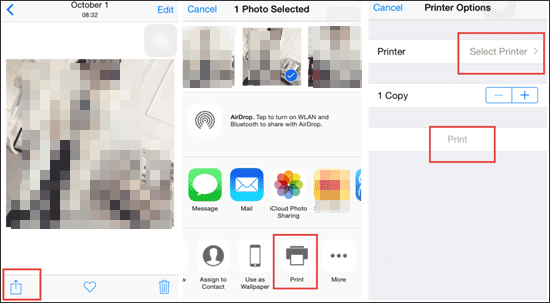
Paso 1. Abre la aplicación "Fotos" o cualquier otra aplicación con el contenido que quieras imprimir en tu iPhone.
Paso 2. Seleccione el archivo que desea imprimir. Pulse el botón "Compartir", seleccione la opción "Imprimir" y, a continuación, elija su impresora HP.
Paso 3. Ajusta la configuración de impresión, como el número de copias y el rango de páginas, y finalmente pulsa "Imprimir". (Haz clic aquí para obtener más información sobre cómo imprimir fotos del iPhone ).
Lee este artículo para aprender a conectar tu iPhone a tu ordenador HP fácilmente.
Cómo conectar un iPhone a un portátil HP con éxito de 6 manerasNo todas las impresoras son compatibles con AirPrint, especialmente los modelos más antiguos. ¿Cómo puedo imprimir desde mi iPhone o iPad a mi impresora HP sin AirPrint? Afortunadamente, aún puedes imprimir desde tu iPhone o iPad a una impresora HP usando la aplicación HP Smart. HP Smart es una aplicación diseñada específicamente para impresoras HP, que permite la impresión inalámbrica entre dispositivos iOS e impresoras HP.
Aquí te explicamos cómo agregar una impresora HP a tu iPhone/iPad usando HP Smart:
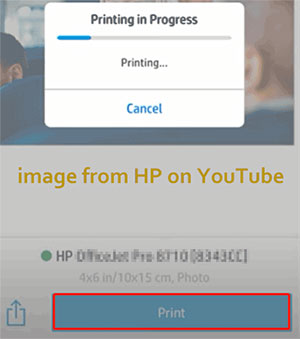
Paso 1. Descarga e instala HP Smart desde la App Store en tu iPhone o iPad.
Paso 2. Conéctese a su impresora mediante HP Smart. Si necesita ayuda, consulte las instrucciones de configuración de la impresora HP en el manual del usuario.
Paso 3. Abre HP Smart en tu iPhone y selecciona el tipo de impresión que deseas.
Paso 4. Cuando se le solicite, pulse "Aceptar" para permitir que HP Smart acceda a su iPhone.
Paso 5. Seleccione la imagen o el documento que desea imprimir. Puede usar el icono "Editar" para ajustar la configuración de impresión.
Paso 6. Pulse "Imprimir" para iniciar el proceso de impresión.
Algunas impresoras HP son compatibles con Bluetooth, lo que significa que puedes conectar tu iPhone o iPad a la impresora mediante Bluetooth para imprimir sin necesidad de una red Wi-Fi. A continuación, te explicamos cómo imprimir desde tu iPhone/iPad a una impresora HP mediante Bluetooth:
Paso 1. Asegúrese de que su impresora HP sea compatible con la conectividad Bluetooth y de que esta función esté habilitada.
Paso 2. Activa el Bluetooth en tu iPad/iPhone y busca dispositivos cercanos.
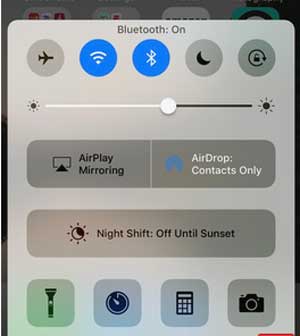
Paso 3. Seleccione su impresora HP de la lista de dispositivos detectados para emparejarla.
Paso 4. Abra el archivo que desea imprimir, pulse el icono de compartir, seleccione la opción "Imprimir" y elija la impresora HP emparejada.
Paso 5. Ajuste la configuración de impresión según sea necesario, confirme y comience a imprimir.
Wi-Fi Direct es una tecnología de conexión inalámbrica que no requiere un router, lo que permite que los dispositivos iOS y las impresoras HP se conecten directamente para imprimir. A continuación, te mostramos cómo imprimir desde un iPad/iPhone a una impresora HP mediante Wi-Fi Direct:
Paso 1. Pulse el icono de Wi-Fi Direct para obtener el nombre y la contraseña de Wi-Fi Direct de la impresora.
Paso 2. En tu iPhone, ve a "Ajustes" > pulsa "Wi-Fi".

Paso 3. Seleccione el nombre de Wi-Fi Direct de la impresora e introduzca la contraseña de la impresora.
Paso 4. Abra el archivo que desea imprimir, pulse el botón "Compartir" y seleccione la opción "Imprimir".
Paso 5. En las opciones de impresión, seleccione la impresora HP conectada.
Paso 6. Ajuste la configuración de impresión según sea necesario, confirme y comience a imprimir.
Consejo adicional: Si quieres transferir fotos de un iPhone a un portátil HP , puedes leer este artículo.
Además de utilizar los métodos mencionados anteriormente para imprimir fotos o documentos desde tu iPhone, también puedes imprimir mediante un cable USB. Ten en cuenta que no todos los iPhones son compatibles con USB OTG.
Aquí te explicamos cómo imprimir desde un iPhone a una impresora HP mediante cable:
Paso 1. Enciende tu impresora HP, luego conecta un extremo del cable USB a la impresora y el otro extremo al adaptador USB OTG. Conecta el adaptador USB OTG a tu iPhone.
Paso 2. Aparecerá una ventana emergente en tu iPhone; pulsa "Aceptar".
Paso 3. Navegue hasta la imagen o el documento que desea imprimir y toque el ícono "Compartir", luego seleccione "Imprimir".
Paso 4. Verás la impresora conectada en "Opciones de impresora". Pulsa "Imprimir" en la esquina superior derecha para empezar a imprimir.
Este artículo presenta varios métodos para imprimir desde un iPhone o iPad a una impresora HP, incluyendo Coolmuster iOS Assistant , AirPrint, HP Smart, Bluetooth, Wi-Fi Direct y cables USB. Cada método tiene sus ventajas, así que puedes elegir el que mejor se adapte a tus necesidades. Si buscas una herramienta de gestión de iPhone potente y fácil de usar, te recomendamos Coolmuster iOS Assistant. No solo te ayuda a imprimir fácilmente, sino que también te permite realizar copias de seguridad y gestionar los datos de tu iPhone.
Artículos relacionados:
Cómo imprimir contactos desde un iPhone de 5 maneras comprobadas
4 mejores maneras de imprimir un calendario desde un iPhone
Imprimir mensajes de texto desde el iPhone: 4 métodos eficaces






 Descarga gratuita para PC
 Descarga gratuita para Mac


