TL;DR:
¿Quieres extraer la tarjeta SIM de tu iPhone pero no sabes por dónde empezar? Esta guía te explicará todo lo que necesitas saber, desde cómo extraer la tarjeta SIM de forma segura hasta cómo proteger tus datos antes de vender tu dispositivo.
Una tarjeta SIM permite que tu iPhone se conecte a la red de tu operador para realizar llamadas, enviar mensajes de texto y usar datos móviles. Es posible que necesites extraer o reemplazar la tarjeta SIM al cambiar de operador, actualizar tu teléfono, solucionar problemas de red o preparar tu dispositivo para la venta.
Si te preguntas cómo extraer la tarjeta SIM de un iPhone, esta guía te explicará el proceso paso a paso. También te explicaremos qué sucede después de extraer la tarjeta SIM y cómo solucionar problemas comunes, como una bandeja SIM atascada o la extracción de la tarjeta SIM sin herramientas.
Retirar la tarjeta SIM de un iPhone afectará los servicios de telefonía móvil, pero no borrará los datos almacenados en el dispositivo. Estos son los principales cambios que se producen:
1. Los datos personales permanecen seguros.
Al extraer la tarjeta SIM, no se borran las fotos, los vídeos, las aplicaciones, los contactos ni otros datos personales almacenados en tu iPhone. Sin embargo, si tienes contactos o información guardados en la tarjeta SIM, asegúrate de transferirlos o hacer una copia de seguridad antes de extraerla. (¿ Cómo hacer una copia de seguridad de los contactos del iPhone ?)
2. Pérdida de conectividad celular
Sin una tarjeta SIM, tu iPhone perderá el acceso a los servicios celulares, incluyendo llamadas telefónicas, mensajes SMS/MMS y datos móviles. Sin embargo, podrás seguir utilizando funciones basadas en Wi-Fi, como iMessage, FaceTime y aplicaciones en línea, cuando estés conectado a una red Wi-Fi.
3. Sin señal de red
Tras extraer la tarjeta SIM, es posible que el iPhone muestre "Sin servicio" o "Buscando" en el lugar donde normalmente aparece la señal de red.
4. Los servicios del operador dejan de estar disponibles.
Es posible que algunas funciones proporcionadas por su operador, como el correo de voz y algunos servicios de SMS/MMS, no estén disponibles hasta que inserte una tarjeta SIM o active otro plan de telefonía móvil.
5. Las aplicaciones basadas en Internet necesitan Wi-Fi.
Es posible que las aplicaciones que requieren conexión a internet no funcionen correctamente a menos que tu iPhone esté conectado a Wi-Fi u otra red disponible.
6. Es posible que aún haya llamadas de emergencia disponibles.
En muchas regiones, los iPhones aún pueden realizar llamadas de emergencia sin tarjeta SIM si hay una red compatible disponible. (¿ El iPhone indica que no hay tarjeta SIM instalada ?)
Si estás listo para extraer la tarjeta SIM, sigue los pasos a continuación para sacarla de tu iPhone de forma segura.
Extraer la tarjeta SIM de un iPhone es un proceso sencillo que solo lleva unos minutos. Antes de empezar, ten a mano una herramienta para extraer la tarjeta SIM. Si no la tienes, puedes usar un clip pequeño.
Si bien puedes extraer la tarjeta SIM con el iPhone encendido, se recomienda apagarlo primero para evitar fallos de red o errores de lectura de la tarjeta.
1. Para apagar tu iPhone, sigue estos pasos:

2. Desliza el interruptor y espera 30 segundos a que el dispositivo se apague.

La ubicación de la bandeja de la tarjeta SIM depende del modelo de tu iPhone. Busca una pequeña bandeja con un orificio en el lateral o en la parte superior del dispositivo.
La bandeja para la tarjeta SIM está ubicada en el lado izquierdo:

La bandeja para la tarjeta SIM se encuentra en el lado derecho:
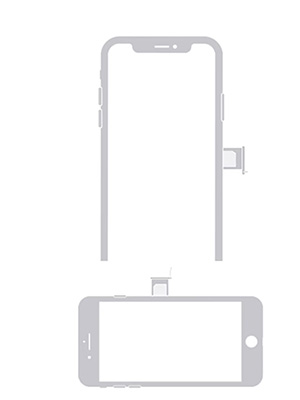
Bandeja para la tarjeta SIM ubicada en la parte superior:

Nota: Algunos modelos de iPhone no tienen bandeja para tarjeta SIM física. Por ejemplo, el iPhone 14 y los modelos más recientes vendidos en Estados Unidos utilizan tecnología eSIM en lugar de una tarjeta SIM tradicional. Estos dispositivos permiten activar y gestionar planes de telefonía móvil digitalmente sin necesidad de insertar una tarjeta SIM física.
Una vez que localice la bandeja de la tarjeta SIM, inserte la herramienta de extracción de la SIM en el pequeño orificio que hay junto a la bandeja.
Presiona suavemente hasta que la bandeja de la tarjeta SIM salga. Evita aplicar demasiada fuerza, ya que podrías dañar la bandeja o tu iPhone.
Si no dispone de una herramienta para extraer la tarjeta SIM, puede usar un clip enderezado. Inserte un extremo del clip en el orificio y presione suavemente hasta que se abra la bandeja.
Una vez que la bandeja salga, sácala con cuidado del iPhone. Sujeta la bandeja firmemente para evitar que la tarjeta SIM se caiga.
Extraiga la tarjeta SIM de la bandeja con cuidado.
A continuación, empuja suavemente la bandeja de la tarjeta SIM hacia atrás en el iPhone hasta que quede completamente insertada.
Tras extraer o volver a colocar la tarjeta SIM, enciende tu iPhone (si estaba apagado) y comprueba la barra de estado.
Si insertaste una tarjeta SIM nueva, tu iPhone debería conectarse automáticamente a la red de tu operador. Si ves "Sin servicio" o "Buscando", verifica que la tarjeta SIM esté instalada correctamente o contacta a tu operador para obtener ayuda.
Si no encuentra la herramienta para extraer la tarjeta SIM, puede utilizar un pequeño clip para papel para retirarla:
Otros objetos delgados, como un alfiler de pendiente, también pueden servir. Sin embargo, evita usar objetos afilados o gruesos que puedan rayar tu iPhone o dañar la bandeja de la tarjeta SIM.
Ahora que ya sabes cómo extraer la tarjeta SIM de tu iPhone, hay algunas cosas que debes saber antes de sacarla:
1. Realice una copia de seguridad de sus datos importantes antes de cambiar de tarjeta SIM.
Al extraer la tarjeta SIM, no se borrarán las fotos, los mensajes, las aplicaciones ni otros datos almacenados en tu iPhone. Sin embargo, si vas a cambiar de teléfono o a vender tu dispositivo, es recomendable hacer una copia de seguridad de los datos importantes con antelación. Herramientas como Coolmuster iOS Assistant te permiten hacer copias de seguridad de tus contactos, mensajes, fotos y otros datos del iPhone de forma rápida y segura.
2. Comprueba si tu iPhone utiliza una tarjeta SIM física o una eSIM.
Algunos modelos de iPhone más recientes, especialmente los vendidos en Estados Unidos, utilizan tecnología eSIM en lugar de una tarjeta SIM física. Si tu iPhone no tiene bandeja para tarjeta SIM, puedes gestionar tu plan de datos desde Ajustes sin necesidad de extraer la tarjeta SIM.
3. Manipule la bandeja de la tarjeta SIM con cuidado.
Al extraer la tarjeta SIM, evite aplicar fuerza excesiva o introducir objetos inadecuados en la bandeja. Guarde la tarjeta SIM y la bandeja en un lugar seguro si piensa volver a utilizarlas.
4. Ten en cuenta la información de tu operador.
Tras extraer la tarjeta SIM, tu iPhone podría perder el acceso a los servicios de telefonía móvil, incluyendo llamadas, SMS/MMS y datos móviles. Asegúrate de tener otra tarjeta SIM o un plan eSIM activo si necesitas conexión celular.
Si planeas vender, intercambiar o regalar tu iPhone, quitar la tarjeta SIM no es suficiente para proteger tu privacidad. Tus datos personales, incluyendo fotos, contactos, mensajes, cuentas y otros archivos, podrían permanecer en el dispositivo. Por lo tanto, debes borrar todo el contenido y la configuración de tu iPhone antes de entregarlo.
Coolmuster iOS Eraser es una herramienta profesional para borrar datos de iPhone que elimina permanentemente información personal de tu dispositivo. Es compatible con varios modelos de iPhone y versiones iOS , permitiéndote borrar fotos , contactos, mensajes y otros datos privados con solo unos clics. Gracias a sus múltiples niveles de seguridad, evita que los datos borrados se recuperen fácilmente.
Cómo borrar todo de un iPhone con Coolmuster iOS Eraser :
01 Descarga e instala Coolmuster iOS Eraser en tu ordenador. Inicia el programa y conecta tu iPhone mediante un cable USB. Una vez detectado el dispositivo, aparecerá la interfaz principal.

02 Haga clic en el botón "Borrar" en la interfaz principal. Seleccione su nivel de seguridad preferido entre Bajo, Medio o Alto, y luego haga clic en "Aceptar" para confirmar.

03 Escribe "eliminar" en el cuadro de confirmación y vuelve a hacer clic en "Borrar". Confirma tu elección cuando se te solicite para comenzar a borrar los datos de tu iPhone.

04 El programa comenzará a escanear y borrar todos los datos seleccionados de tu iPhone. Una vez finalizado el proceso, se eliminará tu información personal y podrás configurar el dispositivo como nuevo o prepararlo para el próximo propietario.

Tutorial en vídeo:
P1. ¿Por qué no se expulsa la bandeja de la tarjeta SIM?
Si la bandeja de la tarjeta SIM no se expulsa, puede deberse a que la herramienta de extracción no está colocada correctamente o a que no se está aplicando suficiente presión. Asegúrese de insertar la herramienta en el pequeño orificio junto a la bandeja de la tarjeta SIM y, a continuación, presione suavemente hasta que la bandeja salga.
Si la bandeja de la tarjeta SIM sigue sin abrirse tras varios intentos, evite forzarla, ya que podría dañarla o dañar su iPhone. Puede quitar la funda que pueda estar bloqueando el acceso o ponerse en contacto con el soporte técnico de Apple para obtener más ayuda.
P2. ¿Qué debo hacer si la bandeja de la tarjeta SIM está atascada o dañada?
Si la bandeja de la tarjeta SIM está atascada en tu iPhone, no intentes extraerla a la fuerza con objetos afilados, ya que podrías dañarla aún más. Primero, comprueba que la herramienta de extracción esté insertada en el orificio correcto e intenta abrir la bandeja de nuevo con una ligera presión.
Si la bandeja está doblada, rota o no se puede extraer, se recomienda contactar con el soporte técnico de Apple o un servicio de reparación autorizado en lugar de intentar repararla usted mismo. (¿ Tarjeta SIM atascada en el iPhone ?)
P3. ¿Al quitar la tarjeta SIM se borrarán mis datos del iPhone?
No. Retirar la tarjeta SIM no borrará las fotos, los vídeos, las aplicaciones, los mensajes ni otros datos personales almacenados en tu iPhone.
Una tarjeta SIM se usa principalmente para conectar tu iPhone a la red de tu operador. No almacena la mayor parte de los datos de tu dispositivo. Sin embargo, si tienes contactos o información importante guardados en una tarjeta SIM antigua, asegúrate de transferirlos o hacer una copia de seguridad antes de extraerla o reemplazarla.
P4. ¿Se verá limitada la funcionalidad de mi iPhone después de cambiar la tarjeta SIM?
Cambiar o extraer la tarjeta SIM afecta principalmente a los servicios de telefonía móvil. Tras insertar una nueva tarjeta SIM, tu iPhone utilizará el nuevo número de teléfono y el nuevo plan de operador.
Las demás funciones, como las aplicaciones, las fotos, Bluetooth y la conectividad Wi-Fi, seguirán funcionando con normalidad. Sin embargo, algunos servicios que dependen de tu operador anterior, como los datos móviles, las llamadas y los SMS/MMS, podrían cambiar según tu nueva tarjeta SIM o plan de telefonía móvil.
P5. ¿Puedo extraer la tarjeta SIM mientras mi iPhone está encendido?
Sí. Puedes extraer la tarjeta SIM con el iPhone encendido, y esto no borrará tus datos ni dañará el dispositivo. Sin embargo, se recomienda evitar el uso de la red móvil durante el proceso y manipular la bandeja de la SIM con cuidado.
Si vas a cambiar la tarjeta SIM, espera un momento después de insertar la nueva para que tu iPhone pueda volver a conectarse a la red del operador.
P6. ¿Cómo puedo extraer la tarjeta SIM de un iPhone sin herramientas?
Si no dispone de una herramienta para extraer la tarjeta SIM, puede utilizar un pequeño clip de papel.
Endereza un extremo del clip, insértalo en el pequeño orificio junto a la bandeja de la tarjeta SIM y presiona suavemente hasta que la bandeja salga. También puedes usar otros objetos delgados, como un alfiler de pendiente, pero evita usar objetos afilados o gruesos que puedan dañar la bandeja de la tarjeta SIM.
P7. ¿Todos los iPhone tienen tarjeta SIM?
No. No todos los iPhone utilizan una tarjeta SIM física.
Muchos modelos de iPhone más recientes, especialmente los que se venden en Estados Unidos, utilizan tecnología eSIM en lugar de una tarjeta SIM tradicional. Por ejemplo, el iPhone 14 y los modelos posteriores en EE. UU. no tienen una bandeja física para la tarjeta SIM. Estos dispositivos permiten a los usuarios activar y gestionar sus planes de telefonía móvil digitalmente a través de los ajustes del iPhone.
P8. ¿Necesito extraer la tarjeta SIM antes de vender mi iPhone?
Sí, se recomienda extraer la tarjeta SIM antes de vender o regalar tu iPhone, especialmente si usas una tarjeta SIM física. Esto impide que el próximo propietario acceda a tu plan de telefonía móvil o número de teléfono.
Sin embargo, quitar la tarjeta SIM no es suficiente para proteger tu privacidad. Antes de vender tu iPhone, también debes hacer una copia de seguridad de tus datos importantes, cerrar sesión en tu ID de Apple, desactivar Buscar mi iPhone y borrar todo el contenido y la configuración del dispositivo. (Consulta la guía: Cómo borrar un iPhone antes de venderlo ).
A estas alturas, ya deberías saber cómo extraer la tarjeta SIM de un iPhone de forma segura. El proceso es sencillo: localiza la bandeja de la SIM, usa la herramienta extractora y retira la tarjeta con cuidado. Si utilizas las herramientas adecuadas y evitas aplicar fuerza excesiva, podrás completar el proceso sin problemas.
Ten en cuenta que al extraer la tarjeta SIM, tu iPhone solo se desconecta de los servicios celulares y no se borran tus datos personales. Si piensas vender, cambiar o regalar tu iPhone, también debes borrar todo el contenido y la configuración para proteger tu privacidad.
Para un proceso de eliminación de datos más seguro, Coolmuster iOS Eraser es una herramienta útil que ayuda a borrar permanentemente fotos, contactos, mensajes y otra información privada de tu iPhone, reduciendo el riesgo de recuperación de datos no autorizada.
Artículos relacionados:
¿La tarjeta SIM no es compatible con iPhone? Aquí tienes la solución.
[Guía completa] ¿Cómo recuperar los datos de la tarjeta SIM de un iPhone?
¿Cómo transferir la tarjeta SIM a un iPhone nuevo? ¡Resuelto en 1 minuto!
Cómo cambiar la tarjeta SIM entre iPhones [Guía completa y exhaustiva]







 Descarga gratuita para PC
 Descarga gratuita para Mac


