Resumen; DR:
¿Quieres saber dónde se almacenan tus copias de seguridad del iPhone en Mac? Esta guía te mostrará cómo localizar, gestionar y hacer copias de seguridad de los datos del iPhone de forma más eficiente.
Hacer una copia de seguridad de tu iPhone en un Mac es una forma eficaz de proteger datos importantes, pero muchos usuarios pueden no saber dónde se almacenan esos archivos de seguridad ni cómo acceder a ellos. Conocer la ubicación de la copia de seguridad del iPhone puede ayudarte a comprobar los detalles de la copia de seguridad, gestionar archivos antiguos y liberar espacio valioso en tu Mac. Entonces, ¿dónde se almacenan exactamente las copias de seguridad del iPhone en un Mac? En esta guía, te explicaremos la ubicación predeterminada de la copia de seguridad del iPhone, te enseñaremos cómo encontrar y gestionar copias de seguridad, e introduciremos una forma más flexible de hacer copias de seguridad de tu iPhone sin depender de iTunes o Finder.

Las copias de seguridad del iPhone en Mac se almacenan por defecto en una carpeta específica del sistema. Si haces una copia de seguridad de tu iPhone usando Finder en macOS Catalina o posterior, o iTunes en macOS Mojave y versiones anteriores, los archivos de copia de seguridad se guardarán en la siguiente ubicación:
Ruta: ~/Soporte de Biblioteca/Aplicaciones/MobileSync/Copia de seguridad/
Dentro de esta carpeta, encontrarás una o más subcarpetas que contienen los datos de copia de seguridad de tu iPhone. Estas carpetas suelen tener nombres aleatorios con letras y números, por lo que no puedes identificar fácilmente qué copia de seguridad pertenece a un dispositivo específico solo mirando el nombre de la carpeta.
Para sistemas Mac más recientes (macOS Catalina y posteriores), Apple sustituyó iTunes por Finder para la copia de seguridad y gestión del iPhone. Sin embargo, la ubicación predeterminada de la copia de seguridad sigue siendo la misma.
Después de saber dónde se almacenan las copias de seguridad del iPhone en Mac, quizá quieras localizar los archivos de copia de seguridad o comprobar detalles como la fecha y el tamaño de la copia de seguridad. Dependiendo de tus necesidades y de la versión de macOS, puedes usar los siguientes métodos para encontrar las copias de seguridad de tu iPhone en Mac.
La forma más sencilla de localizar manualmente los archivos de copia de seguridad del iPhone en Mac es usando la función "Ir a carpeta" de Finder. Sigue los pasos a continuación:
Paso 1. Abre el Finder en tu Mac.
Paso 2. Haz clic en "Ir" en la barra superior del menú y selecciona "Ir a la carpeta".
Paso 3. Entra en el siguiente camino:
~/Soporte de Biblioteca/Aplicaciones/MobileSync/Copia de seguridad/
Paso 4. Pulsa "Enter" y tu Mac abrirá la carpeta de copias de seguridad del iPhone donde se almacenan todos los archivos de copia de seguridad locales.
Las carpetas de copia de seguridad dentro de esta ubicación suelen tener nombres aleatorios con letras y números, así que puede que no puedas identificar el dispositivo directamente con el nombre de la carpeta.
Para Macque ejecutan macOS Catalina 10.15 o posterior, las copias de seguridad del iPhone se gestionan a través de Finder en lugar de iTunes. Puedes ver la información de tu copia de seguridad sin abrir manualmente la carpeta de respaldo.
Paso 1. Conecta tu iPhone a tu Mac usando un cable USB.
Paso 2. Abre el Finder y selecciona tu iPhone en la sección "Ubicaciones".
Paso 3. Haz clic en la pestaña "General".
Paso 4. Selecciona "Gestionar copias de seguridad" para ver todas las copias de seguridad guardadas del iPhone, incluyendo fechas de copia de seguridad e información del dispositivo.
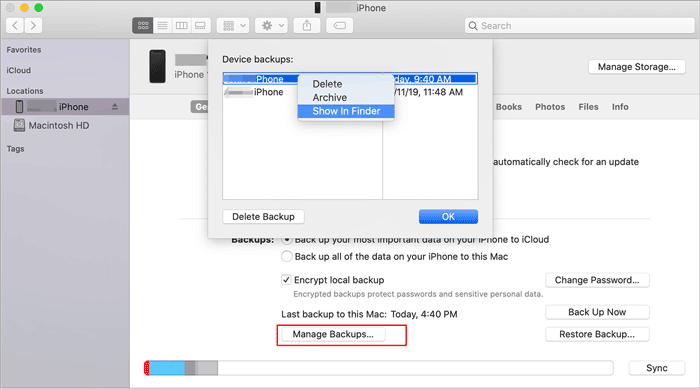
Este método es útil cuando quieres confirmar si existe una copia de seguridad o comprobar las versiones de respaldo disponibles en tu Mac.
Si usas macOS Mojave o una versión anterior, iTunes sigue usándose para gestionar copias de seguridad del iPhone. Sigue estos pasos para ver tus copias de seguridad guardadas:
Paso 1. Lanza iTunes en tu Mac.
Paso 2. Haz clic en "iTunes" en la barra de menú superior y selecciona "Preferencias".
Paso 3. Abre la pestaña "Dispositivos".
Paso 4. Puedes ver todas las copias de seguridad almacenadas del iPhone, incluyendo la fecha de la copia y el nombre del dispositivo.
Nota: Si quieres cambiar la ubicación de tu copia de seguridad de iTunes, puedes hacer clic aquí para aprender cómo hacerlo.
Si haces una copia de seguridad de tu iPhone usando iCloud, los archivos de seguridad no se almacenan localmente en tu Mac. En su lugar, se guardan de forma segura en el almacenamiento en la nube de Apple.
Para comprobar la información de tu copia de seguridad en iCloud:
Paso 1. Abre "Configuración del sistema" en tu Mac (o Preferencias del sistema en versiones antiguas de macOS).
Paso 2. Haz clic en tu Apple ID y selecciona iCloud.
Paso 3. Elige "Gestionar almacenamiento" y comprueba las copias de seguridad disponibles para iPhone.

Las copias de seguridad de iCloud son diferentes de las copias de seguridad locales Mac porque no se pueden acceder a ellas desde la carpeta de copias de seguridad de Finder.
Con el tiempo, varias copias de seguridad del iPhone pueden ocupar una gran cantidad de espacio de almacenamiento en tu Mac. Eliminar copias de seguridad anticuadas del iPhone y gestionar regularmente los archivos de seguridad existentes puede ayudar a liberar almacenamiento y mantener tus datos de respaldo organizados.
Paso 1. Abre el Finder en tu Mac.
Paso 2. Selecciona tu iPhone en la sección "Ubicaciones".
Paso 3. Haz clic en la pestaña "General" y selecciona "Gestionar copias de seguridad".
Paso 4. Elige la copia de seguridad que ya no necesitas y haz clic en "Eliminar copia de seguridad".
Paso 5. Confirma la eliminación y la copia de seguridad seleccionada será eliminada de tu Mac.
Paso 1. Abre iTunes en tu Mac.
Paso 2. Haz clic en "iTunes" en la barra de menú y selecciona "Preferencias".
Paso 3. Ve a la pestaña "Dispositivos".
Paso 4. Selecciona la copia de seguridad no deseada del iPhone y haz clic en "Eliminar copia de seguridad".
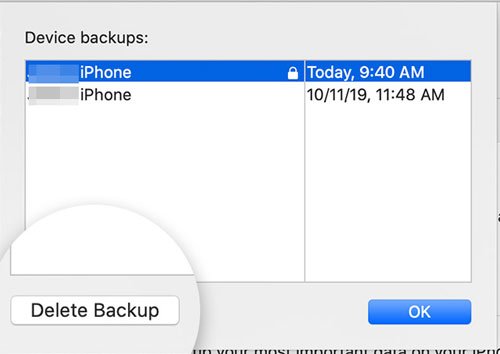
Además de eliminar copias de seguridad antiguas, también puedes gestionar las copias de seguridad de tu iPhone mediante:
Aunque Finder e iTunes ofrecen formas oficiales de hacer copias de seguridad de un iPhone en Mac, tienen algunas limitaciones. Por ejemplo, los usuarios no pueden elegir una ubicación personalizada para la copia de seguridad, previsualizar contenido de copia de seguridad ni hacer copias de seguridad selectivas de archivos específicos antes de crear una copia de seguridad.
Si quieres un control más flexible sobre las copias de seguridad de tu iPhone, Coolmuster iOS Asistente es una alternativa práctica. Te permite hacer copias de seguridad de los datos del iPhone en cualquier ubicación de tu Mac, transferir archivos selectivamente y gestionar iOS datos directamente desde tu ordenador.
¿Qué puede hacer Coolmuster iOS asistente por ti?
Cómo hacer una copia de seguridad del iPhone a Mac usando Coolmuster iOS asistente:
01Instala y abre Coolmuster iOS Asistente en tu Macy luego conecta tu iPhone al ordenador usando un cable USB.
02Si te lo piden, toca "Confiar" en tu iPhone y haz clic en "Continuar" en el programa. Una vez conectados correctamente, verás la información de tu iPhone en la interfaz principal.

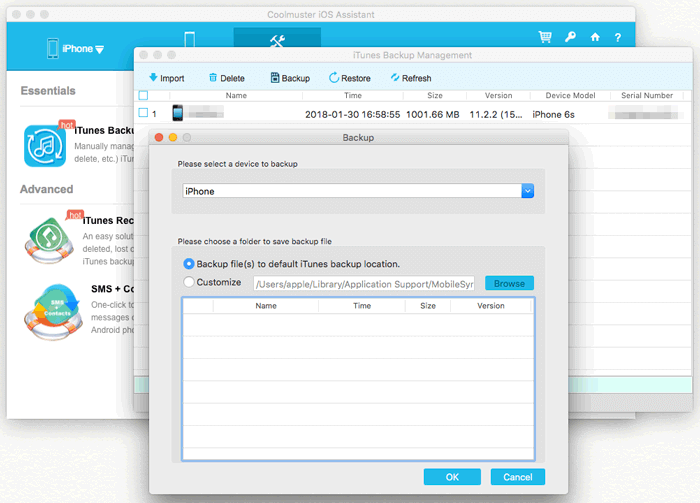
03Para crear una copia de seguridad completa del iPhone, ve a "Super Toolkit" > "iTunes Backup & Restore" > "Backup". Selecciona tu iPhone desde la lista de dispositivos, elige una ubicación de copia de seguridad en tu Macy haz clic en "OK" para empezar.
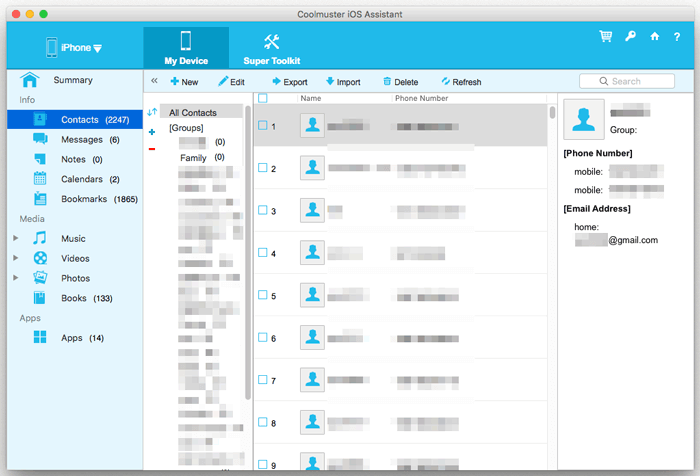
04Si solo quieres hacer copias de seguridad de archivos específicos, ve a la sección "Mi dispositivo", selecciona la categoría de datos que necesitas y haz clic en "Exportar" para transferir los archivos seleccionados a tu Mac.
Guía en vídeo:
P1. ¿Por qué no puedo encontrar la carpeta de copias de seguridad de mi iPhone en mi Mac?
Puede que no encuentres la carpeta de copia de seguridad del iPhone porque la carpeta Biblioteca está oculta o nunca hayas creado una copia de seguridad local. Consulta este camino:
~/Soporte de Biblioteca/Aplicaciones/MobileSync/Copia de seguridad/
Asegúrate de comprobar una copia de seguridad en Finder/iTunes, ya que las copias de seguridad de iCloud no se almacenan en tu Mac.
P2. ¿Las copias de seguridad del iPhone en Mac están cifradas por defecto?
No. Las copias de seguridad del iPhone creadas a través de Finder o iTunes no están cifradas por defecto. Puedes activar el cifrado seleccionando "Encriptar copia de seguridad local" al crear una copia de seguridad. Guarda tu contraseña de cifrado a salvo, ya que no se puede recuperar si se olvida.
P3. ¿Puedo mover la carpeta de copia de seguridad de mi iPhone a un disco duro externo?
Sí. Puedes mover archivos de copia de seguridad del iPhone a un disco externo para ahorrar espacio Mac almacenamiento. Sin embargo, cambiar la ubicación predeterminada de la copia de seguridad requiere pasos adicionales, como crear un enlace simbólico. Una herramienta de respaldo de terceros puede facilitar este proceso.
P4. ¿Cuánto tiempo se almacenan las copias de seguridad del iPhone en un Mac?
Mac copias de seguridad del iPhone no caducan automáticamente. Permanecen almacenados hasta que los eliminas manualmente. Se recomienda eliminar copias de seguridad antiguas regularmente para liberar espacio de almacenamiento.
Encontrar y gestionar copias de seguridad del iPhone en un Mac es más fácil una vez que sabes dónde se almacenan los archivos de respaldo y cómo acceder a ellos. Aunque Finder e iTunes ofrecen formas oficiales de respaldar y gestionar los datos del iPhone, ofrecen una flexibilidad limitada debido a ubicaciones fijas de respaldo y menos opciones de gestión.
Para los usuarios que desean tener más control sobre sus copias de seguridad, Coolmuster iOS Asistente ofrece una solución cómoda al permitirte elegir una ubicación personalizada para la copia de seguridad, hacer copias de seguridad selectivas de los datos y gestionar los archivos del iPhone directamente en tu Mac. Con mayor flexibilidad y una gestión de copias de seguridad más sencilla, puede ser una opción práctica para mantener los datos de tu iPhone organizados y seguros.
Artículos relacionados:
¿Cómo comprobar la última copia de seguridad en el iPhone de 3 maneras diferentes?
¿El iPhone no muestra copia de seguridad en iCloud? ¡Razones y soluciones dentro!
¿Qué incluye la copia de seguridad de iTunes? [Una guía completa]
¿Cómo puedo ver mis archivos de copia de seguridad de iTunes con o sin restaurar datos? (Resuelto)

 Más soluciones
¿Dónde se almacenan las copias de seguridad del iPhone en Mac? Encuentra y gestiona archivos de copia de seguridad del iPhone
Más soluciones
¿Dónde se almacenan las copias de seguridad del iPhone en Mac? Encuentra y gestiona archivos de copia de seguridad del iPhone







 Descarga gratuita para Mac
 Descarga gratuita para PC
