Coolmuster Android Assistant for Mac Ayuda en línea
¡Bienvenido al centro de ayuda en línea de Coolmuster Android Assistant para Mac ! Aquí encontrará instrucciones detalladas, preguntas frecuentes e información detallada sobre este producto. Si tiene alguna pregunta o sugerencia, puede dejar sus comentarios aquí. Primero, veamos juntos las características principales de Coolmuster Android Assistant para Mac .
Características principales
* Un clic para hacer una copia de seguridad de los datos Android en Mac y restaurar la copia de seguridad en el dispositivo Android .
* Transfiere contactos, SMS, registros de llamadas, fotos, videos, música, libros, aplicaciones, etc. entre dispositivos Android y Mac .
* Agregue, elimine, exporte, importe y edite contactos en la computadora Mac , y se admiten varios formatos de contactos.
* Envíe y responda mensajes de texto directamente desde Mac , elimine y restablezca SMS, importe y exporte SMS en Mac .
* Descargar, instalar, desinstalar y realizar copias de seguridad de aplicaciones en el dispositivo Android .
* Importar, exportar, eliminar y actualizar los registros de llamadas Android en Mac .
* Tome una captura de pantalla en Android y luego guárdela en Mac o cópiela al portapapeles.

Instalación y desinstalación
Instalación
Sigue los pasos a continuación para instalar Coolmuster Android Assistant para Mac en tu computadora. Es muy sencillo.
(1) Haga clic en el archivo de descarga después de descargar el software y haga clic en "Aceptar" para comenzar a instalarlo.
(2) Arrastre el ícono Coolmuster Android Assistant para Mac a la carpeta Aplicación para instalarlo correctamente.
Desinstalación
Para desinstalar Coolmuster Android Assistant para Mac de su computadora, siga estos pasos:
(1) Cierre Coolmuster Android Assistant para Mac en su computadora.
(2) Abra la carpeta Aplicaciones y arrastre el ícono de Coolmuster Android Assistant para Mac a la Papelera.
(3) Vacíe la papelera.
Registro
Al solicitar este software, recibirá un correo electrónico con el código de licencia y la URL para descargar Coolmuster Android Assistant para Mac . Una vez descargado e instalado el software, siga estos pasos para registrarlo:
(1) Inicie el software en su Mac .
(2) Haga clic en el ícono de llave en la esquina superior derecha de la interfaz principal y presione el botón "Registrar" en la ventana emergente.
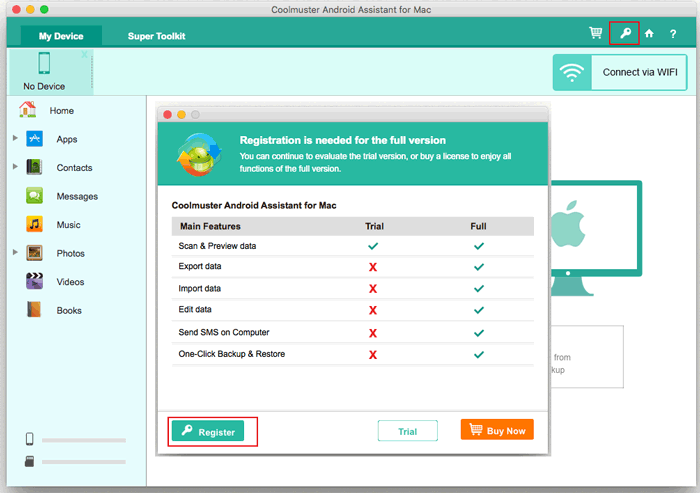
(3) Ahora, ingrese su dirección de correo electrónico con licencia y el código de licencia para registrar el software. Asegúrese de usar la dirección de correo electrónico con la que adquirió el software.
Después de registrar el software, simplemente disfrútelo para experimentar todas sus funciones usted mismo.

