Coolmuster iPhone Data Recovery for Mac Ayuda en línea
Esta guía definitiva para Coolmuster iPhone Data Recovery para Mac ofrece instrucciones claras y paso a paso para recuperar la información perdida. Restaura sin esfuerzo los archivos eliminados o extrae datos existentes directamente de tu iPhone, iPad o iPod touch, así como de los archivos de copia de seguridad de iCloud e iTunes en tu Mac—todo ello sin realizar un restablecimiento completo del dispositivo.
Parte 1: Recuperar datos directamente de iPhone/iPad/iPod touch a Mac
Parte 2: Extraer datos de la copia de seguridad de iTunes en Mac
Parte 3: Descarga datos desde la copia de seguridad de iCloud a Mac
Mira cómo funciona:
Parte 1: Recuperar directamente datos de iPhone/iPad/iPod touch a Mac
Paso 1: Inicia el software y conecta tu dispositivo iOS
Empieza descargando, instalando y abriendo Coolmuster iPhone Data Recovery en tu Mac. Utiliza un cable USB estándar para conectar tu iPhone, iPad o iPod touch directamente a tu ordenador.
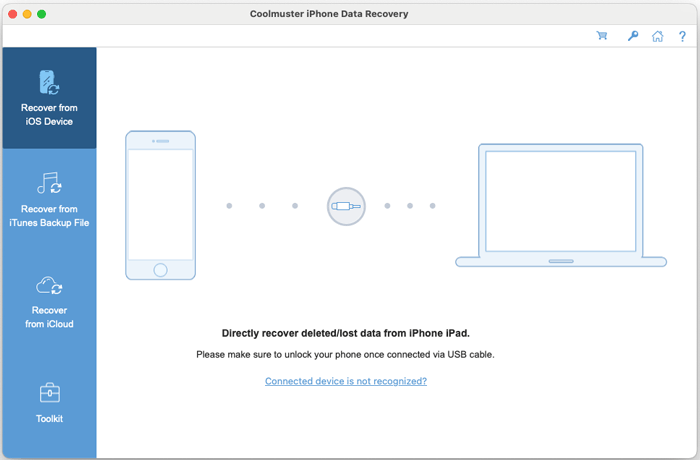
Nota: Si hay varios dispositivos iOS conectados, selecciona el dispositivo objetivo de la lista y haz clic en "Siguiente" para continuar.
El software detectará automáticamente tu dispositivo. En la pantalla de tu iOS , pulsa "Confiar" para autorizar la conexión con tu Mac.

Consejos para solucionar problemas:
1. ¿No ves el prompt "Confianza"? Haz clic en el enlace "No se puede ver esta ventana emergente" dentro del software para obtener orientación.
2. Si tu dispositivo no es reconocido, haz clic en la opción de ayuda correspondiente. Una ventana ofrecerá tres posibles soluciones. Si persisten los problemas, selecciona "Dispositivo conectado no reconocido" para pasos avanzados de solución de problemas.
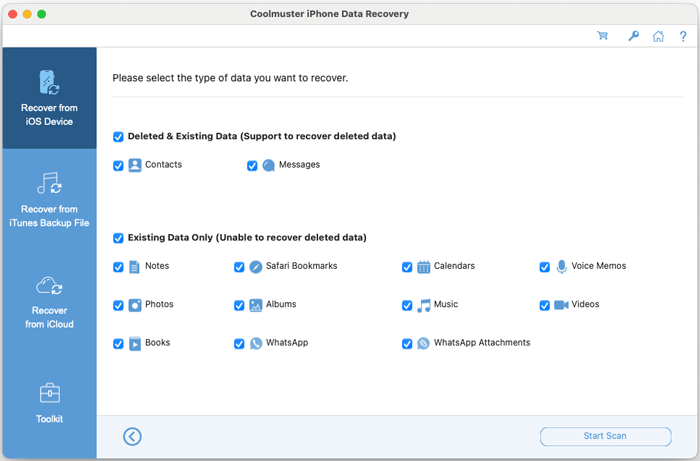
Una vez conectada con éxito, la interfaz mostrará todas las categorías de datos disponibles. Selecciona los tipos de archivo que deseas escanear (por ejemplo, Mensajes, Álbumes, Contactos) y haz clic en "Iniciar escaneo".
Paso 2: Previsualiza y selecciona los archivos deseados
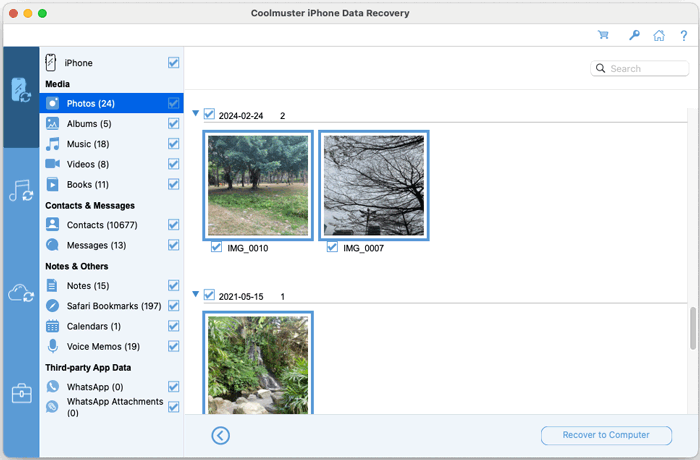
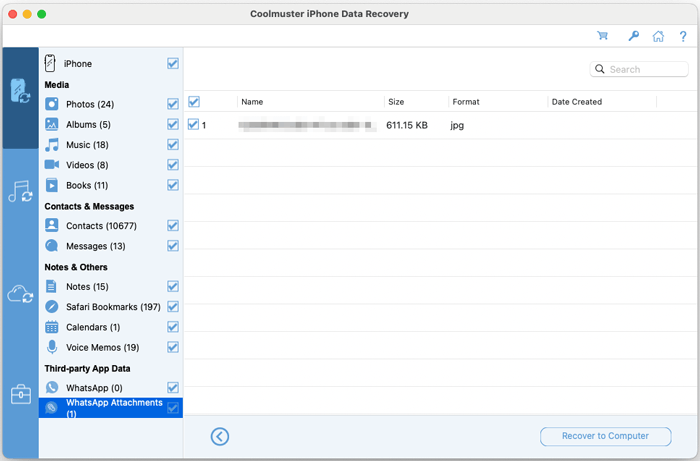
Una vez finalizada la exploración, puedes explorar todos los objetos encontrados. El panel izquierdo muestra las categorías de datos, mientras que el lado derecho muestra archivos detallados, con los elementos eliminados a menudo resaltados. Marca las casillas junto a los archivos que quieres recuperar.
Filtros y notas útiles:
* Activa el interruptor "Solo mostrar el(los) elemento(s) eliminado(s)" para filtrar la vista, mostrando solo archivos marcados para recuperación.
* Al previsualizar datos seguros como mensajes, notas, notas de voz, chats de WhatsApp, contactos eliminados y mensajes de texto eliminados, puede que necesites introducir el código de acceso de tu dispositivo en la pantalla del iPhone cuando se te pida desbloquear los datos para acceder.

Paso 3: Finaliza la recuperación de tu Mac
Con los archivos deseados seleccionados, haz clic en el botón "Recuperar en el ordenador". Elige una ubicación de guardado en tu Macy el software exportará los datos seleccionados, restaurando los archivos eliminados y transfiriendo los existentes a la carpeta que elijas.
Avances de ejemplo de iOS dispositivo: Contactos, mensajes, álbumes, música, vídeos, libros, notas, marcadores de safari, calendarios, notas de voz, mensajes de WhatsApp, archivos adjuntos de WhatsApp y mucho más.
Contactos: Selecciona entradas de contacto perdidas o existentes de iOS dispositivo.

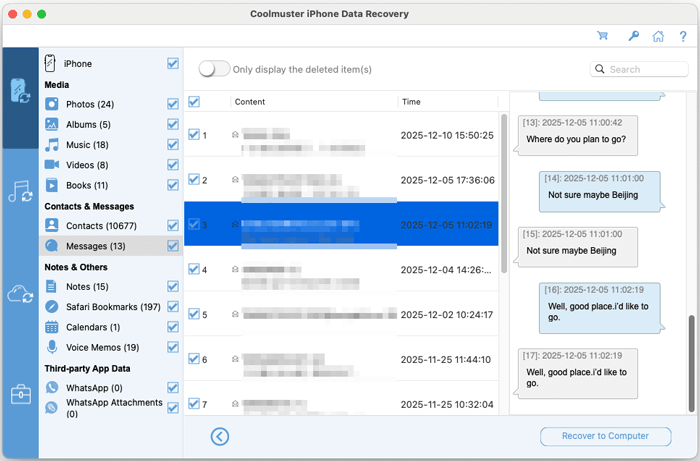
Mensajes: Selecciona mensajes perdidos o existentes de iOS dispositivo.
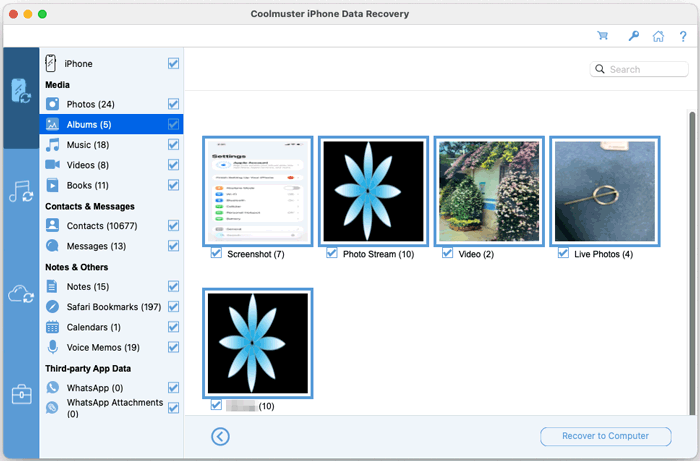
Álbumes: Selecciona y extrae fotos y vídeos existentes en álbumes.
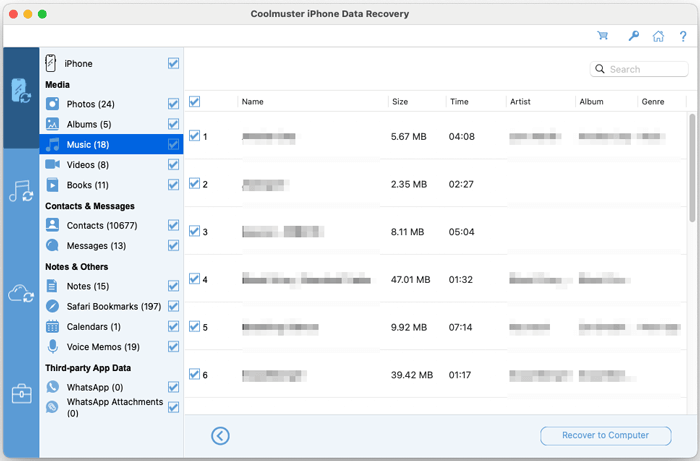
Música: Selecciona y extrae música existente directamente de iOS dispositivo.
Vídeos: Selecciona y extrae directamente los vídeos existentes de iOS dispositivo.

Libros: Selecciona y extrae directamente los libros existentes de iOS dispositivo.

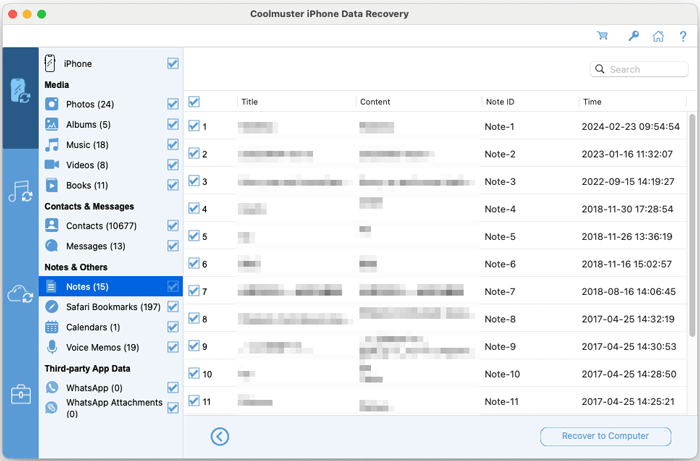
Notas: Selecciona y extrae directamente las notas existentes de iOS dispositivo.
Marcadores de safari: Selecciona y extrae los marcadores existentes de Safari desde iOS dispositivo directamente.
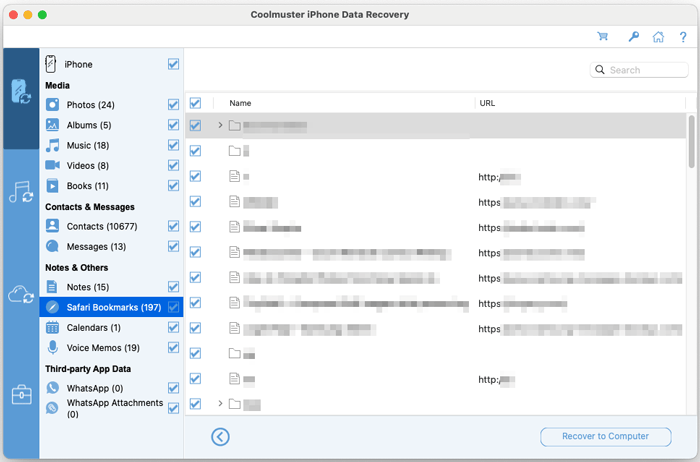
Calendarios: Selecciona y extrae directamente los calendarios existentes de iOS dispositivo.
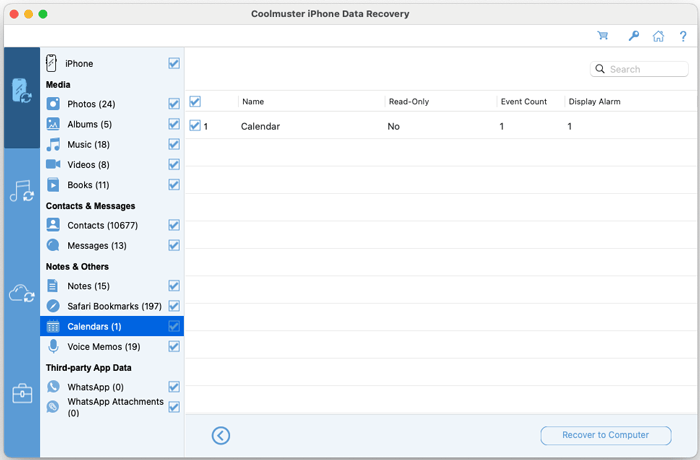
Notas de voz: Selecciona y extrae directamente los memorandos de voz existentes de iOS dispositivo.
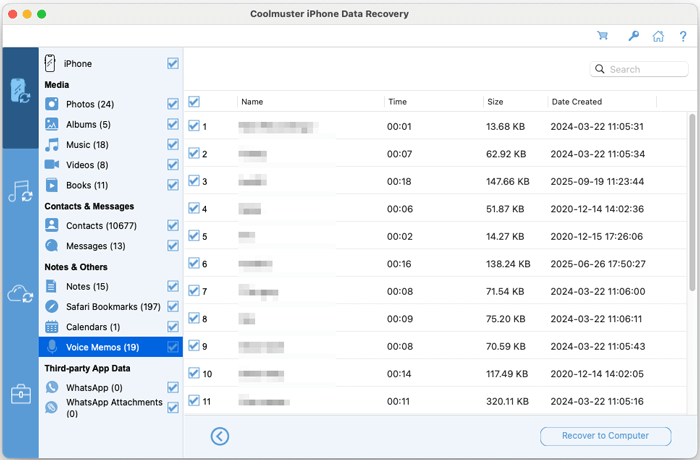
Mensajes de WhatsApp: Selecciona y extrae directamente los mensajes existentes de WhatsApp desde iOS dispositivo.
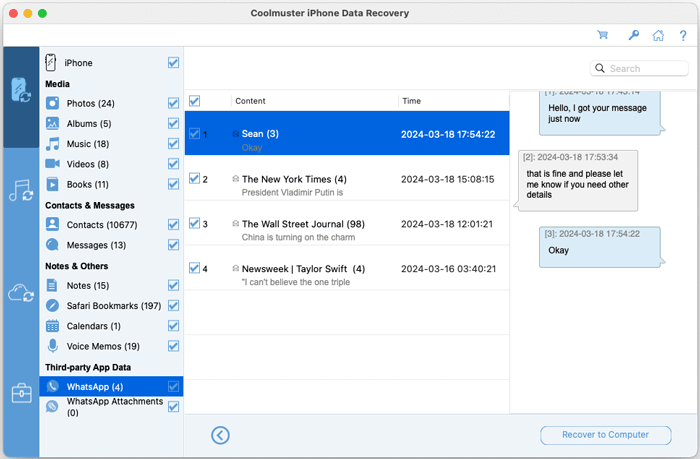
Archivos adjuntos de WhatsApp: Selecciona y extrae directamente los archivos adjuntos existentes de WhatsApp desde iOS dispositivo.
Parte 2: Extraer datos de la copia de seguridad de iTunes en Mac
Si tienes una copia de seguridad local de iTunes en tu Mac, puedes restaurar datos específicos sin sobrescribir tu dispositivo actual. Inicia el software y selecciona el modo "Recuperar de iTunes Backup File".
Paso 1: Localiza y selecciona tu copia de seguridad de iTunes
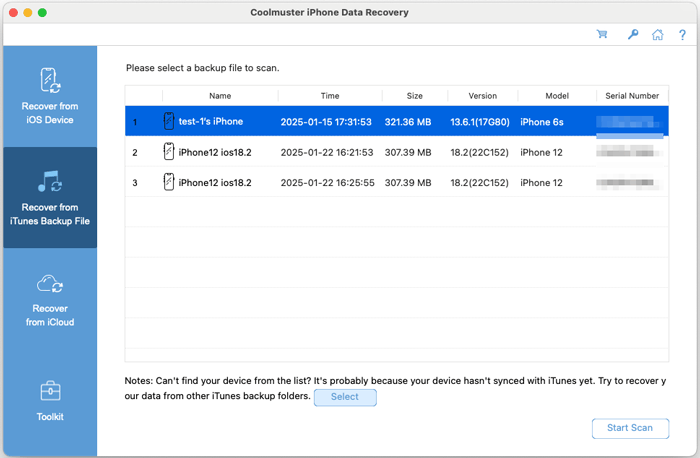
El software escanea automáticamente copias de seguridad de iTunes en la ubicación predeterminada. Elige el archivo de copia de seguridad relevante de la lista y haz clic en "Iniciar escaneo". Si tu copia de seguridad está almacenada en otro lugar, haz clic en "Select" para navegar manualmente hasta su ubicación.
Paso 2: Elige los tipos de archivo y escanea
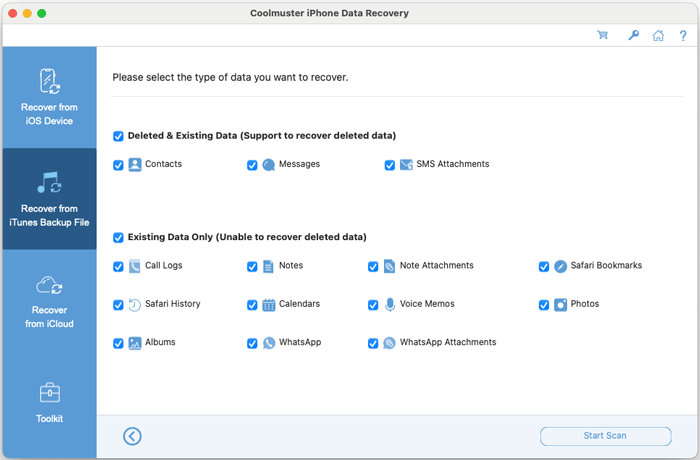
Nota de compatibilidad: No se soporta el historial de llamadas ni la recuperación del historial de Safari para copias de seguridad creadas por iOS 10 y posteriores.
Selecciona las categorías de datos que deseas extraer de la copia de seguridad y luego haz clic en "Iniciar escaneo" para comenzar el análisis.
Paso 3: Previsualizar y recuperar los elementos seleccionados
Consulta el contenido escaneado de la copia de seguridad. Puedes previsualizar los elementos dentro de cada categoría antes de la recuperación. Selecciona los archivos específicos o categorías completas que necesitas, luego haz clic en "Recuperar en el ordenador" para guardarlos en tu Mac.
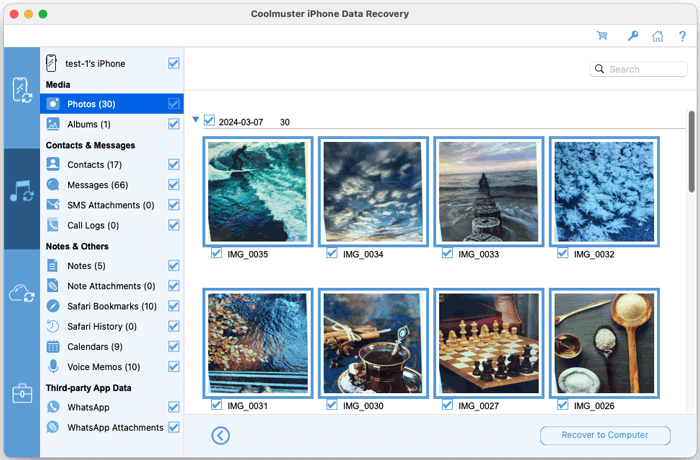
Avances de ejemplos de la copia de seguridad de iTunes: Contactos, mensajes, archivos adjuntos SMS, registros de llamadas, álbumes, notas, adjuntos de notas, marcadores de Safari, historial de Safari, calendarios, notas de voz, datos de WhatsApp, archivos adjuntos de WhatsApp y más.
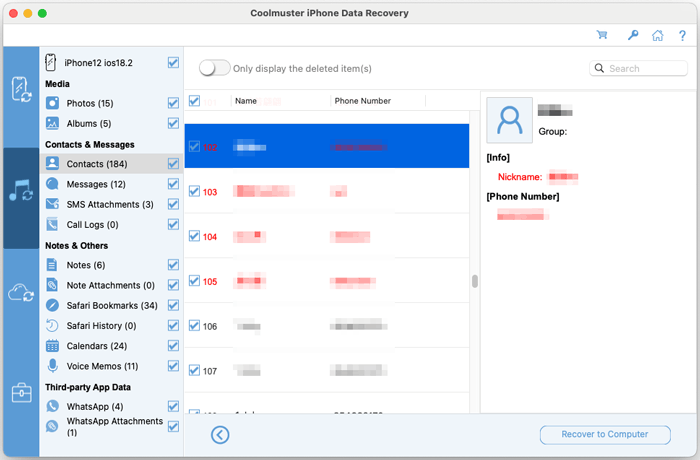
Contactos: Selecciona entradas de contacto perdidas o existentes desde la copia de seguridad de iTunes.
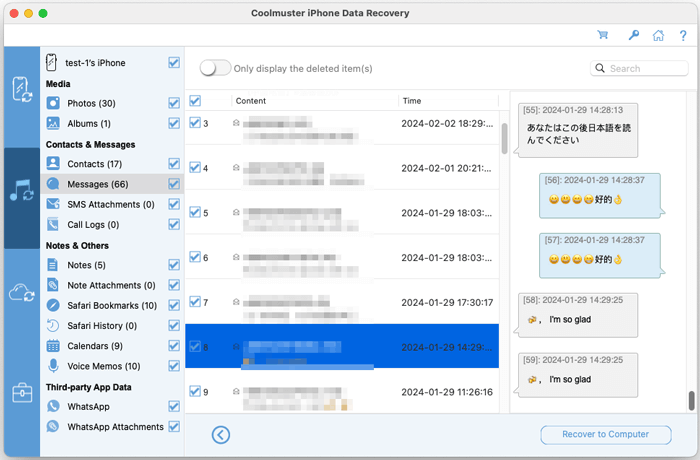
Mensajes: Selecciona mensajes perdidos o existentes desde la copia de seguridad de iTunes.
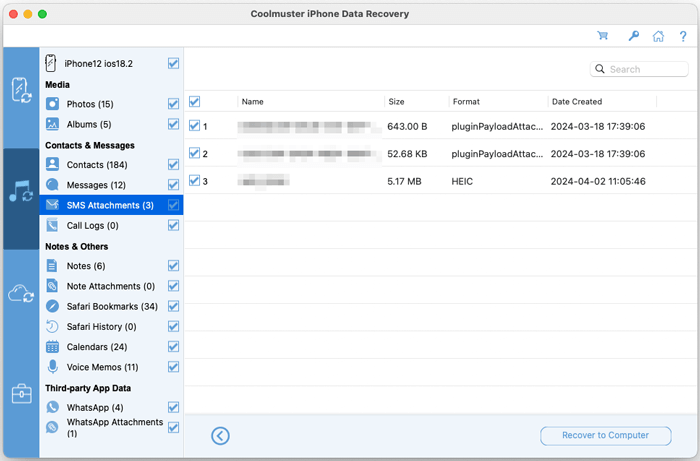
Adjuntos de SMS: Selecciona los archivos adjuntos SMS perdidos o existentes desde la copia de seguridad de iTunes.
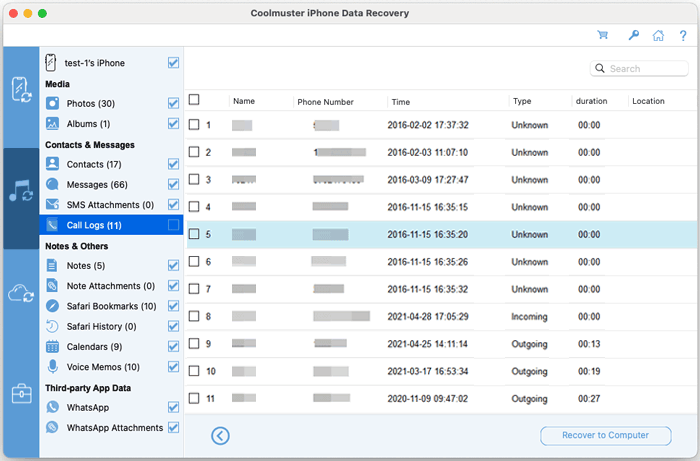
Registros de llamadas: Selecciona y extrae los registros de llamadas existentes de la copia de seguridad de iTunes.
Álbumes: Selecciona y extrae fotos y vídeos existentes en álbumes desde la copia de seguridad de iTunes.
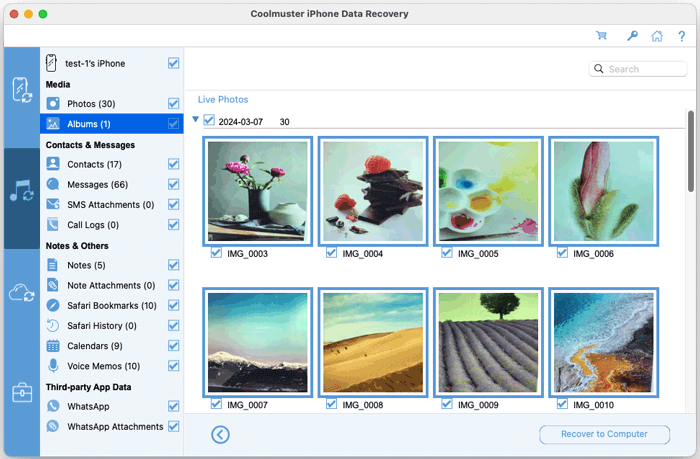
Notas: Selecciona y extrae las notas existentes de la copia de seguridad de iTunes.

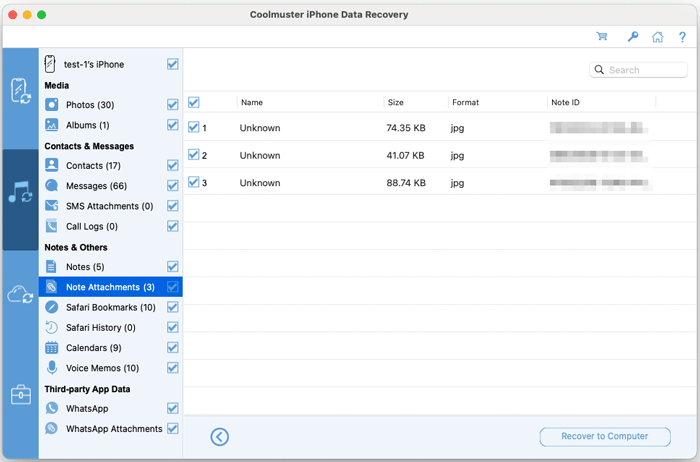
Notas adjuntas: Selecciona y extrae los archivos adjuntos de notas existentes desde la copia de seguridad de iTunes.
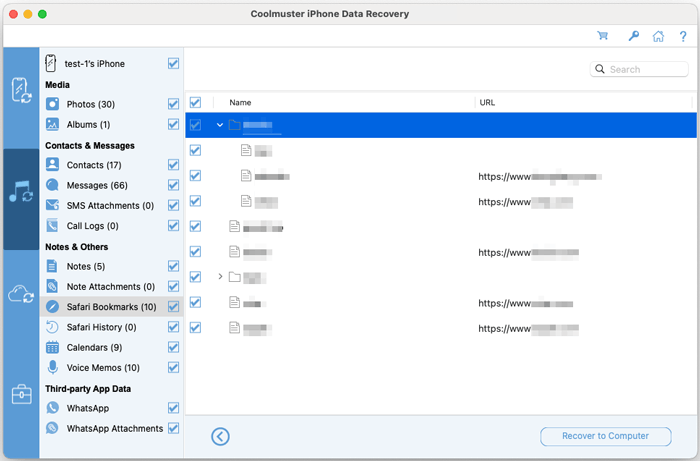
Marcadores de safari: Selecciona y extrae los marcadores existentes de Safari desde la copia de seguridad de iTunes.
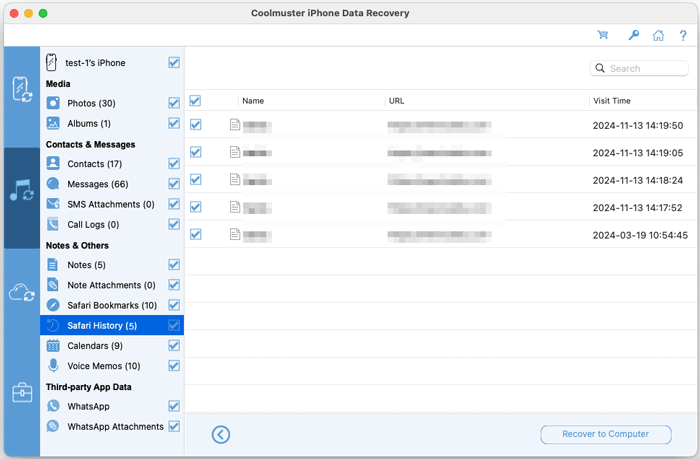
Historia del safari: Selecciona y extrae el historial existente de Safari desde la copia de seguridad de iTunes.
Calendarios: Selecciona y extrae los calendarios existentes de la copia de seguridad de iTunes.
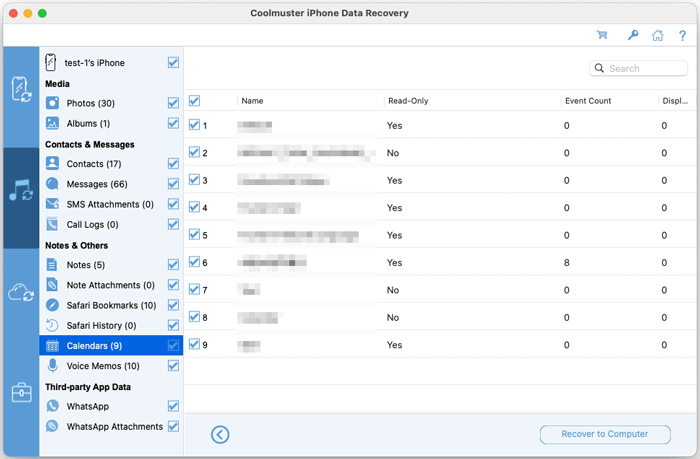
Notas de voz: Selecciona y extrae los memorandos de voz existentes desde la copia de seguridad de iTunes.
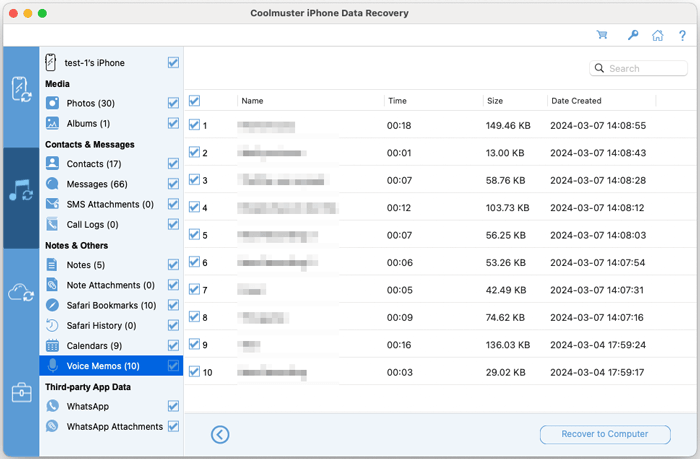
WhatsApp: Selecciona y extrae los mensajes existentes de WhatsApp desde la copia de seguridad de iTunes.
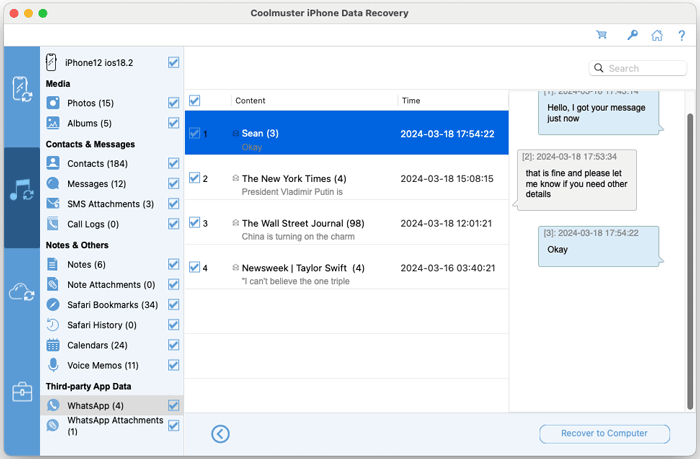
Archivos adjuntos de WhatsApp: Selecciona y extrae los archivos adjuntos existentes de WhatsApp desde la copia de seguridad de iTunes.

Parte 3: Descarga datos desde la copia de seguridad de iCloud a Mac
Recupera los archivos directamente de tu copia de seguridad de iCloud sin restaurar toda la copia de seguridad en tu dispositivo. Selecciona el modo "Recuperar desde iCloud" para empezar.
Paso 1: Inicia sesión en tu cuenta de iCloud
Introduce tu Apple ID y contraseña para iniciar sesión de forma segura dentro del software.

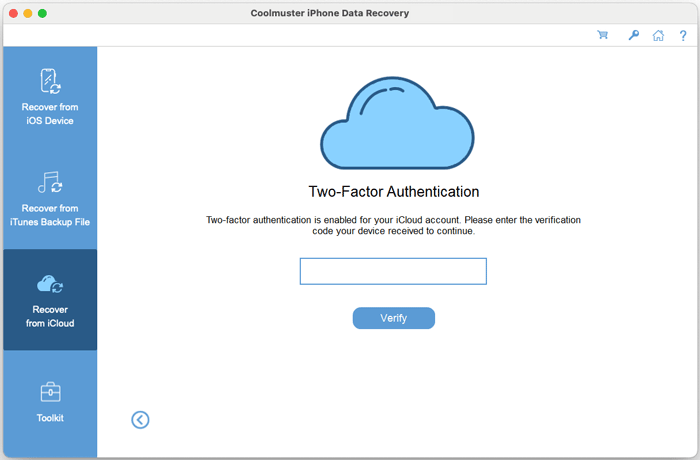
Nota de seguridad: Si tienes activada la autenticación de dos pasos, introduce el código de verificación enviado a tus dispositivos Apple cuando te lo pidan.
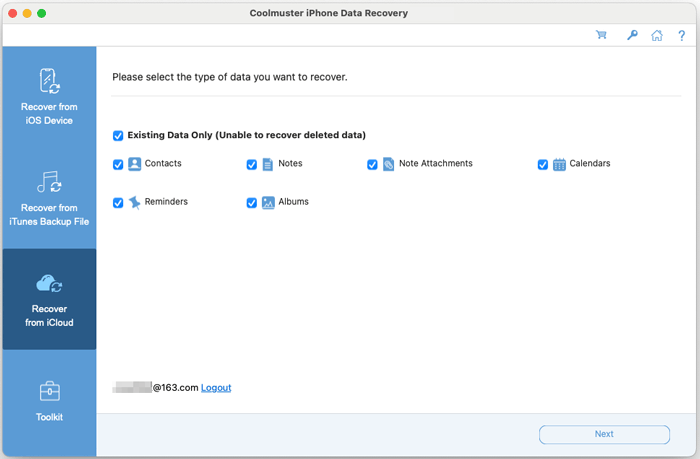
Paso 2: Seleccionar los tipos de datos a escanear
Después de iniciar sesión, selecciona los tipos de datos que quieres escanear y descargar, luego haz clic en "Siguiente" para continuar.
Paso 3: Descarga archivos en tu Mac
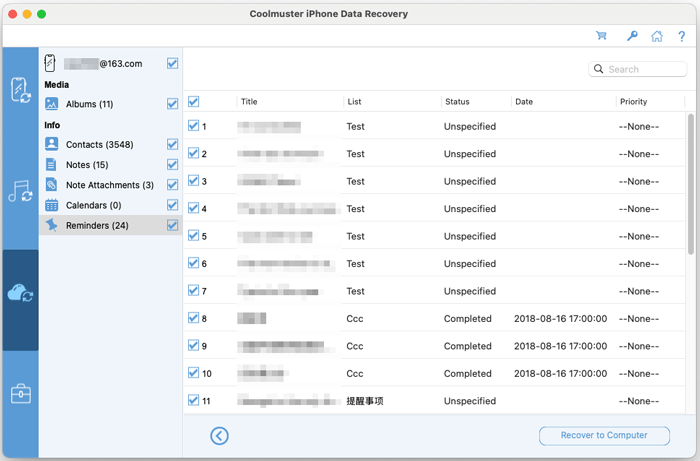
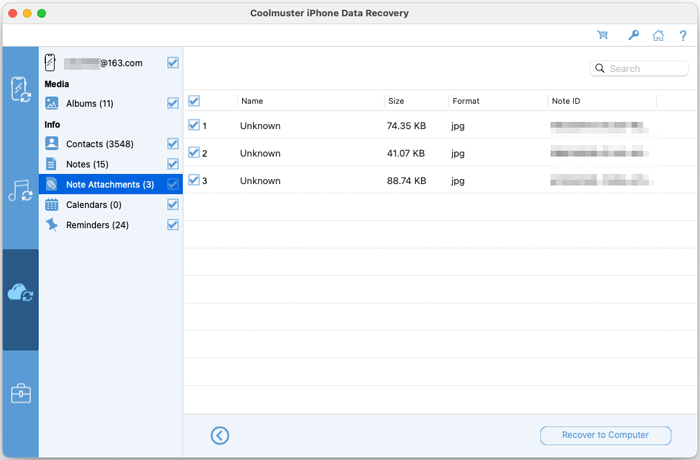
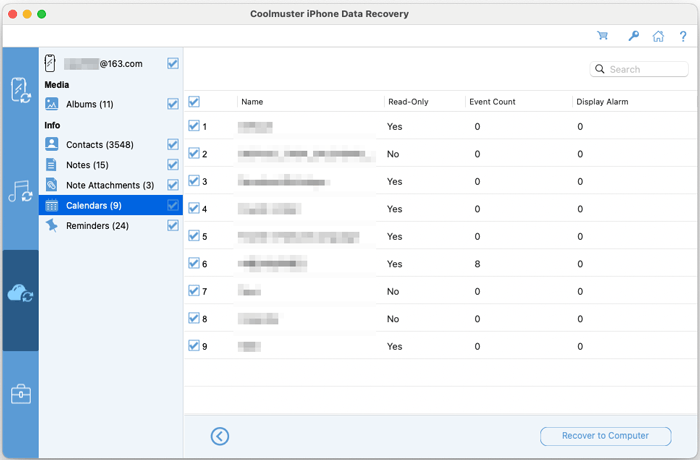
Previsualiza los datos disponibles desde tu copia de seguridad de iCloud. Selecciona los archivos o carpetas específicos que necesitas, luego haz clic en "Recuperar en el ordenador" para descargarlos y guardarlos directamente en el disco duro de tu Mac.
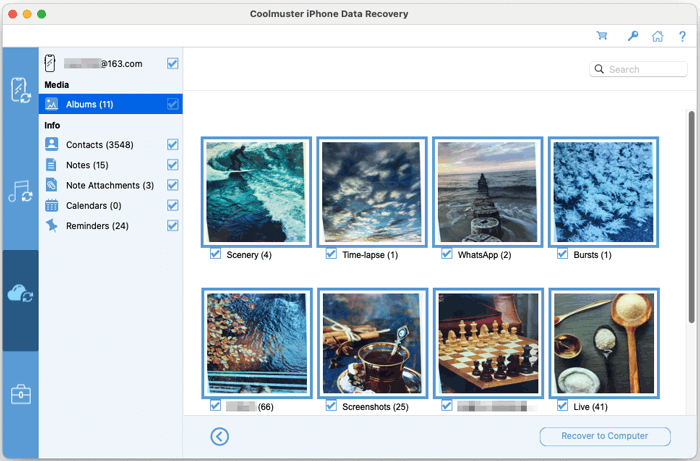
Avances de ejemplo de copia de seguridad de iCloud: Contactos, notas, archivos adjuntos de notas, calendarios, recordatorios y mucho más.
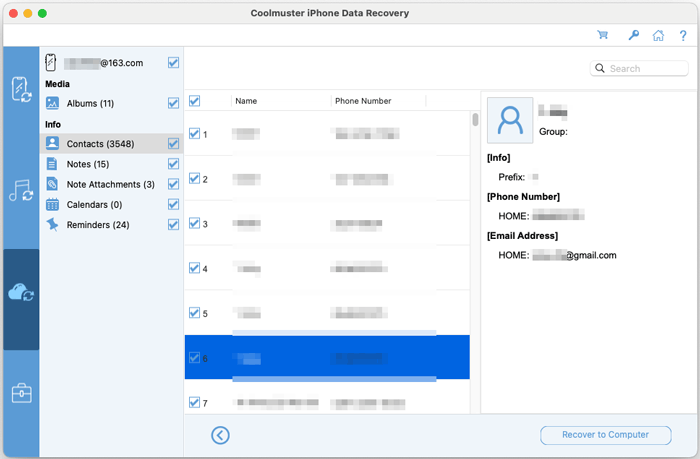
Contactos: Selecciona y extrae los contactos existentes de iCloud Backup.
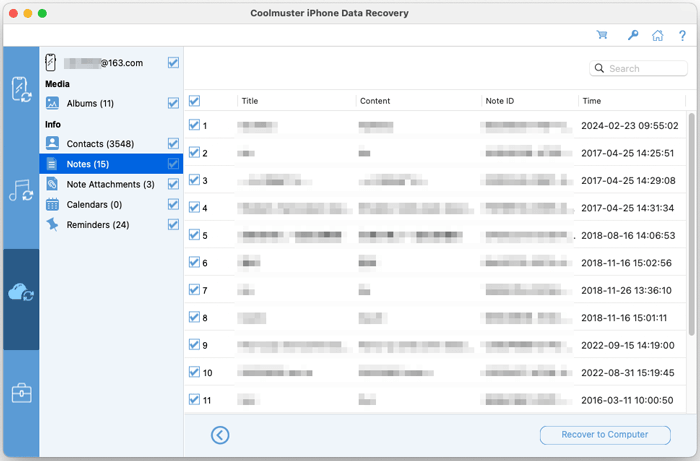
Notas: Selecciona y extrae las notas existentes de iCloud Backup.
Notas adjuntas: Selecciona y extrae los archivos adjuntos de notas existentes desde iCloud Backup.
Calendarios: Selecciona y extrae los calendarios existentes de iCloud Backup.
Recordatorios: Selecciona y extrae los recordatorios existentes desde iCloud Backup.