Coolmuster iPhone SMS + Contacts Recovery for Mac Ayuda en línea
Este es el centro de guía para Coolmuster recuperación de SMS + contactos para iPhone para Mac. Puedes seguir la guía para recuperar fácilmente contactos perdidos o eliminados, mensajes de texto y archivos adjuntos de iOS dispositivos y copias de seguridad de Finder, y extraer datos existentes de iCloud. Ahora, empecemos.
Parte 1: Recuperar contactos y mensajes eliminados de iOS dispositivos en Mac
Parte 2: Recuperar contactos, mensajes y archivos adjuntos SMS perdidos de copias de seguridad de iTunes y Finder
Parte 3: Extraer contactos de la copia de seguridad de iCloud
Aquí tienes la guía en vídeo que puedes ver:
Parte 1: Recuperar contactos y mensajes borrados de iOS dispositivos en Mac
Paso 1: Lanzar la recuperación SMS + contactos del iPhone para Mac
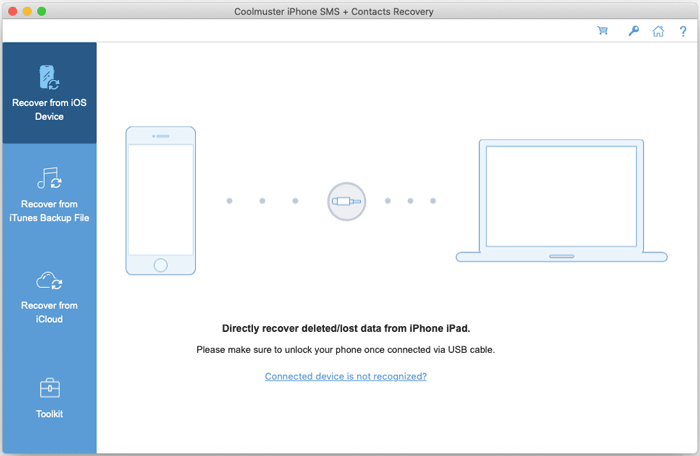
Ejecuta el programa de recuperación SMS + contactos de Mac iPhone en tu ordenador Mac después de descargarlo e instalarlo.
Paso 2: Conecta iOS dispositivo a Mac
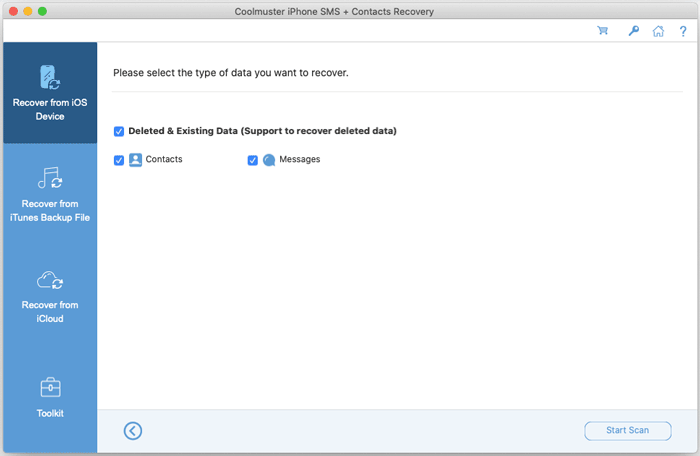
Luego conecta tu iPhone a este ordenador mediante un cable USB. Luego haz clic en "Confiar" en tu iPhone o iPad, y después introduce la contraseña de tu bloqueo de pantalla si te lo piden. Una vez conectado, selecciona los tipos de datos y haz clic en "Iniciar escaneo".
Nota: Si conectas más de un dispositivo al ordenador, por favor selecciona uno y haz clic en el icono "Siguiente" para continuar.
Paso 2: Previsualizar y seleccionar datos
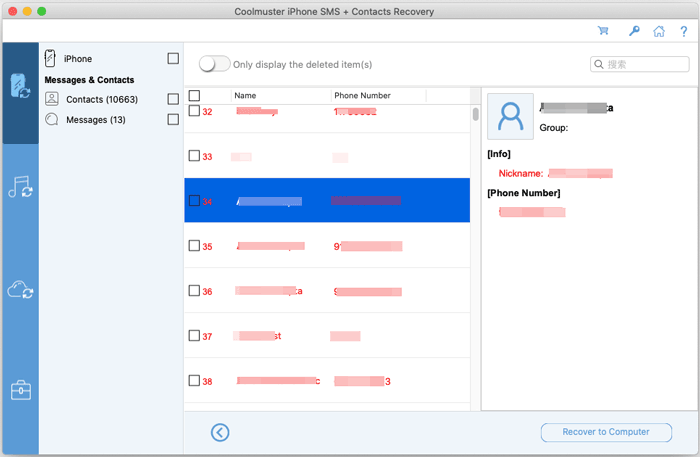
Tras el escaneo, puedes previsualizar los detalles tanto de los datos eliminados como de los existentes. Por favor, elige una categoría en el panel izquierdo y selecciona los elementos detallados en el lado derecho.
Consejos: Si activas el botón "Solo mostrar el/los elemento(s) eliminado(s), el programa solo te mostrará los archivos eliminados.
Contactos:
Mensajes:
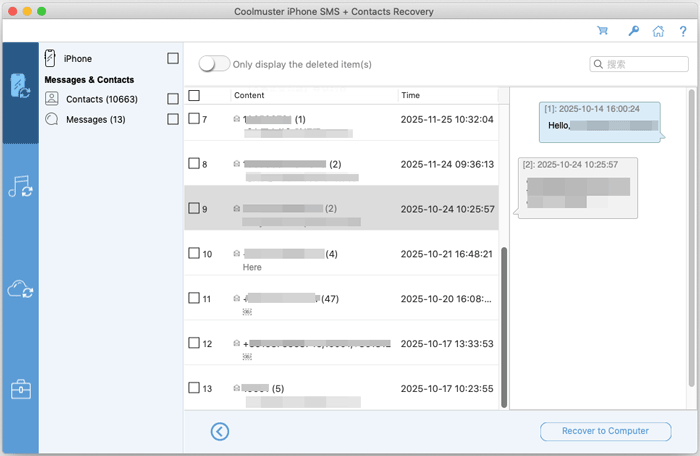
Paso 3: Recuperar datos eliminados de iOS dispositivo
Después de seleccionar todo lo que quieras, puedes pulsar el botón "Recuperar en el ordenador" para guardar los datos en tu Mac.
Parte 2: Recuperar contactos, mensajes y archivos adjuntos SMS perdidos de copias de seguridad de iTunes y Finder
Si no puedes encontrar tus contactos, mensajes o archivos adjuntos perdidos desde tu teléfono, puedes intentar recuperarlos desde tus copias de seguridad en Finder. De este modo, no necesitas conectar tu iPhone o iPad a tu Mac.
Paso 1: Elige un archivo de copia de seguridad o añade uno
Una vez que abras SMS + Recuperación de contactos del iPhone para Macy selecciones "Recuperar del archivo de copia de seguridad de iTunes", escaneará tus copias de seguridad de iTunes y Finder desde la ubicación predeterminada de tu Mac. Por cierto, solo selecciona un archivo de copia de seguridad de la lista en la interfaz y haz clic en el botón "Iniciar escaneo".
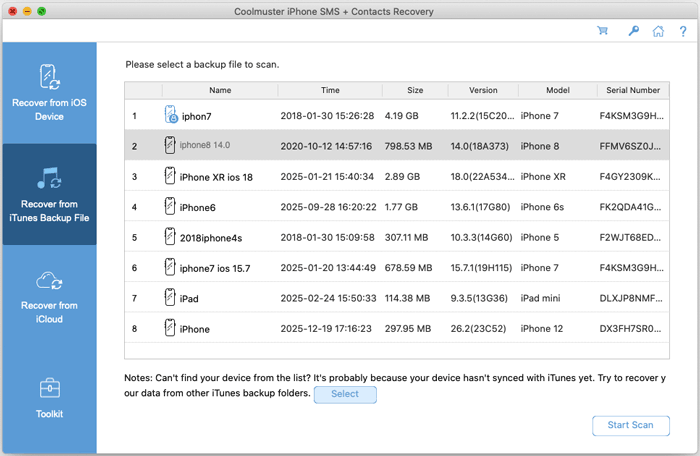
Notas:
(1) Si no encuentras el archivo de copia de seguridad que deseas, puedes hacer clic en el icono "Select" para elegir y añadir el archivo de copia de seguridad de iTunes que deseas desde otras carpetas.
(2) Si pide la contraseña para desbloquear tu copia de seguridad de iTunes, simplemente hazlo para continuar.
Paso 2: Escanear el archivo de copia de seguridad
Por favor, elige los tipos de datos que quieres recuperar, como "Contactos", "Mensajes" y "Adjuntos SMS", y pulsa el icono de "Iniciar escaneo".
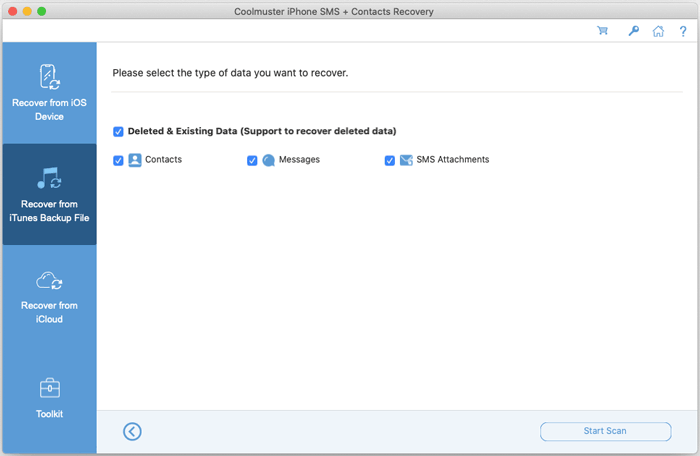
Tras el escaneo rápido, puedes previsualizar los datos de tus archivos de copia de seguridad de Finder y iTunes.
Contactos:
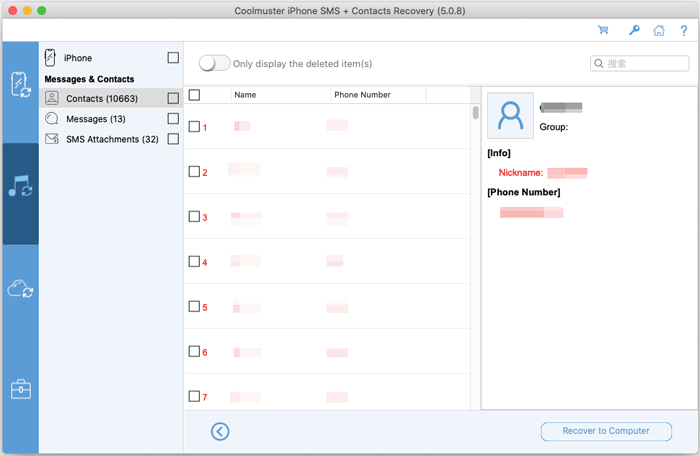
Mensajes:
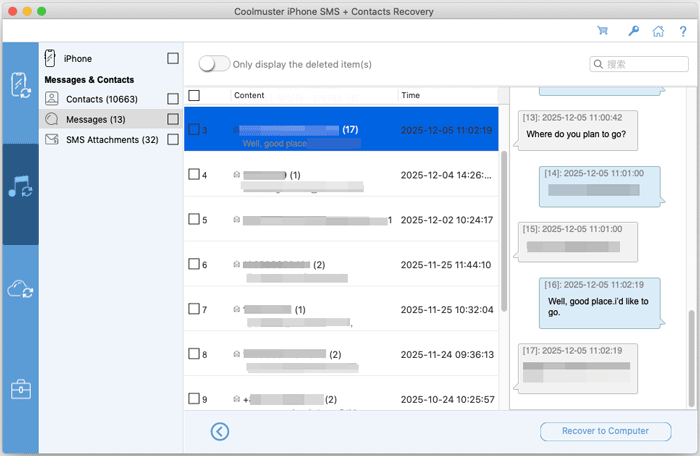
Adjuntos SMS:
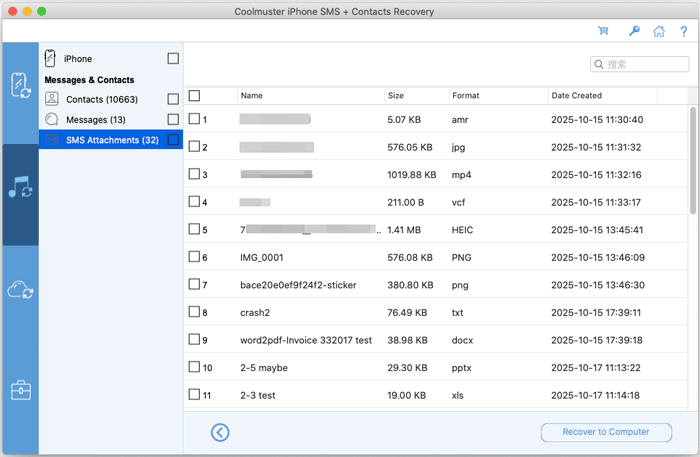
Paso 3: Recuperar datos de Finder y copia de seguridad de iTunes
Introduce una categoría, selecciona los datos deseados y haz clic en el icono "Recuperar en el ordenador" para empezar a restaurar archivos de las copias de seguridad de iTunes.
Parte 3: Extraer contactos de la copia de seguridad de iCloud
Si has hecho una copia de seguridad de tus contactos en iCloud, ahora puedes restaurarlos directamente.
Paso 1: Iniciar sesión en iCloud
Elige la pestaña "Recuperar desde iCloud" en el panel izquierdo. Luego inicia sesión con tu cuenta de iCloud y contraseña.
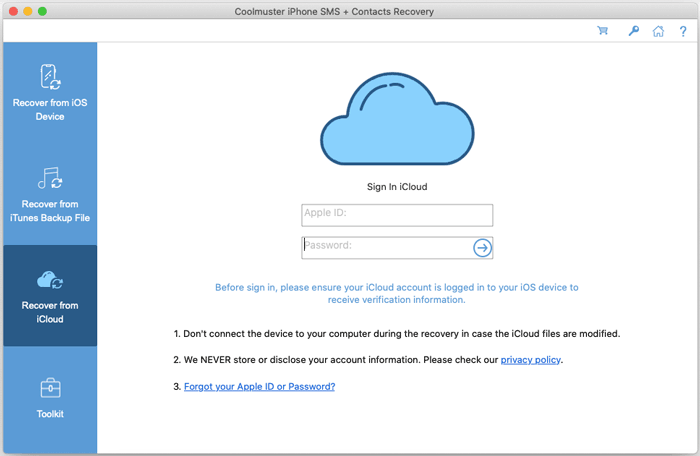
Paso 2: Introduzca el código para la verificación
A continuación, introduce el código de verificación que recibirás en tu dispositivo iOS para la autenticación en dos pasos y pulsa "Verificar".
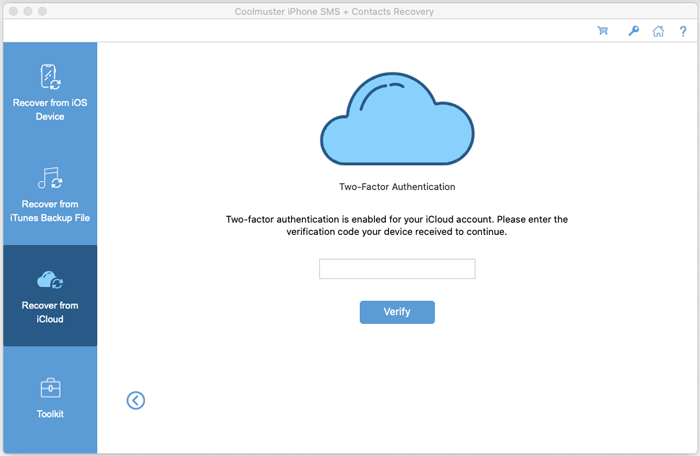
Paso 3: Restaurar contactos desde iCloud
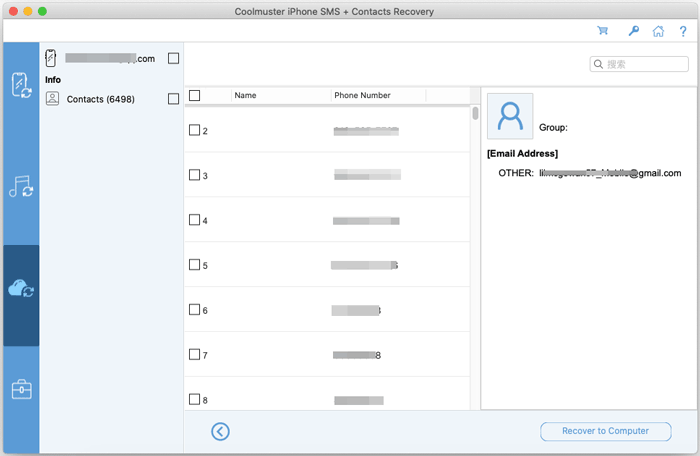
Marca la categoría "Contactos" y pulsa "Siguiente".
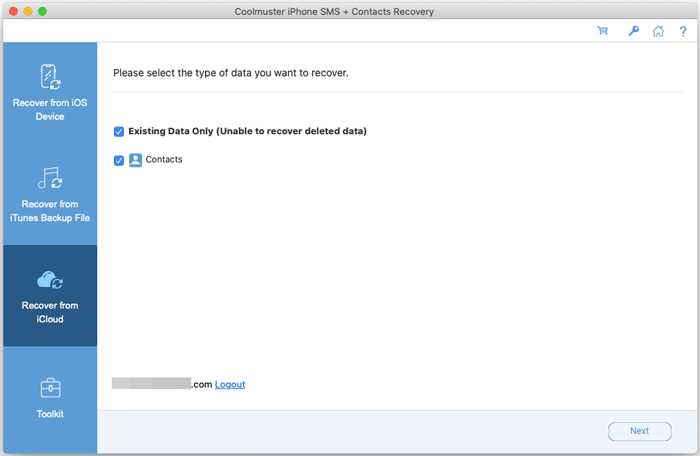
Luego puedes seleccionar los contactos que quieres recuperar en la interfaz y hacer clic en "Recuperar en el ordenador" para guardar los contactos.