Coolmuster iPhone WhatsApp Recovery for Mac Ayuda en línea
Aquí tienes una guía detallada sobre cómo usar Coolmuster recuperación de WhatsApp para iPhone para Mac. Puedes seguirlo para recuperar tus datos de WhatsApp de tu dispositivo iOS y hacer una copia de seguridad de iTunes/Finder sin reiniciar.
Parte 1: Recuperar datos de WhatsApp de iOS dispositivos
Parte 2: Recuperar datos de WhatsApp a partir de copias de seguridad de iTunes/Finder
Tutorial en vídeo:
Parte 1: Recuperar datos de WhatsApp de iOS dispositivos
Paso 1: Conecta iOS dispositivo a Mac
Empieza descargando e instalando Coolmuster recuperación de WhatsApp para iPhone en tu Mac ordenador. Abre el software y selecciona "Recuperar desde iOS dispositivo". Luego conecta tu dispositivo iOS al ordenador Mac con un cable USB.
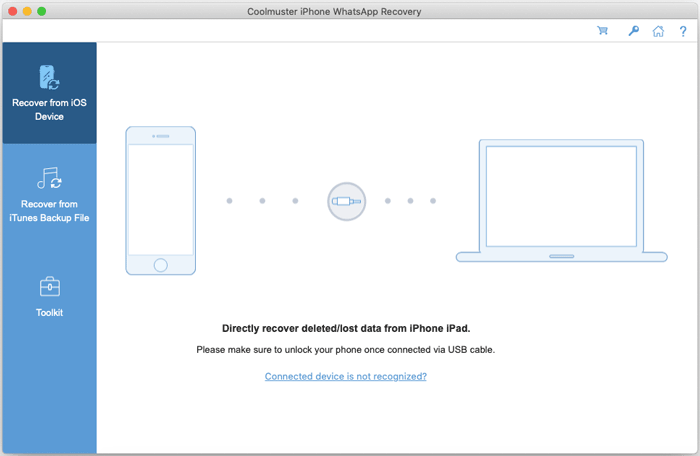
Consejos: Si tienes varios dispositivos conectados, elige el que deseas y haz clic en "Siguiente". Además, si te lo piden, pulsa "Confiar" en tu iPhone o iPad para que tu dispositivo iOS confíe en tu Mac.
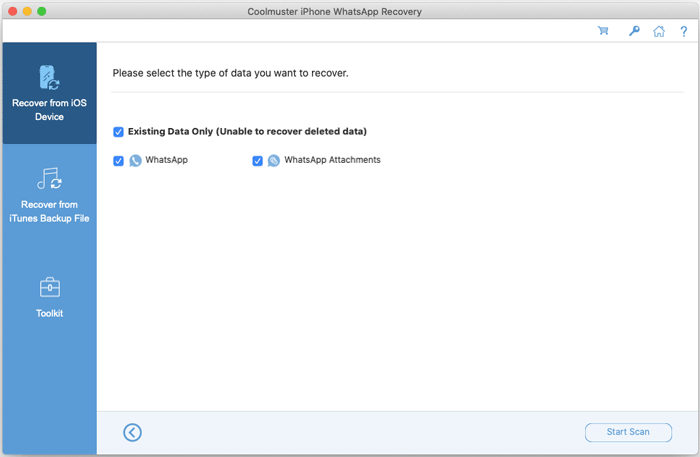
Una vez conectado, selecciona los tipos de datos que quieres recuperar y haz clic en "Iniciar escaneo".
Paso 2: Previsualizar y seleccionar datos de WhatsApp
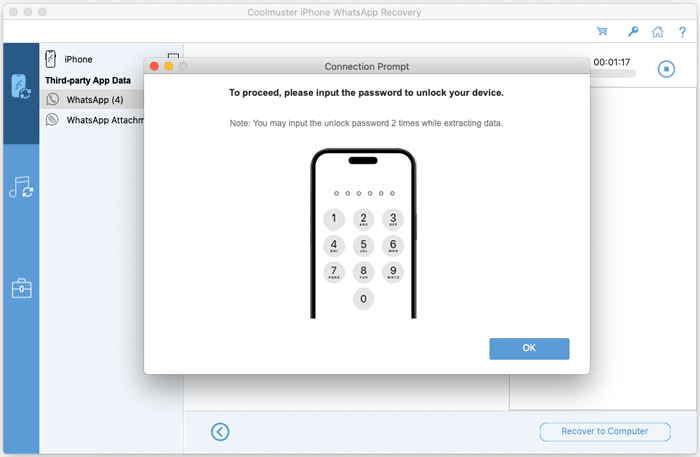
Para escanear tus datos de WhatsApp, el software te pedirá que introduzcas la contraseña en tu dispositivo iOS . Después de eso, escaneará y cargará tus chats y archivos adjuntos de WhatsApp rápidamente.
Paso 3: Comienza iOS recuperación de datos de WhatsApp
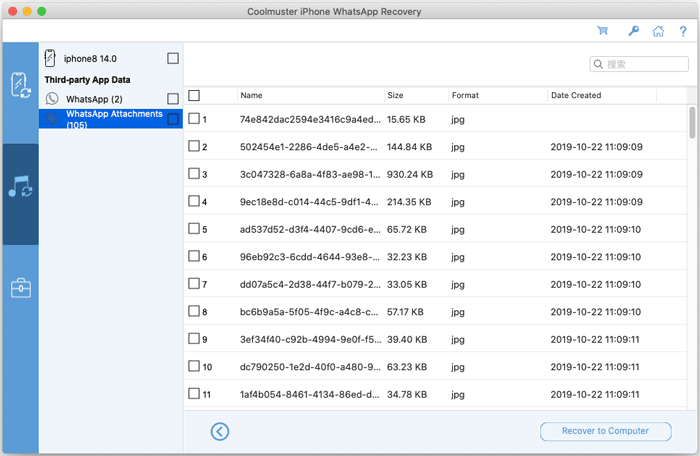
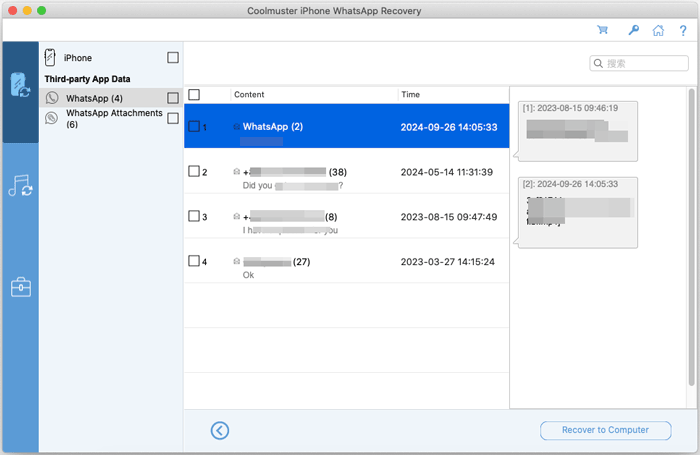
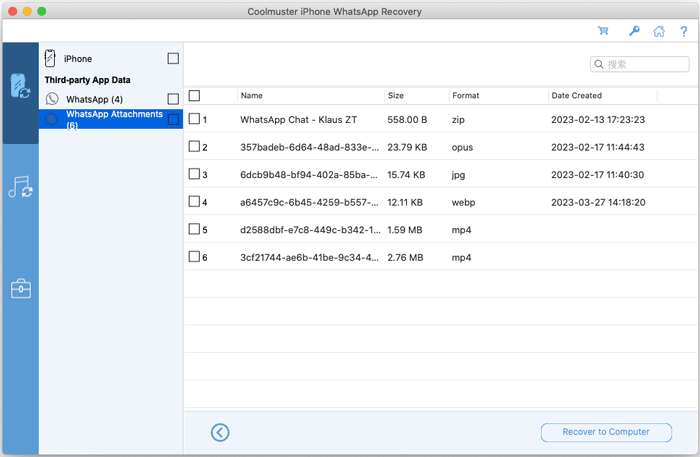
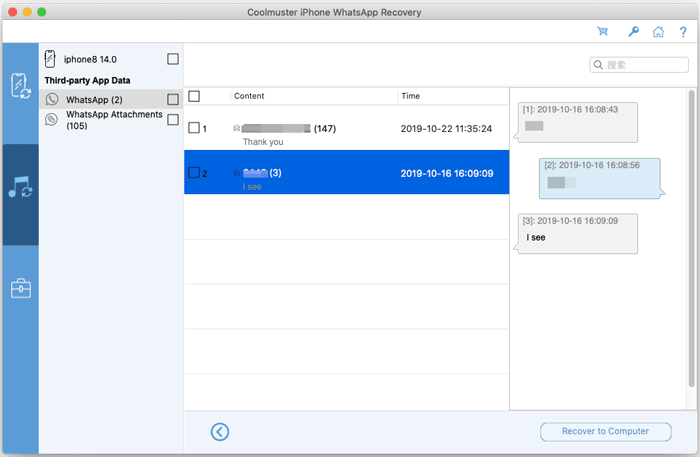
Previsualiza tus datos de WhatsApp en tu Mac, luego selecciona los datos que quieres y haz clic en "Recuperar en el ordenador" para recuperar datos de WhatsApp en tu Mac.
WhatsApp:
Archivos adjuntos de WhatsApp:
Parte 2: Recuperar datos de WhatsApp a partir de copias de seguridad de iTunes/Finder
Si quieres restaurar desde copias de seguridad de iTunes o Finder, sigue estos pasos:
Paso 1: Elige un archivo de copia de seguridad
Selecciona la pestaña "Recuperar desde el archivo de copia de seguridad de iTunes". El programa mostrará automáticamente tus archivos de copia de seguridad de iTunes y Finder en la interfaz. Elige el archivo de copia de seguridad deseado y haz clic en "Iniciar escaneo". Si no se encuentra el archivo de copia de seguridad, haz clic en "Select" para localizarlo manualmente.
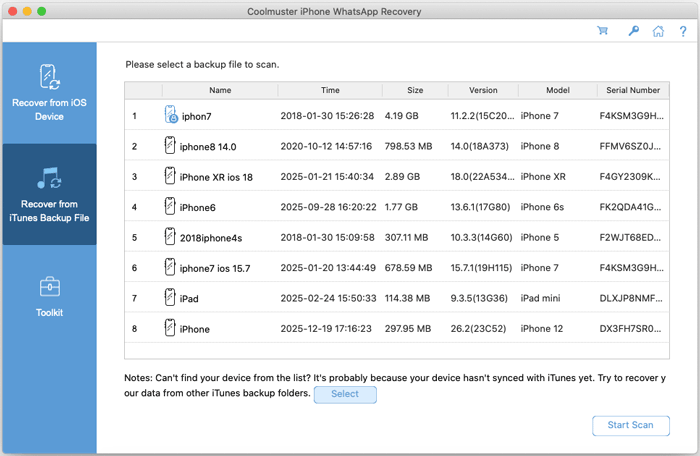
Paso 2: Seleccionar los tipos de datos
Elige los tipos de datos que quieres restaurar y haz clic en "Iniciar escaneo" para continuar.
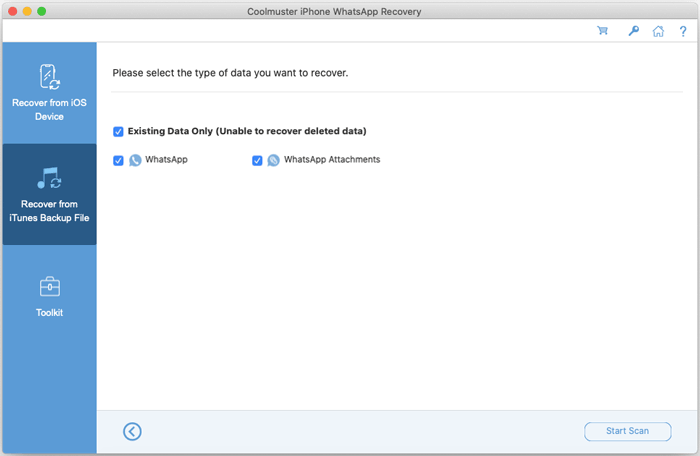
Paso 3: Recuperar datos de WhatsApp desde una copia de seguridad
Previsualiza los archivos de WhatsApp y selecciona los que se recuperan. Luego haz clic en "Recuperar al ordenador" para empezar a restaurar desde la copia de seguridad de iTunes.
WhatsApp:
Archivos adjuntos de WhatsApp: