Coolmuster Screen Recorder Ayuda en línea
Esta guía te muestra cómo usar Coolmuster Screen Recorder, una herramienta sencilla y centrada en la privacidad para grabar pantallas para Windows. Aprenderás las dos funciones principales: grabar la pantalla y hacer capturas de pantalla. Todo el procesamiento permanece en tu dispositivo. No hay subidas, ni marcas de agua tras el registro, ni límites de tiempo.
Elige la sección que se adapte a tus necesidades:
Parte 1. Cómo grabar pantalla en Windows con audio
Parte 2. Cómo hacer capturas de pantalla en Windows
Video Tutorial
Parte 1. Cómo grabar pantalla en Windows con audio
Graba tu escritorio completo, una ventana específica o cualquier región personalizada con una resolución impresionante y alta. Elige grabar el audio del sistema o el micrófono. O grabar sin ningún audio. Los vídeos se guardan como MP4 localmente. Privado, seguro y sin marca de agua tras el registro.
Pasos para grabar tu pantalla con audio:
Paso 1. Inicia Coolmuster grabadora de pantalla. Selecciona tu área de grabación: elige "Pantalla completa" o "Personalizado".

Paso 2. Configura la fuente de audio. Usa los interruptores para Sonido del Sistema y Micrófono. Solo puedes activar uno de ellos, o desactivar ambos para grabar en silencio. Por ejemplo, activa el sonido del sistema para jugar, o solo el micrófono para tutoriales de voz en off.

Paso 3. Haz clic en el botón naranja REC y luego haz clic en Iniciar grabación cuando te lo pidan. Comenzará una breve cuenta atrás antes de que realices tus acciones en pantalla.

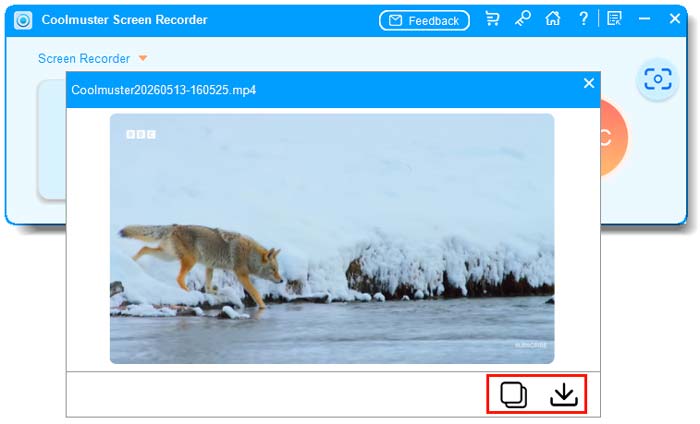
Paso 4. Haz clic en Detener la grabación cuando termines. El vídeo se procesa localmente y puede guardarse como archivo MP4 en la carpeta que elijas.

También puedes hacer clic en el botón Copiar para duplicar el vídeo y así compartirlo rápidamente.
Parte 2. Cómo hacer capturas de pantalla en Windows
Haz una captura de pantalla basada en el modo de captura que hayas seleccionado. Si eliges "Pantalla completa" en la interfaz principal, el software captura toda tu pantalla al instante. Si elegiste "Región personalizada", puedes arrastrar para seleccionar cualquier área. Antes de guardar, utiliza herramientas sencillas de edición para anotar o resaltar. Luego guarda o copia la captura de pantalla según sea necesario.
Pasos para hacer una captura de pantalla:
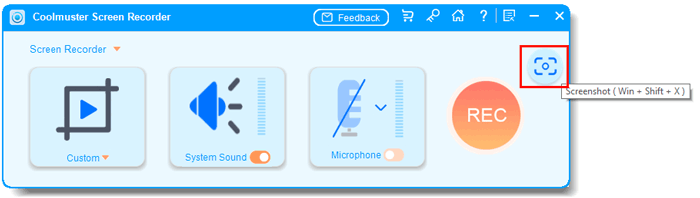
Paso 1. En la interfaz principal, selecciona Pantalla Completa o Personalizado como modo de captura. Luego haz clic en el icono de captura de pantalla (arriba a la derecha) o pulsa su tecla rápida (por ejemplo, Win + Shift + X).
Paso 2. Confirma la zona de captura que necesitas.
- Para el modo pantalla completa: Se captura toda la pantalla inmediatamente.
- Para el modo Región Personalizada: Tu pantalla se oscurece; Haz clic, mantén pulsado y arrastra para seleccionar el área rectangular que quieres. El selector muestra el ancho y la altura en píxeles mientras arrastras.
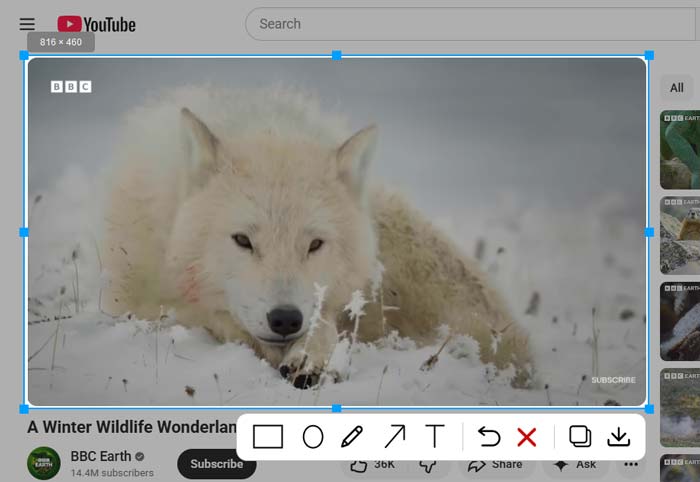
Paso 3. Aparece una ventana de vista previa. Usa las herramientas sencillas de edición (dibujar, flecha, texto, resaltar, etc.) para anotar tu captura de pantalla.
Después de editar, elige guardar la captura de pantalla como archivo PNG, JPG/JPEG o BMP en tu disco local, o haz clic en Copiar para pegarla directamente en documentos, correos electrónicos o aplicaciones de chat. Ambas opciones están disponibles.