A menudo descargamos diversos archivos, como imágenes, vídeos, documentos y más, en nuestros teléfonos Android . Sin embargo, el almacenamiento de un teléfono Android es limitado y solo puede contener una cantidad determinada de datos. Cuando el espacio se llena , el rendimiento del teléfono disminuye y algunas funciones pueden incluso quedar inutilizables. En este caso, necesitamos eliminar algunos datos innecesarios, como los archivos descargados.
¿Cómo eliminar descargas en Android ? En este artículo, te mostraremos cinco métodos detallados para borrar descargas en Chrome para Android , desde los métodos convencionales como usar Mis archivos, a través del navegador, manualmente en la computadora, hasta software de terceros. ¡Comencemos!
¿Cómo elimino las descargas en Android ? Para empezar, veamos el método más sencillo: usar la aplicación Archivos. La mayoría de los dispositivos Android vienen con Archivos o un administrador de archivos similar preinstalado, que permite acceder y gestionar fácilmente todos los archivos y carpetas del dispositivo.
Paso 1. Localiza y abre la aplicación Mis archivos desde la pantalla de inicio de tu Android .
Paso 2. Dentro de Mis archivos, navegue por el almacenamiento de su dispositivo e identifique la carpeta "Descargas" o con un nombre similar.
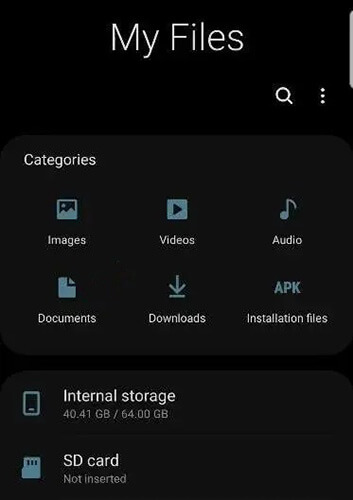
Paso 3. Pulsa para abrir la carpeta "Descargas", luego busca y selecciona los archivos que deseas eliminar. Puedes seleccionar uno o varios archivos manteniendo pulsado sobre ellos y, a continuación, pulsando el botón "Eliminar" o el icono de la papelera en la pantalla. Una vez que confirmes la eliminación, los archivos se borrarán permanentemente.
Nota: Lea este artículo para aprender a encontrar descargas en Android como un profesional.
Si descargaste archivos mediante un navegador como Chrome o Firefox, también puedes administrarlos y eliminarlos desde el mismo navegador. ¿Cómo se eliminan las descargas en Android desde un navegador?
Paso 1. Inicie su navegador habitual, como Chrome.
Paso 2. Haga clic en el botón de menú (tres puntos o un icono de línea horizontal) en la esquina superior derecha del navegador y seleccione la opción "Descargas".
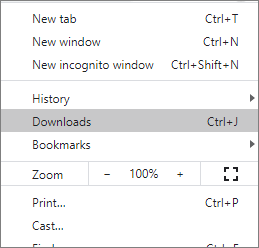
Paso 3. Navegue por su historial de descargas y mantenga pulsado el archivo que desea eliminar.
Paso 4. Elija "Eliminar" o haga clic directamente en el icono de la papelera para eliminar el archivo descargado y su registro.
¿Cómo se eliminan las descargas de un teléfono Android ? Si prefieres gestionar los archivos de tu teléfono desde un ordenador, puedes conectarlo mediante USB y eliminar manualmente el contenido descargado. Aquí te explicamos cómo:
Paso 1. Conecta tu dispositivo Android al ordenador mediante un cable USB y activa el modo de transferencia de archivos.

Paso 2. Abra "Este equipo" o "Mi PC" en el ordenador, localice el dispositivo conectado y explore su almacenamiento interno.
Paso 3. Navegue hasta la carpeta "Descargas" para ver todos los archivos descargados.
Paso 4. Seleccione los archivos que desea eliminar, haga clic con el botón derecho y elija "Eliminar", o simplemente presione la tecla "Eliminar" en su teclado.
También puedes usar aplicaciones como Archivos de Google para eliminar descargas en Android . Archivos de Google es una potente herramienta de gestión y limpieza de archivos diseñada específicamente para optimizar el espacio de almacenamiento en dispositivos Android . Con esta aplicación, puedes analizar y eliminar rápidamente archivos descargados innecesarios.
Paso 1. Si no está preinstalada en su dispositivo, puede descargar la aplicación Files by Google desde Google Play.
Paso 2. Una vez abierta, pulse en "Menú" y seleccione la opción "Limpiar", donde la aplicación escaneará automáticamente y mostrará los archivos que se pueden eliminar.
Paso 3. Haga clic en la categoría "Descargas" para ver todos los archivos descargados.
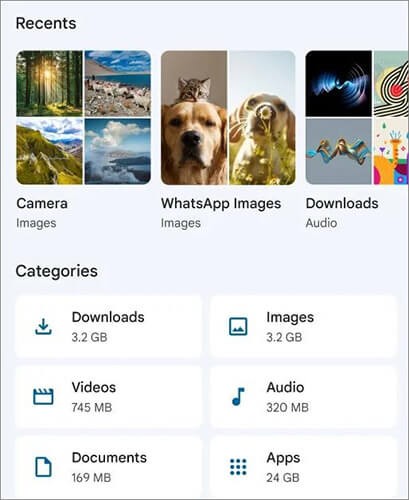
Paso 4. Seleccione los archivos que desea eliminar, pulse el botón "Mover x archivo(s) a la Papelera" y confirme su selección para continuar.
Para los usuarios que necesitan una limpieza más profunda del espacio de su dispositivo, Coolmuster Android Eraser es una excelente opción. Diseñada exclusivamente para usuarios Android , esta herramienta de borrado de datos ofrece modos de escaneo bajo, medio y alto, lo que garantiza la eliminación completa de todos los datos de tu dispositivo, incluidos los archivos descargados.
Es fundamental realizar una copia de seguridad de tu teléfono Android antes de usar esta herramienta, ya que una vez que Coolmuster Android Eraser realiza una limpieza profunda, todos los datos se vuelven irrecuperables. Si proteger tu privacidad y evitar la recuperación de datos es tu prioridad, esta es la solución ideal.
Aspectos destacados de Coolmuster Android Eraser
¿Cómo se eliminan los archivos descargados en Android con esta aplicación de borrado Android ?
01 Descarga el instalador de Coolmuster Android Eraser desde el sitio web oficial y sigue las instrucciones para completar la instalación.
02 Conecta tu dispositivo Android a tu ordenador mediante un cable USB o Wi-Fi, habilitando la depuración USB si es necesario. El software reconocerá y se conectará automáticamente a tu dispositivo.
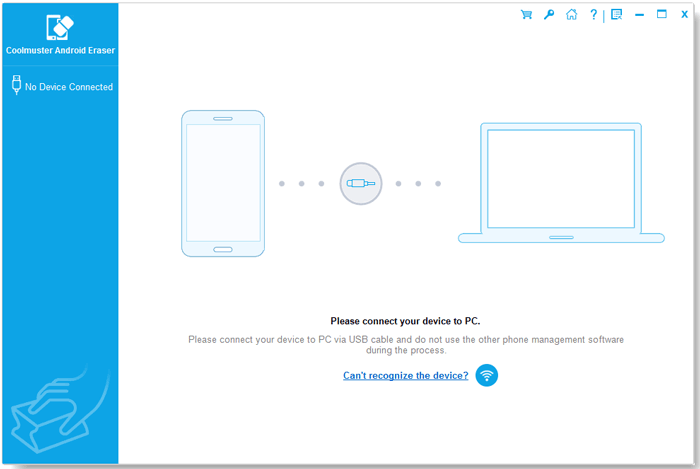
03 Una vez que tu teléfono Android se haya conectado correctamente, verás una interfaz que te pedirá que continúes. Haz clic en el botón "Borrar" para empezar.

04 Seleccione el nivel de seguridad deseado para el borrado haciendo clic en el menú adyacente "Nivel de seguridad". Después de hacer su elección, haga clic en "Aceptar" para continuar.

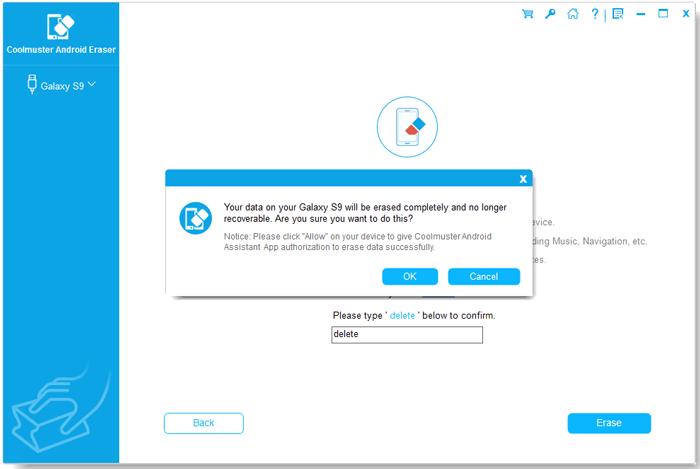
05 Escriba «eliminar» en el campo vacío para confirmar su selección y, a continuación, haga clic en el botón «Borrar». Aparecerá un mensaje preguntándole si está seguro de que desea borrar todos los datos de su teléfono; simplemente haga clic en «Aceptar» para iniciar el proceso de borrado.
Aquí tenéis la guía en vídeo (de unos dos minutos y medio de duración):
Con los cinco métodos presentados en este artículo, puedes eliminar fácilmente los archivos descargados en tu dispositivo Android . Entre la multitud de métodos disponibles, si la protección de tu privacidad es tu prioridad y deseas asegurarte de que los archivos eliminados sean irrecuperables, te recomendamos encarecidamente Coolmuster Android Eraser . Esta herramienta combina facilidad de uso con una seguridad de datos inigualable, brindándote la máxima tranquilidad.
Artículos relacionados:
Cómo borrar mensajes de texto en Android con 4 métodos sencillos
¿Cómo eliminar contactos en Android ? [6 métodos]
[4 métodos comprobados] ¿Cómo eliminar aplicaciones en teléfonos/tabletas Android ?
Cómo eliminar fotos de un teléfono Android de forma permanente [¡No te lo puedes perder!]






 Descarga gratuita para PC
 Descarga gratuita para Mac


