¿Has notado que tu teléfono Android está lleno de contactos que no reconoces o con los que no has tenido contacto en años? En esos casos, quizás quieras eliminarlos, pero hacerlo uno por uno puede ser bastante tedioso. Entonces, ¿cómo eliminar varios contactos en Android ? ¡Enhorabuena, has llegado al lugar indicado!
Este artículo está hecho a tu medida. En él, te mostraremos tres de los métodos más comunes para borrar todos los contactos en Android , incluyendo el uso de la aplicación de contactos predeterminada de tu teléfono. Veamos los detalles.
El método más directo y común es eliminar contactos a través de la aplicación Contactos en un teléfono Android . Sigue estos pasos para aprender a eliminar varios contactos en Android con la aplicación Android . (Ten en cuenta que el procedimiento puede variar ligeramente según el modelo del teléfono, pero en general es bastante similar).
Paso 1. Localiza y abre la aplicación "Contactos" en tu teléfono.
Paso 2. En la lista de contactos, mantén pulsado un contacto para activar el modo de selección múltiple. A continuación, pulsa los demás contactos que quieras eliminar. (Algunos teléfonos móviles ofrecen la opción «Todos» para seleccionar todos los contactos).
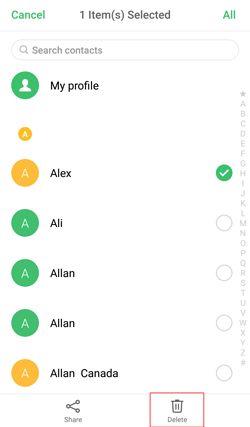
Paso 3. Una vez que hayas terminado tu selección, toca el icono de la papelera o la opción "Eliminar" que se encuentra en la parte superior de la pantalla. Aparecerá una ventana de confirmación; confirma para eliminar estos contactos.
Desventajas:
Requiere seleccionar manualmente los contactos uno por uno, lo cual es adecuado para situaciones con un número relativamente pequeño de contactos. Si necesita eliminar una gran cantidad de contactos, el proceso puede resultar bastante tedioso.
Si tus contactos están sincronizados con tu cuenta de Google, puedes borrarlos todos en Android a través del sitio web de Contactos de Google en tu ordenador. Es un proceso bastante sencillo y rápido. Aquí te explicamos cómo:
Paso 1. Acceda a Contactos de Google en el navegador de su ordenador e inicie sesión con la cuenta de Google que está sincronizada con su dispositivo Android .
Paso 2. Seleccione los contactos que desea eliminar marcando las casillas de la izquierda. Si desea eliminar todos los contactos, utilice la opción «Todos». También puede encontrar rápidamente los contactos que desea eliminar mediante las funciones de búsqueda o filtro.
Paso 3. Después de la selección, haga clic en el icono de "tres puntos" en la esquina superior derecha y seleccione "Eliminar".
Paso 4. Confirma la acción haciendo clic en "Mover a la papelera" en la ventana emergente. Una vez confirmada, los contactos seleccionados se eliminarán de tu cuenta de Google y de cualquier dispositivo sincronizado.
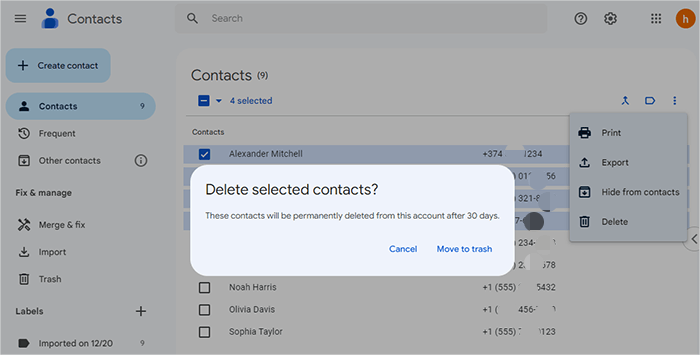
(Los contactos en la papelera se pueden conservar durante 30 días. Si desea eliminarlos permanentemente de inmediato, haga clic en "Papelera" en el lado izquierdo de la página web. Seleccione los contactos que desea eliminar permanentemente y haga clic en "Eliminar" para completar el proceso).
Desventajas:
Coolmuster Android Assistant es una potente herramienta de gestión de datos que permite a los usuarios Android eliminar de forma sencilla y selectiva los contactos no deseados de sus teléfonos sin riesgo de pérdida de datos ni problemas de privacidad. Además, permite transferir contactos entre ordenadores y teléfonos móviles , así como añadir contactos directamente a los teléfonos desde el ordenador. En resumen, es una solución eficaz.
Características clave del Coolmuster Android Assistant
¿Cómo eliminar todos los contactos de tu teléfono con Coolmuster Android Assistant ?
01 Para comenzar, descarga e instala Coolmuster Android Assistant en tu computadora.
02 Conecta tu dispositivo Android al ordenador mediante Wi-Fi o un cable USB. Si utilizas un cable USB, asegúrate de habilitar la depuración USB en tu teléfono para garantizar una conexión correcta.

03 Una vez conectado correctamente, verá todos los datos de su teléfono. En el menú de la izquierda, pulse "Contactos" > "Todos los contactos". A continuación, en el menú de la derecha, seleccione los contactos que desea eliminar. Tras seleccionarlos, pulse "Eliminar" en la parte superior de la página para continuar.

Aquí tenéis la guía en vídeo (de 3 minutos y 47 segundos de duración):
Existen varios métodos para eliminar varios contactos en Android , y puedes elegir el que mejor se adapte a tus necesidades. Eliminar contactos mediante la aplicación nativa Contactos es adecuado cuando se trata de un número reducido de contactos.
Para los usuarios que hayan sincronizado sus contactos con una cuenta de Google, usar Contactos de Google es una opción práctica. Sin embargo, Coolmuster Android Assistant ofrece funciones de gestión por lotes aún más potentes. En definitiva, Coolmuster Android Assistant destaca como la mejor opción. Si tiene alguna pregunta sobre el uso del producto o sobre este tema, no dude en dejar un comentario a continuación.
Artículos relacionados:
¿Cómo eliminar contactos duplicados en Android en minutos?
Descubriendo lo invisible: Cómo encontrar contactos ocultos en Android
Recuperación de contactos Android : Cómo restaurar contactos borrados en Android

 Borrador y limpiador de teléfonos
Cómo eliminar varios contactos en Android : todos los métodos posibles
Borrador y limpiador de teléfonos
Cómo eliminar varios contactos en Android : todos los métodos posibles






 Descarga gratuita para PC
 Descarga gratuita para Mac
