TL;DR:
Esta guía cubre varias formas de restablecer de fábrica un teléfono Redmi. Aquí tienes un resumen rápido de cada método:
Restablecer los valores de fábrica es una solución útil cuando tu teléfono Redmi se ralentiza, presenta problemas de software o si deseas borrar todos tus datos personales antes de venderlo o regalarlo. Al restaurar el dispositivo a su configuración original de fábrica, se eliminarán todas las aplicaciones, cuentas, archivos y ajustes personalizados.
¿Cómo restablecer de fábrica un teléfono Redmi? Según tu situación, puedes restablecer tu dispositivo Redmi a través de la aplicación Ajustes, el Modo Recuperación, Xiaomi Find Device, herramientas de borrado de terceros o comandos ADB. En esta guía, te mostraremos 5 métodos prácticos para restablecer de fábrica los teléfonos Redmi.
Antes de comenzar, recuerda que restablecer los valores de fábrica elimina permanentemente todos los datos de tu teléfono Redmi. Para evitar perder archivos importantes, se recomienda crear una copia de seguridad primero. Si prefieres guardar la copia de seguridad de tu dispositivo Android en una computadora, Coolmuster Android Backup Manager te permite guardar fácilmente contactos, mensajes, fotos, videos, música, documentos y otros datos antes de realizar el restablecimiento.
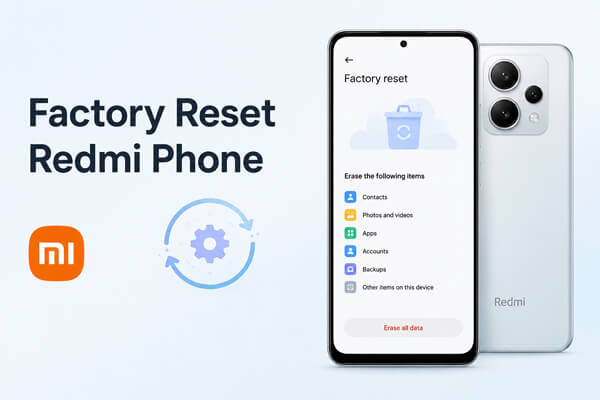
Si tu teléfono Redmi funciona correctamente y puedes acceder a la pantalla, la opción de Ajustes integrada es la forma más fácil y segura de restablecerlo a la configuración de fábrica. Este método oficial no requiere ordenador ni herramientas adicionales.
Pasos para restablecer de fábrica un teléfono Redmi a través de Ajustes:
Paso 1. Desbloquea tu teléfono Redmi y abre la aplicación Ajustes.
Paso 2. Pulsa "Acerca del teléfono" en el menú de Ajustes.
Paso 3. Desplácese hacia abajo y seleccione "Restablecer valores de fábrica".
Paso 4. Pulse "Borrar todos los datos" y revise la información sobre los datos que se eliminarán.
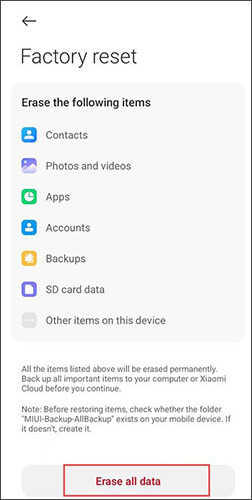
Paso 5. Si es necesario, cree una copia de seguridad de sus archivos importantes y, a continuación, confirme la operación de restablecimiento.
Paso 6. Introduce tu contraseña, PIN o patrón de desbloqueo para verificar tu identidad.
Paso 7. Pulse el botón de confirmación para iniciar el proceso de restablecimiento de fábrica.
Tu teléfono Redmi se reiniciará automáticamente y se borrarán todos los datos almacenados. Una vez finalizado el proceso, volverá a la pantalla de configuración inicial, como si fuera un dispositivo nuevo.
Nota: Los nombres o ubicaciones exactas de algunas opciones pueden variar ligeramente según el modelo de Redmi y si utiliza MIUI o HyperOS.
Un restablecimiento de fábrica completo mediante el modo de recuperación es útil cuando tu teléfono Redmi no puede acceder al sistema normalmente. Puede ayudar a solucionar problemas como contraseña olvidada, pantalla congelada, reinicios constantes o que el dispositivo se quede atascado en el logotipo de Redmi/Mi.
A diferencia de un restablecimiento normal desde Ajustes, este método funciona fuera del sistema Android . Sin embargo, también eliminará permanentemente todos los datos almacenados en tu teléfono.
Pasos para restablecer de fábrica un teléfono Redmi usando el modo de recuperación:
Paso 1. Apaga completamente tu teléfono Redmi. Si el dispositivo se bloquea, mantén presionado el botón de encendido durante varios segundos para forzar el apagado.
Paso 2. Mantén pulsados simultáneamente el botón de encendido y el botón de subir volumen hasta que aparezca el logotipo de Redmi/Mi.
Paso 3. Suelte los botones cuando aparezca el menú del Modo de recuperación.
Paso 4. Utilice los botones de volumen para navegar por el menú y pulse el botón de encendido para confirmar las selecciones.
Paso 5. Elija "Borrar datos" y luego seleccione "Borrar todos los datos".
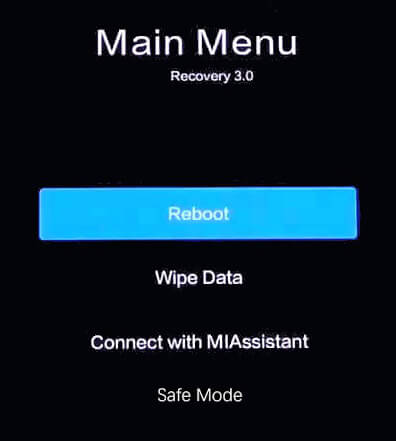
Paso 6. Confirme la operación y espere mientras el Modo de recuperación elimina todos los datos de su dispositivo.
Paso 7. Una vez finalizado el proceso, seleccione "Reiniciar" o "Reiniciar sistema" para reiniciar su teléfono Redmi.
Tras reiniciarse, tu teléfono Redmi se iniciará como un dispositivo nuevo con la configuración de fábrica original.
Xiaomi Find Device es una función oficial de gestión remota que te permite borrar datos de tu teléfono Redmi a través de un navegador web. Resulta especialmente útil si pierdes el teléfono, no puedes acceder a él o necesitas eliminar información personal de forma remota.
Para utilizar este método, tu teléfono Redmi debe cumplir con los siguientes requisitos:
Pasos para restablecer de fábrica un teléfono Redmi de forma remota:
Paso 1. Abre un navegador en otro dispositivo y visita Xiaomi Cloud.
Paso 2. Inicia sesión con la cuenta Xiaomi vinculada a tu teléfono Redmi.
Paso 3. Seleccione "Buscar dispositivo" entre los servicios disponibles.
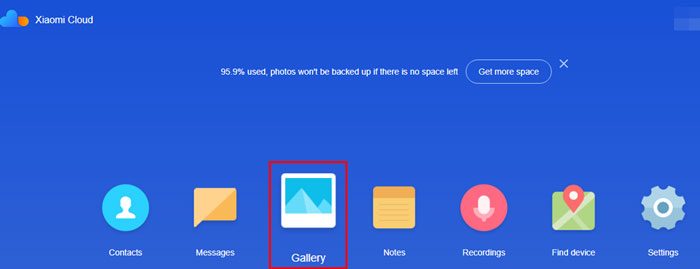
Paso 4. Elige el teléfono Redmi que deseas eliminar de la lista de dispositivos.
Paso 5. Haga clic en "Borrar datos" y revise la advertencia sobre la eliminación permanente de datos.
Paso 6. Confirma la acción e introduce la contraseña de tu cuenta Xiaomi si se te solicita.
Tras la confirmación, tu teléfono Redmi recibirá la orden de borrado al conectarse a internet. Los datos del dispositivo se eliminarán y se restaurarán a la configuración de fábrica.
Nota: Tras un restablecimiento remoto, es posible que deba iniciar sesión con la cuenta Xiaomi vinculada previamente durante el proceso de configuración debido a las medidas de seguridad de Xiaomi.
Si planeas vender, reciclar o regalar tu teléfono Redmi, un restablecimiento de fábrica estándar podría no eliminar por completo tu información personal. En algunos casos, los datos borrados aún pueden recuperarse con un software de recuperación profesional.
Para una solución más segura, puedes usar Coolmuster Android Eraser . Esta herramienta profesional no solo te ayuda a restablecer de fábrica tu teléfono Redmi, sino que también borra permanentemente tus datos sobrescribiendo el almacenamiento, lo que dificulta mucho la recuperación de información confidencial.
Características principales de Android Eraser:
¿Cómo restablecer de fábrica un teléfono Redmi con Android Eraser?
01 Descarga, instala y ejecuta Android Eraser en tu Windows o Mac .
02 Conecta tu teléfono Redmi al ordenador mediante un cable USB. Si se te solicita, habilita la depuración USB en el dispositivo, concede los permisos necesarios y haz clic en "Aceptar" cuando el programa detecte tu teléfono.

03 Haz clic en "Borrar", elige tu nivel de seguridad preferido (Bajo, Medio o Alto) y haz clic en "Aceptar". Escribe "eliminar" en el cuadro de confirmación, luego haz clic en "Borrar" nuevamente y confirma la operación para comenzar a borrar tu dispositivo.

04 Cuando se le solicite, siga las instrucciones en pantalla para realizar un restablecimiento de fábrica en su teléfono Redmi a través de Configuración, luego complete la configuración inicial del dispositivo una vez que finalice el restablecimiento.

Si prefiere una explicación visual, también puede ver el siguiente videotutorial para observar todo el proceso paso a paso.
ADB ( Android Debug Bridge) es una herramienta de línea de comandos que te permite comunicarte con tu dispositivo Android desde una computadora. Si la depuración USB ya está habilitada en tu teléfono Redmi, puedes usar ADB para reiniciar el dispositivo en modo de recuperación y realizar un restablecimiento de fábrica.
Ten en cuenta que este método está pensado para usuarios avanzados. No funcionará si la depuración USB no estaba habilitada antes de que el teléfono quedara inaccesible. A continuación, te mostramos cómo restablecer de fábrica un teléfono Redmi mediante ADB:
Paso 1. Descargue e instale las herramientas de la plataforma Android SDK en su PC Windows , Mac o Linux.
Paso 2. Conecta tu teléfono Redmi al ordenador con un cable USB y asegúrate de que la depuración USB esté activada.
Paso 3. Abra el Símbolo del sistema, la Terminal o PowerShell y, a continuación, navegue hasta la carpeta Herramientas de la plataforma.
Paso 4. Escribe el siguiente comando y pulsa "Enter" para verificar que tu dispositivo se detecta: adb devices. Si tu teléfono Redmi aparece en la lista de dispositivos, puedes continuar.
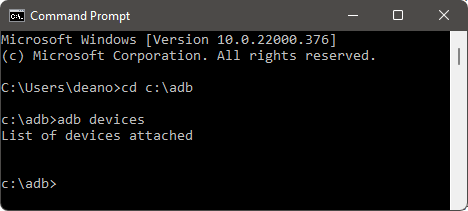
Paso 5. Ejecuta el siguiente comando para reiniciar tu teléfono en modo de recuperación: adb reboot recovery.
Paso 6. Una vez que su teléfono Redmi entre en el modo de recuperación, use los botones de "Volumen" para seleccionar "Borrar datos", luego elija "Borrar todos los datos" y confirme la operación con el botón de "Encendido".
Paso 7. Una vez completado el reinicio, seleccione "Reiniciar" para reiniciar su teléfono Redmi. El dispositivo se reiniciará con la configuración predeterminada de fábrica y se borrarán todos los datos de usuario almacenados en el teléfono.
Independientemente del método que elijas, un restablecimiento de fábrica borrará todos los datos almacenados en tu teléfono Redmi, incluyendo tus aplicaciones, fotos, contactos, mensajes y ajustes personales. Para evitar la pérdida permanente de datos, siempre es recomendable hacer una copia de seguridad de los archivos importantes antes de comenzar.
Si vas a restablecer tu teléfono Redmi antes de venderlo o reciclarlo, considera usar Coolmuster Android Eraser para borrar permanentemente tus datos personales y reducir el riesgo de recuperación. Siguiendo el método adecuado en esta guía, puedes restablecer de fábrica tu teléfono Redmi de forma segura y dejarlo listo para un nuevo comienzo.
Artículos relacionados:
Problemas con Xiaomi/Redmi que se quedan atascados en el logo de Mi: causas y soluciones comprobadas
Cómo recuperar contactos eliminados en Redmi con o sin copia de seguridad
Cómo recuperar archivos eliminados de Redmi: 4 métodos sencillos
Cómo realizar copias de seguridad y restaurar datos en Redmi: Métodos paso a paso

 Borrador y limpiador de teléfonos
Cómo restablecer de fábrica un teléfono Redmi con 5 métodos infalibles
Borrador y limpiador de teléfonos
Cómo restablecer de fábrica un teléfono Redmi con 5 métodos infalibles







 Descarga gratuita para PC
 Descarga gratuita para Mac
