Todas las canciones de mi iPhone 12 Pro se han duplicado. Algunas tienen la misma portada, otras sí (sin razón aparente). Curiosamente, esto solo ocurre en mi teléfono. Estos duplicados no existen en mi biblioteca de iTunes. ¿Hay alguna manera fácil de solucionar esto o tendré que eliminar toda la música de mi teléfono y luego sincronizar toda la biblioteca (ojalá sin duplicados)?
- de la Comunidad de Apple
A medida que los usuarios pasan más tiempo escuchando música en su iPhone, muchos se encuentran con un problema frustrante: aparecen muchas canciones duplicadas en el dispositivo. Estas pistas duplicadas no solo ocupan un valioso espacio de almacenamiento, sino que también saturan la biblioteca de música, lo que afecta negativamente la experiencia de escucha. Entonces, ¿cómo puedes eliminar canciones duplicadas en tu iPhone? Este artículo detallará varios métodos comunes y efectivos para eliminar canciones duplicadas.
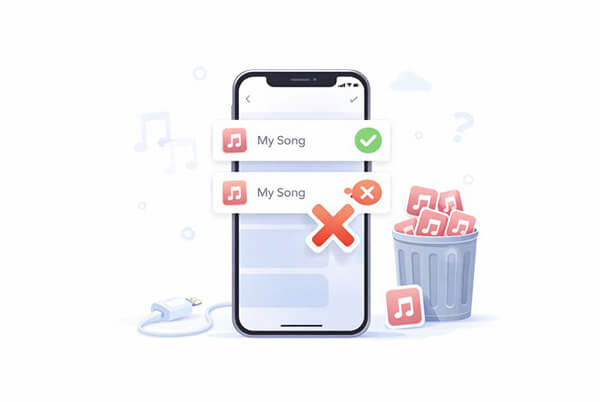
Antes de empezar a eliminar canciones duplicadas, comprender las causas puede ayudar a evitar que el problema vuelva a ocurrir. Las razones más comunes incluyen:
Conocer estas causas te ayudará a evitar volver a crear canciones duplicadas después de limpiarlas.
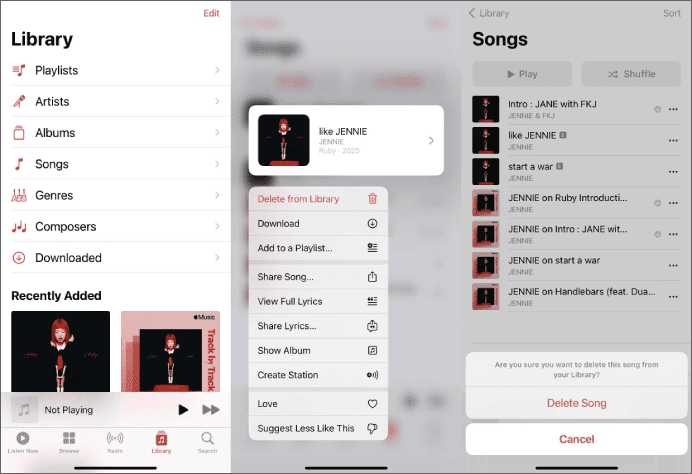
Si la cantidad de canciones duplicadas es pequeña, la forma más sencilla de eliminarlas en el iPhone es directamente a través de la app Apple Music. Este es el método más sencillo, pero menos eficiente y más adecuado para situaciones donde solo hay unas pocas pistas duplicadas.
A continuación se explica cómo eliminar canciones duplicadas de Apple Music:
Paso 1. Abra la aplicación Música y toque "Biblioteca" en la parte inferior de la pantalla.
Paso 2. Localiza el álbum o la lista de reproducción que contiene las canciones duplicadas.
Paso 3. Mantenga presionada la pista duplicada que desea eliminar.
Paso 4. Toque "Eliminar de la biblioteca" en el menú que aparece.
Paso 5. Cuando se le solicite, confirme tocando "Eliminar canción".
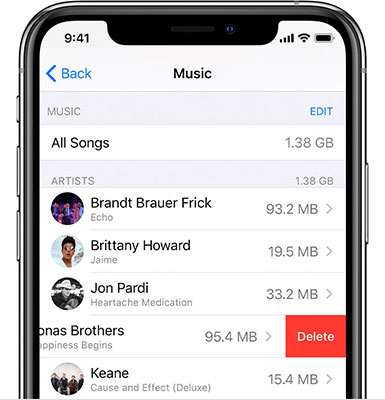
Si necesitas eliminar varias canciones duplicadas del mismo artista en tu iPhone, usar la app Ajustes es mucho más fácil. El proceso es sencillo y directo. Solo tienes que seguir los pasos a continuación:
Paso 1. Abre la aplicación "Configuración" en tu iPhone y toca "General".
Paso 2. Seleccione "Almacenamiento de iPhone".
Paso 3. Desplácese hacia abajo y toque "Música" en la lista de aplicaciones.
Paso 4. Para eliminar todas las canciones y empezar de cero, pulsa la opción "Eliminar" junto a "Todas las canciones". Para eliminar canciones duplicadas por artista, pulsa la opción "Eliminar" junto al artista que contiene las pistas duplicadas.
iTunes incluye una función integrada que te permite ver y eliminar canciones duplicadas de tu iPhone. Solo necesitas conectar tu iPhone a una computadora y administrarlo a través de iTunes. Así de simple. Sigue estos pasos para eliminar canciones duplicadas en tu iPhone con iTunes:
Paso 1. Abra iTunes en su computadora y conecte su iPhone usando un cable USB.
Paso 2. En la sección "En mi dispositivo", haga clic en "Música".
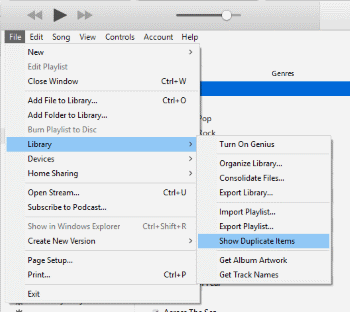
Paso 3. Desde la barra de menú superior, haga clic en "Archivo".
Paso 4. Seleccione Biblioteca y luego elija "Mostrar elementos duplicados".
Paso 5. Aparecerá una lista de canciones duplicadas en tu iPhone. Mantén presionada la tecla "Control" y haz clic en las pistas que quieras eliminar.
Paso 6. Haga clic en "Eliminar de la biblioteca" para eliminar las canciones duplicadas seleccionadas.
iPhone Music Manager es una herramienta diseñada para gestionar diversos tipos de datos en tu iPhone, como fotos, vídeos, música, contactos y más. Ofrece una interfaz intuitiva para la gestión de música, ideal para eliminar canciones duplicadas en tu iPhone. Además, te permite transferir música entre tu ordenador y tu iPhone. ¡Incluso puedes eliminar toda la música a la vez!
Características principales de iPhone Music Manager:
¿Cómo elimino canciones duplicadas de mi iPhone? Sigue estos pasos:
01 Descarga e instala iPhone Music Manager en tu computadora, conecta tu iPhone e inicia el programa. Espera a que reconozca tu dispositivo.

02 Ve a "Música" para ver todas las canciones de tu iPhone. Previsualiza y selecciona las canciones duplicadas que quieres eliminar, luego haz clic en "Eliminar" y confirma.

Eso es todo sobre cómo eliminar canciones duplicadas en el iPhone. En la mayoría de los casos, eliminar las canciones duplicadas directamente desde la app Apple Music o Ajustes es la opción más sencilla. Sin embargo, si tienes problemas para encontrar pistas duplicadas en la lista, puedes usar iTunes. Además, el Gestor de Música de iPhone también es una excelente opción. No solo simplifica la gestión de música y te ayuda a mantener tu biblioteca musical del iPhone limpia y organizada con el mínimo esfuerzo, sino que también te permite gestionar otros tipos de datos.
Artículos relacionados:
¿Cómo borrar música del iPhone pero no de iTunes? 4 maneras fáciles
Cómo borrar música del iPhone en minutos: guía paso a paso
¿Cómo eliminar tonos de llamada del iPhone con/sin iTunes?
[Guía completa] Cómo eliminar listas de reproducción en iPhone/iPad en 3 sencillos pasos

 Borrador y limpiador de teléfonos
4 métodos útiles para eliminar canciones duplicadas en iPhone sin esfuerzo
Borrador y limpiador de teléfonos
4 métodos útiles para eliminar canciones duplicadas en iPhone sin esfuerzo







 Descarga gratuita para PC
 Descarga gratuita para Mac
