Si recientemente cambiaste de un teléfono HONOR a un iPhone , una de las preguntas más frecuentes que te puedes hacer es: ¿cómo enviar videos de HONOR a iPhone sin perder calidad? Dado que los dispositivos HONOR funcionan con Android y el iPhone es desarrollado por Apple, compartir archivos directamente no siempre es sencillo. Los archivos de video grandes, especialmente las grabaciones 4K, pueden ser difíciles de transferir debido a problemas de compatibilidad, límites de tamaño o velocidades inalámbricas lentas.
No te preocupes. En esta guía, te explicamos cómo enviar videos de HONOR a iPhone con 7 métodos diferentes para que la transferencia sea fluida.
Si desea transferir archivos de video grandes a alta velocidad, sin compresión y con un rendimiento estable, Phone Transfer es la mejor opción. Es una herramienta profesional de transferencia de datos móviles que permite transferir videos, fotos, música y otros datos con un solo clic entre dispositivos Android e iOS . Es especialmente adecuada para importar videos HD por lotes y no requiere conexión a internet.
Lo más destacado de la transferencia telefónica:
¿Cómo transfiero vídeos de HONOR a iPhone sin perder calidad?
01 Descarga e instala Phone Transfer en tu computadora y abre el programa. Conecta tu teléfono HONOR y tu iPhone a la computadora mediante cables USB.
02 El software reconocerá automáticamente los dos dispositivos y mostrará su información en la pantalla. Asegúrese de que el dispositivo de origen aparezca en la parte superior central. De lo contrario, utilice el menú desplegable para cambiar al teléfono de origen correcto.

03 A continuación, haz clic en "Videos" a la izquierda, selecciona los videos que deseas transferir y luego elige "Exportar al dispositivo". Los archivos seleccionados se transferirán rápidamente de tu teléfono HONOR a tu iPhone.

Si no quieres instalar software adicional, también puedes usar tu ordenador como intermediario para completar la transferencia. El proceso es sencillo: primero, copia los vídeos de tu HONOR al ordenador y luego impórtalos a tu iPhone.
A continuación se explica cómo mover videos de HONOR a iPhone usando una computadora:
Paso 1. Conecte su teléfono HONOR a la computadora mediante un cable USB.
Paso 2. En su dispositivo HONOR, elija el modo Transferencia de archivos (MTP) cuando se le solicite.
Paso 3. Abra el Explorador de archivos ( Windows ) o Finder ( Mac ) y localice su teléfono HONOR.
Paso 4. Vaya a la carpeta "DCIM" o "Videos" y copie los videos que desea transferir a una carpeta en su computadora.
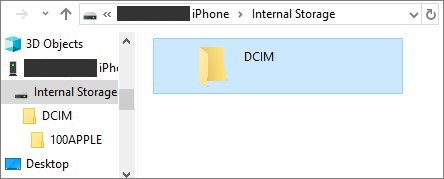
Paso 5. Desconecte el teléfono HONOR y conecte su iPhone a la computadora mediante un cable USB.
Paso 6. Abra iTunes (en Windows ) o Finder (en Mac ) y seleccione su iPhone cuando aparezca.
Paso 7. Arrastre y suelte los videos copiados en la sección "Películas", "Programas de TV" o "Compartir archivos", según dónde desee almacenarlos.
Paso 8. Haz clic en "Sincronizar" (o en "Aplicar") para iniciar la transferencia. Una vez completada la sincronización, los videos estarán disponibles en tu iPhone.
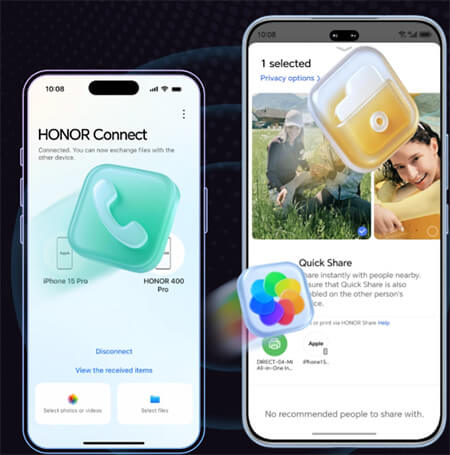
Si tu teléfono HONOR es compatible con HONOR Connect, puedes usarlo para compartir videos de forma inalámbrica con tu iPhone. Antes de empezar, asegúrate de que ambos dispositivos estén conectados a la misma red Wi-Fi y tengan el Bluetooth activado.
Nota: Esta función solo es compatible con dispositivos iOS que ejecuten iOS 15.6 o posterior.
A continuación se explica cómo enviar vídeos de HONOR a iPhone a través de HONOR Connect:
Paso 1. En tu teléfono HONOR, abre la aplicación "Galería" o "Videos", selecciona los videos que deseas transferir y pulsa "Compartir".
Paso 2. En tu iPhone, abre HONOR Connect .
Paso 3. Después de que su teléfono HONOR detecte el iPhone, toque el ícono del nombre del dispositivo en el teléfono HONOR.
Paso 4. Siga las instrucciones del iPhone para aceptar establecer una conexión con el teléfono HONOR e iniciar la transferencia de archivos.
Paso 5. Espere a que se complete la transferencia; los videos aparecerán en la aplicación Fotos de su iPhone.
Si estás configurando un iPhone nuevo , "Mover a iOS puede ayudarte a transferir datos durante la configuración inicial. Ten en cuenta que solo funciona durante la configuración inicial del iPhone y que la velocidad de transferencia depende de la estabilidad del Wi-Fi.
A continuación se explica cómo mover videos de HONOR a iPhone con Move to iOS :
Paso 1. Descargue e instale la aplicación Move to iOS desde Google Play Store en su teléfono HONOR.
Paso 2. En tu iPhone, durante la configuración, elige "Mover datos desde Android " en la pantalla "Aplicaciones y datos".

Paso 3. Abre Move to iOS en tu teléfono HONOR y pulsa "Continuar". En el iPhone, pulsa "Continuar" y espera a que aparezca el código de 6 o 10 dígitos.

Paso 4. Ingrese el código del iPhone en su teléfono HONOR para establecer una conexión segura.
Paso 5. En el teléfono HONOR, selecciona los videos (y cualquier otro dato) que quieras transferir y luego pulsa "Siguiente" para iniciar la transferencia.
Paso 6. Mantenga ambos dispositivos juntos y conectados a la alimentación hasta que se complete la transferencia.
Paso 7. Una vez finalizada la transferencia, continúa configurando tu iPhone; los videos aparecerán en la aplicación Fotos.
Usar Google Drive para transferir videos de HONOR a iPhone es una solución fácil y práctica basada en la nube que no requiere cables ni software adicional. Simplemente sube tus videos desde tu HONOR a Google Drive y podrás acceder a ellos y descargarlos rápidamente en tu iPhone desde cualquier lugar con conexión a internet. Este método es perfecto para compartir videos grandes o guardar una copia de seguridad de tus archivos en la nube. Recuerda que la velocidad de transferencia depende de tu red Wi-Fi, por lo que una conexión estable hará que el proceso sea más rápido y fluido.
A continuación se explica cómo sincronizar vídeos de HONOR a iPhone a través de Google Drive:
Paso 1. En tu teléfono HONOR, abre la aplicación Google Drive (descárgala de Play Store si es necesario).
Paso 2. Toca el botón "+" (Agregar) y selecciona "Subir". Luego, elige los videos que deseas sincronizar.
Paso 3. Espere a que los videos se carguen completamente en su cuenta de Google Drive.
Paso 4. En tu iPhone, abre la aplicación Google Drive e inicia sesión con la misma cuenta que utilizas en tu teléfono HONOR.
Paso 5. Localiza los videos subidos en Google Drive. Puedes verlos directamente o descargarlos a tu iPhone tocando "Más" > "Enviar una copia" > "Guardar video".
Paso 6. Los videos se guardarán en la aplicación Fotos de tu iPhone para poder acceder a ellos sin conexión.

Send Anywhere es una app rápida y fiable para transferir vídeos de HONOR a iPhone sin cables ni configuraciones complicadas. Funciona en Android e iOS , lo que te permite compartir vídeos HD de gran tamaño directamente por Wi-Fi o internet.
Con Send Anywhere, puedes enviar videos rápidamente usando un simple código de 6 dígitos o un código QR, lo que lo convierte en una solución intuitiva para mantener tus archivos sincronizados entre dispositivos. Este método es especialmente útil para archivos grandes, ya que evita los límites de almacenamiento del correo electrónico o la nube.
A continuación se explica cómo compartir vídeos de HONOR a iPhone con Send Anywhere:
Paso 1. Descargue e instale Send Anywhere tanto en su teléfono HONOR (desde Google Play) como en su iPhone (desde la App Store).
Paso 2. Abra Send Anywhere en su teléfono HONOR y toque "Enviar", luego seleccione los videos que desea transferir.
Paso 3. Pulse “Enviar” nuevamente para generar un código de 6 dígitos o un código QR.
Paso 4. Abre Send Anywhere en tu iPhone y pulsa "Recibir".
Paso 5. Ingrese el código de 6 dígitos de su teléfono HONOR o escanee el código QR para iniciar la transferencia.
Paso 6. Espera a que se complete la transferencia; los videos estarán disponibles en la aplicación Fotos o directamente en Send Anywhere en tu iPhone.

Si tu archivo de video es pequeño (normalmente menos de 25 MB), el correo electrónico es la solución más sencilla. Aquí te explicamos cómo transferir videos de HONOR a iPhone por correo electrónico:
Paso 1. Abra la aplicación de correo electrónico en su teléfono HONOR y cree un nuevo mensaje.
Paso 2. Ingrese su propia dirección de correo electrónico o la dirección de correo electrónico del destinatario como destinatario.
Paso 3. Toca "Adjuntar" o el ícono del clip y selecciona el/los video(s) que deseas enviar.
Paso 4. Agregue un asunto y un mensaje si lo desea, luego toque "Enviar".
Paso 5. En tu iPhone, abre la cuenta de correo electrónico a la que enviaste el video.
Paso 6. Descarga los videos adjuntos a tu iPhone. Aparecerán en la app Archivos o puedes guardarlos en la app Fotos para acceder a ellos más fácilmente.

En conclusión, si te preguntas cómo enviar videos de HONOR a iPhone, existen varias soluciones prácticas según tus necesidades. Sin embargo, si necesitas transferir videos grandes o múltiples rápidamente sin pérdida de calidad, usar una herramienta profesional como Phone Transfer suele ser la opción más eficiente y confiable.
Artículos relacionados:
¿Cómo transferir música de HONOR a iPhone de forma rápida y sencilla?
Cómo enviar vídeos de alta calidad de Android a iPhone [Consejos para la transferencia de datos]
Cómo transferir apps de Android a iPhone [Guía definitiva 2026]
Análisis del clon del HONOR | Características principales, ventajas, desventajas y alternativas







 Descarga gratuita para PC
 Descarga gratuita para Mac


