TL;DR:
Transferir vídeos de un iPhone a un HONOR es más fácil con el método adecuado. Esta guía presenta cinco maneras prácticas, entre las que se incluyen:
Al cambiar de un iPhone a un teléfono HONOR o usar ambos dispositivos simultáneamente, muchos usuarios se dan cuenta rápidamente de que enviar videos de un iPhone a un HONOR no es tan sencillo como esperaban. Dado que iOS y Android funcionan con sistemas completamente diferentes, funciones como AirDrop no están disponibles. Por eso, aprender a enviar videos de un iPhone a un HONOR mediante métodos fiables es fundamental, sobre todo si se desea mantener la calidad original del video. En esta guía, te mostraremos cuatro maneras efectivas de transferir videos.
Si buscas la solución más rápida y fiable, usar una herramienta profesional de transferencia de teléfono a teléfono es la mejor opción. Coolmuster Mobile Transfer está diseñado específicamente para la migración de datos multiplataforma, permitiéndote transferir vídeos directamente de iPhone a HONOR con un solo clic. Este método es ideal para usuarios que necesitan transferir varios archivos de vídeo, o archivos de gran tamaño, sin compresión, sin depender de internet ni realizar pasos complicados. Todo el proceso de transferencia se completa localmente, garantizando velocidad y seguridad de los datos.
Características principales de la transferencia móvil:
* Transfiere datos de tu iPhone a tu HONOR, incluyendo vídeos, con un solo clic.
* Transfiere sin esfuerzo contactos, mensajes de texto, música, vídeos, libros electrónicos (PDF y ePub) y fotos de iOS a Android .
* Elija entre cuatro opciones de transferencia sencillas: iOS a iOS , Android a iOS , iOS a Android o Android a Android .
* Totalmente compatible con los sistemas iOS 27 y Android 17.
* Experimente transferencias rápidas, fluidas y seguras sin pérdida de datos.
¿Cómo transfiero videos de mi iPhone a mi HONOR? Sigue los pasos a continuación:
01 Descarga e instala la herramienta en tu ordenador (compatible con Windows y Mac ). Tras la instalación, ejecuta el programa y conecta tu iPhone y tu teléfono HONOR al ordenador mediante sus cables USB. Asegúrate de que el software detecte ambos dispositivos.
02 Una vez conectados, tu iPhone se configurará como dispositivo de origen y tu teléfono HONOR como dispositivo de destino. Si no es así, pulsa «Voltear» para intercambiarlos.
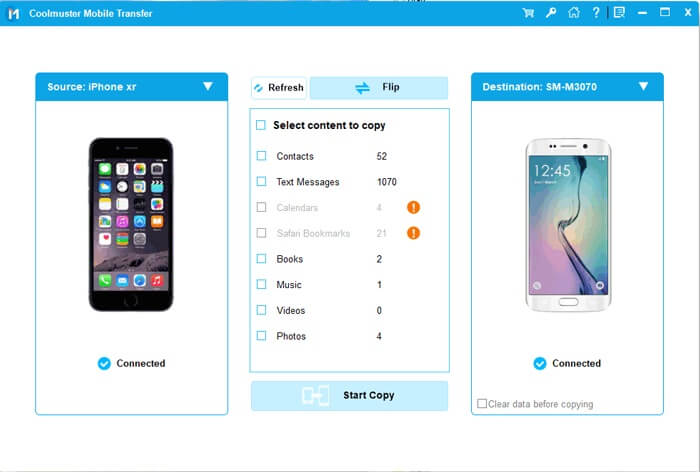
03 El software mostrará una lista de archivos en tu iPhone. Selecciona la categoría "Vídeos", elige los vídeos que deseas transferir y, a continuación, pulsa el botón "Iniciar copia". La transferencia desde tu iPhone al HONOR comenzará.
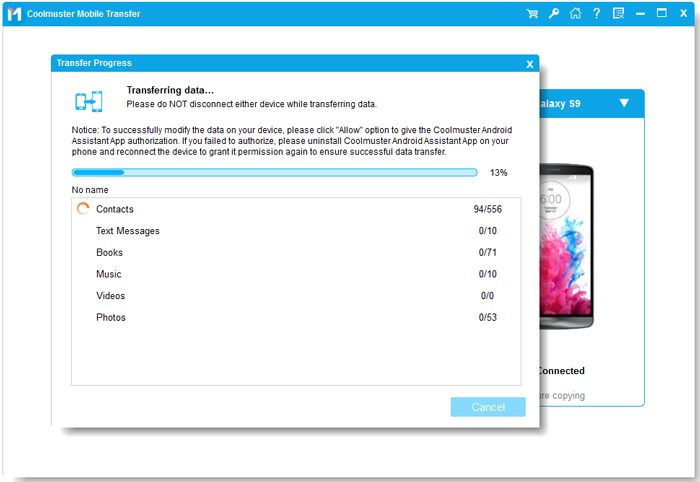
Guía en vídeo
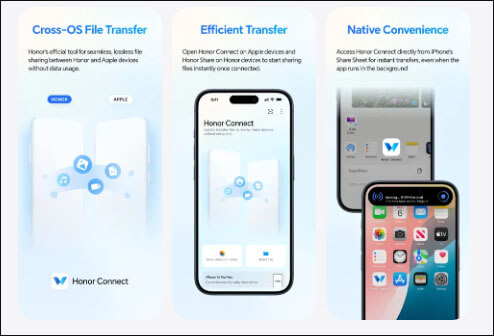
Para los usuarios que prefieren la transferencia inalámbrica sin usar una computadora, la aplicación HONOR Connect puede ser una alternativa. Este método se basa en la conexión directa entre dispositivos y funciona mejor cuando ambos teléfonos están conectados a la misma red Wi-Fi. Sin embargo, debido a las restricciones del sistema iOS , la compatibilidad y la velocidad de transferencia pueden variar según la versión de la aplicación y las condiciones de la red.
Aquí te explicamos cómo enviar un vídeo desde un iPhone a un dispositivo HONOR utilizando la aplicación HONOR Connect:
Paso 1. Abra "HONOR Connect" o la función de conexión relacionada en su teléfono HONOR.
Paso 2. Instala la aplicación HONOR Connect desde la App Store en tu iPhone.
Paso 3. Activa el Wi-Fi y el Bluetooth en ambos dispositivos.
Paso 4. Abre la aplicación en tu iPhone, selecciona los vídeos, pulsa "Enviar" y, a continuación, elige tu teléfono HONOR cuando aparezca.
Paso 5. Reciba y guarde los videos en su teléfono HONOR.
Los servicios de almacenamiento en la nube como Google Drive ofrecen una forma flexible de enviar vídeos entre diferentes plataformas. Al subir vídeos desde tu iPhone y descargarlos en tu teléfono HONOR, puedes evitar por completo las limitaciones del sistema. Este método es ideal cuando no tienes acceso a un ordenador o necesitas transferir archivos de forma remota. Ten en cuenta que consumirá datos de red y espacio de almacenamiento en la nube.
Aquí te explicamos cómo sincronizar vídeos de tu iPhone a tu HONOR con Google Drive:
Paso 1. Instala Google Drive e inicia sesión en tu iPhone.
Paso 2. Pulsa el icono "+", selecciona "Subir" y sube el vídeo a la nube.
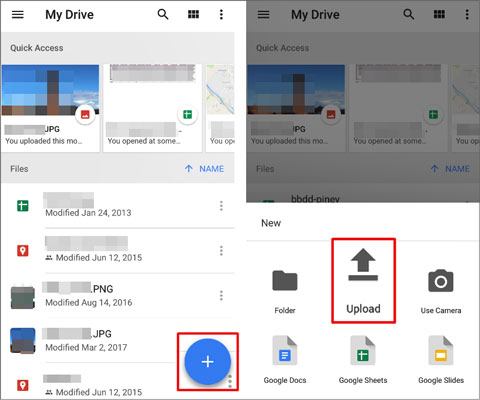
Paso 3. Espere a que se cargue el vídeo (el tiempo depende del tamaño del vídeo y de la velocidad de la red).
Paso 4. Inicia sesión en la misma cuenta de Google Drive en tu teléfono HONOR.
Paso 5. Busca el vídeo correspondiente y descárgalo al almacenamiento local.
Si prefiere el método manual tradicional, puede usar su computadora como intermediaria para transferir el video a través del administrador de archivos. Este método requiere primero exportar el video de su iPhone a la computadora y luego copiarlo de la computadora a su teléfono HONOR. Si bien implica más pasos, no requiere software adicional ni servicios en la nube.
Aquí te explicamos cómo copiar vídeos de tu iPhone a tu HONOR usando el Explorador de archivos:
Paso 1. Conecta tu iPhone al ordenador mediante un cable USB.
Paso 2. Abra el Explorador de archivos y navegue hasta la carpeta "iPhone" > "Almacenamiento interno" > "DCIM".
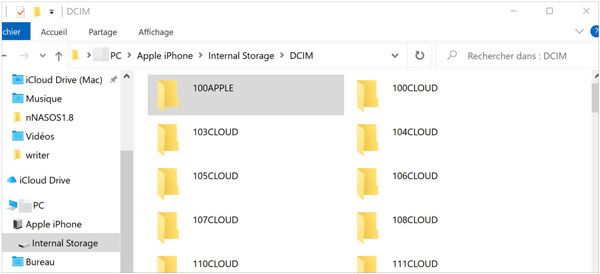
Paso 3. Copie los archivos de vídeo deseados a su ordenador.
Paso 4. Desconecta el iPhone y conecta tu teléfono HONOR al ordenador.
Paso 6. Abra el almacenamiento de HONOR y pegue los vídeos en la carpeta Vídeos o Películas.
Paso 7. Desconecta de forma segura tu teléfono HONOR y accede a los vídeos.
El correo electrónico es una de las formas más sencillas de exportar vídeos de un iPhone a un HONOR, sobre todo si solo necesitas enviar vídeos cortos o de baja resolución. La mayoría de los servicios de correo electrónico permiten adjuntar archivos, lo que facilita el uso de este método sin necesidad de aplicaciones ni herramientas adicionales.
Sin embargo, los servicios de correo electrónico suelen imponer límites de tamaño para los archivos adjuntos, por lo que este método funciona mejor para archivos de vídeo más pequeños.
Aquí te explicamos cómo descargar vídeos de tu iPhone a tu HONOR a través del correo electrónico:
Paso 1. Abre la aplicación Fotos en tu iPhone y selecciona el vídeo.
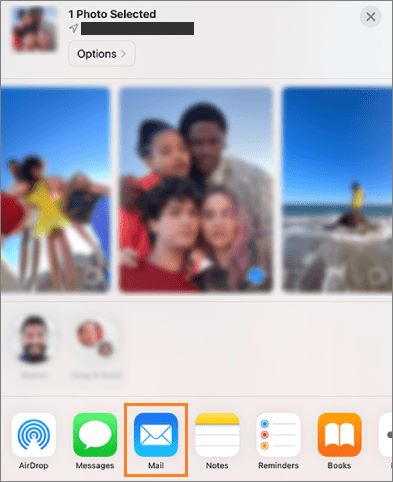
Paso 2. Pulsa el icono "Compartir" y elige "Correo electrónico".
Paso 3. Introduce tu dirección de correo electrónico como destinatario y, a continuación, envía el correo electrónico.
Paso 4. Abre el correo electrónico en tu teléfono HONOR y descarga el archivo de vídeo adjunto.
Estos son los 5 métodos más comunes para enviar videos de un iPhone a un HONOR. En cuanto a facilidad de uso, velocidad y estabilidad, Coolmuster Mobile Transfer es sin duda la opción más eficiente, sencilla y confiable, especialmente para quienes necesitan transferir una gran cantidad de videos a la vez. Si solo envías algunos videos ocasionalmente, puedes elegir el método que mejor se adapte a tus necesidades.
Independientemente del método que elijas, esperamos que esta guía te ayude a resolver con éxito el problema de cómo enviar vídeos desde un iPhone a un dispositivo HONOR.
Artículos relacionados:
Cómo enviar vídeos de iPhone a Android de forma eficaz [Resuelto]
Cómo transferir música de un iPhone a un HONOR: Guía completa
Cómo transferir el registro de llamadas de iPhone a Android (Actualizado)

 Transferencia de teléfono a teléfono
5 formas útiles de enviar vídeos desde iPhone a HONOR: paso a paso
Transferencia de teléfono a teléfono
5 formas útiles de enviar vídeos desde iPhone a HONOR: paso a paso






 Descarga gratuita para PC
 Descarga gratuita para Mac
