Al cambiar de un iPhone a un OnePlus , o simplemente querer compartir un video con un amigo que usa OnePlus, descubrirás que no es tan sencillo como transferir entre iPhones mediante AirDrop. Debido a las diferencias entre los sistemas iOS y Android , la transferencia de video requiere el uso de métodos intermedios. Este artículo te presentará cinco métodos prácticos y te enseñará a enviar videos de un iPhone a un OnePlus. Ya sea que busques velocidad, calidad de video o facilidad de uso, encontrarás la solución ideal.
Si quieres transferir una gran cantidad de vídeos a tu OnePlus de forma rápida, eficiente y con una sola pasada, un software profesional de transferencia de archivos es la mejor opción. Coolmuster Mobile Transfer es una de ellas. Permite transferencias entre sistemas con un solo clic, garantizando que los vídeos se mantengan intactos sin compresión, lo que la hace especialmente adecuada para vídeos de alta definición y transferencias masivas de archivos.
Lo más destacado de Coolmuster Mobile Transfer :
¿Cómo transfiero videos de iPhone a OnePlus con un solo clic? Estos son los pasos:
01 Primero, descargue e instale la herramienta en su computadora. Abra el programa y conecte su iPhone y su OnePlus a la computadora con sus respectivos cables USB. Asegúrese de que el software reconozca ambos dispositivos.
02 Una vez conectado, tu iPhone se configurará como dispositivo de origen y el teléfono OnePlus como dispositivo de destino. Si no es así, simplemente haz clic en "Intercambiar" para intercambiar los dispositivos.

03 El programa mostrará una lista de archivos de tu iPhone. Selecciona la categoría "Vídeos". Una vez que hayas seleccionado los vídeos que quieres transferir, haz clic en el botón "Iniciar copia". La transferencia comenzará y los vídeos se transferirán de tu iPhone a tu OnePlus.

Guía en vídeo
Ventajas:
* Transferencia con un solo clic, muy rápida.
* Admite archivos de vídeo de gran tamaño y transferencias por lotes.
* Mantener la calidad del vídeo original.
Desventajas:
* Requiere una computadora.
Si usas frecuentemente el ecosistema de Apple, iCloud puede servir como puente para transferir tus videos. Sube videos a iCloud desde tu iPhone y luego descárgalos a OnePlus. Este método es inalámbrico, pero depende del espacio de almacenamiento y la velocidad de la red.
A continuación se explica cómo sincronizar videos de iPhone a OnePlus a través de iCloud:
Paso 1. En tu iPhone, ve a "Ajustes" > "ID de Apple" > "iCloud" y activa "Fotos de iCloud" o "iCloud Drive". (¿ Fotos de iCloud no se sincroniza ?)

Paso 2. Espere a que sus videos se carguen completamente en iCloud (asegúrese de tener una conexión Wi-Fi estable).
Paso 3. En tu OnePlus, abre un navegador web y visita icloud.com , luego inicia sesión con el mismo ID de Apple.
Paso 4. Selecciona los videos que quieras y descárgalos a tu dispositivo OnePlus.
Ventajas:
* Transferencia inalámbrica.
*No necesita cables USB.
Desventajas:
* Limitado por el almacenamiento de iCloud.
*La velocidad de descarga depende de la conexión a Internet.
Para quienes prefieren la gestión manual de archivos, el Explorador de archivos Windows permite mover vídeos sin instalar software de terceros. Este método es adecuado para lotes de archivos pequeños y medianos.
A continuación se explica cómo copiar videos de iPhone a OnePlus con el Explorador de archivos:
Paso 1. Conecte su iPhone a la computadora con un cable USB, desbloquéelo y toque "Confiar" en el dispositivo.
Paso 2. Abra "Este equipo" y navegue hasta la carpeta "DCIM" del iPhone. Copie los videos que desee a una carpeta en su computadora.

Paso 3. Desconecta el iPhone y conecta tu OnePlus a la computadora.
Paso 4. Abra la carpeta de almacenamiento de OnePlus y pegue los videos en la ubicación deseada.
Ventajas:
*No necesita software adicional.
* Control completo sobre la organización de archivos.
Desventajas:
*Se requieren varios pasos.
* No es ideal para transferencias grandes y frecuentes.
Send Anywhere es una aplicación multiplataforma que permite la transferencia inalámbrica entre iPhone y OnePlus. Es práctica para quienes buscan una solución exclusivamente móvil, aunque la velocidad de transferencia depende de las condiciones de la red.
A continuación se explica cómo enviar videos desde iPhone a OnePlus mediante Send Anywhere:
Paso 1. En tu iPhone, abre la App Store y descarga Send Anywhere. En tu OnePlus, abre Google Play y descarga la misma aplicación. Instálala en ambos dispositivos.
Paso 2. Abre Send Anywhere en tu iPhone. En la app, explora tu biblioteca de fotos y videos y selecciona todos los videos que quieras transferir. Asegúrate de que los videos estén completamente guardados en Fotos o en el almacenamiento local de tu iPhone antes de comenzar.
Paso 3. Después de seleccionar los videos, pulsa el botón "Enviar". Send Anywhere generará inmediatamente un código único de 6 dígitos y un código QR que el dispositivo receptor podrá escanear.
Paso 4. En tu OnePlus, abre Send Anywhere y selecciona la opción "Recibir". Mantén la aplicación abierta y asegúrate de que tu teléfono esté conectado a una red Wi-Fi o de datos móviles estable.
Paso 5. Introduce el código de 6 dígitos que aparece en el iPhone en la app de OnePlus o usa la cámara de OnePlus para escanear el código QR que aparece en el iPhone. Esto establece una conexión segura entre ambos dispositivos.
Paso 6. Una vez establecida la conexión, los archivos de video comenzarán a transferirse del iPhone al OnePlus. Mantenga ambas aplicaciones abiertas y no cambie de red ni cierre la aplicación durante la transferencia para evitar interrupciones.
Paso 7. Dependiendo del tamaño del video y la velocidad de la red, la transferencia puede tardar desde unos segundos hasta varios minutos. Una vez completada, los videos se guardarán automáticamente en la ubicación de almacenamiento predeterminada del dispositivo OnePlus, listos para verlos en la galería o en cualquier aplicación de reproducción de video.
Paso 8. Tras confirmar que todos los videos se recibieron correctamente, puedes cerrar la aplicación en ambos dispositivos. Ahora tienes acceso completo a los videos transferidos en tu OnePlus.
Ventajas:
*Totalmente inalámbrico, no requiere computadora.
* Multiplataforma y fácil de usar.
Desventajas:
*La velocidad depende de la conexión a Internet.
*Los vídeos de gran tamaño pueden tardar más tiempo.
Para compartir rápidamente videos cortos, el correo electrónico puede ser una opción sencilla. Este método es práctico, pero está limitado por el tamaño de los archivos adjuntos que imponen los proveedores de correo electrónico.
A continuación se explica cómo migrar vídeos de iPhone a OnePlus mediante correo electrónico:
Paso 1. Abre la aplicación Fotos en tu iPhone, selecciona los videos que quieras y pulsa "Compartir".
Paso 2. Seleccione "Correo", ingrese su propia dirección de correo electrónico y envíe el correo electrónico.
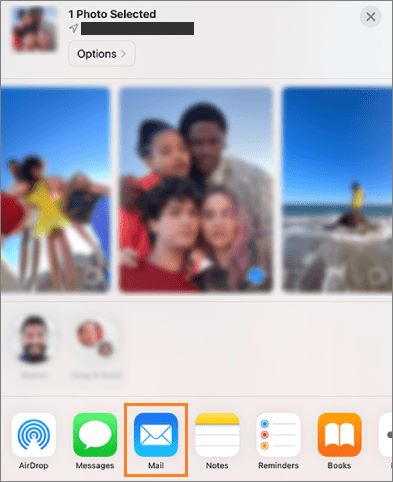
Paso 3. En tu OnePlus, abre tu bandeja de entrada de correo electrónico y descarga los videos adjuntos.
Ventajas:
* Fácil y directo.
*No se necesitan aplicaciones adicionales.
Desventajas:
* Limitado por el tamaño de los archivos adjuntos en el correo electrónico.
* No apto para vídeos grandes ni transferencias por lotes.
Si solo transfieres videos cortos ocasionalmente, usar correo electrónico, iCloud o Enviar a cualquier lugar debería ser suficiente. Sin embargo, si necesitas transferir videos de forma rápida, segura y en grandes cantidades de iPhone a OnePlus, Coolmuster Mobile Transfer es, sin duda, la opción más rápida y sencilla.
No solo permite transferir videos con un solo clic, sino que también garantiza que la calidad del video se mantenga intacta sin verse afectada por problemas de red, lo que la hace perfecta para usuarios que cambian de dispositivo o migran grandes cantidades de datos. Si buscas una solución eficiente para enviar videos de iPhone a OnePlus, esta herramienta sin duda vale la pena considerarla.
Artículos relacionados:
Cómo enviar videos de iPhone a Android de manera efectiva [Resuelto]
Guía paso a paso para transferir fotos de iPhone a OnePlus
Las 5 mejores alternativas a OnePlus Switch: Guía completa para la transferencia de datos
[Resuelto] ¿Cómo transferir archivos de iPhone a Android a través de Bluetooth?







 Descarga gratuita para PC
 Descarga gratuita para Mac


