TL;DR:
Para configurar un nuevo iPhone sin tener el anterior, puedes iniciar sesión con tu ID de Apple y empezar de cero, restaurar tus datos desde una copia de seguridad de iCloud o usar una copia de seguridad de iTunes/Finder almacenada en tu ordenador. Si aún conservas tu antiguo iPhone, Coolmuster Mobile Transfer también te permite transferir datos compatibles directamente entre dos iPhones sin necesidad de crear una copia de seguridad previa.
Si compras un iPhone 18 pero tu teléfono anterior se ha perdido, dañado o está completamente inservible, es posible que te preocupe cómo configurar el nuevo dispositivo. La buena noticia es que, incluso sin tu antiguo iPhone, puedes configurarlo fácilmente. Este artículo te guiará a través de varios métodos para configurar tu nuevo iPhone sin tu teléfono anterior, ayudándote a empezar a usarlo rápidamente.
La respuesta es sí. Si bien la función Inicio rápido de Apple requiere tener tu antiguo iPhone cerca, no es la única opción. Si recuerdas tu ID de Apple o tienes una copia de seguridad en iCloud/iTunes, puedes configurar tu nuevo iPhone sin el dispositivo anterior.
Aunque no tengas copias de seguridad, tu nuevo iPhone se puede configurar y usar como un dispositivo completamente nuevo.
Sin el teléfono antiguo, existen tres métodos de configuración comunes, cada uno adecuado para diferentes escenarios de usuario.
Si no te importa perder tus datos antiguos o simplemente quieres empezar a usar tu nuevo iPhone cuanto antes, configurarlo directamente con tu ID de Apple es el método más sencillo y fiable. De esta forma, el nuevo iPhone se comporta como un dispositivo nuevo, sincronizando únicamente los servicios básicos asociados a tu ID de Apple.
Aquí te explicamos cómo configurar un nuevo iPhone 17/18 sin un teléfono antiguo directamente con tu ID de Apple:
Paso 1. Enciende el nuevo iPhone y luego elige tu idioma y país/región.
Paso 2. Conéctese a Wi-Fi o a una red celular.
Paso 3. En la pantalla "Aplicaciones y datos", seleccione "No transferir aplicaciones ni datos".
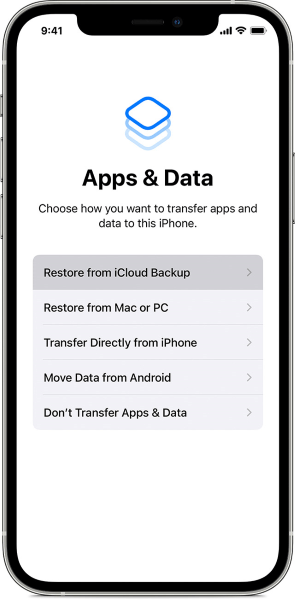
Paso 4. Inicia sesión con tu ID de Apple.
Paso 5. Siga las instrucciones para completar la configuración básica y la activación de Face ID/Touch ID.
Paso 6. Una vez completado, puedes volver a descargar las aplicaciones desde la App Store, y los contactos, las notas y otros datos de iCloud se sincronizarán automáticamente (siempre que tuvieras iCloud activado previamente).
¿Quieres saber cómo configurar tu iPhone sin un ID de Apple? Este artículo es imprescindible.
[Guía paso a paso] ¿Cómo configurar un iPhone sin ID de Apple?Si tu antiguo iPhone tenía activada la copia de seguridad de iCloud , aún puedes restaurar tus datos de forma remota, incluso si no tienes el teléfono contigo. A continuación, te explicamos cómo transferir datos a un nuevo iPhone si pierdes el antiguo:
Paso 1. Enciende el nuevo iPhone y completa la configuración inicial.
Paso 2. Cuando llegues a la pantalla "Aplicaciones y datos", pulsa "Restaurar desde copia de seguridad de iCloud".
Paso 3. Inicia sesión con tu ID de Apple y selecciona la copia de seguridad más reciente.
Paso 4. Espere a que se descarguen y restauren los datos.
Paso 5. Complete los pasos de configuración restantes.

Si previamente hiciste una copia de seguridad de tu iPhone en una computadora , restaurarla desde una copia de seguridad de iTunes o Finder es una de las formas más confiables de configurar un nuevo iPhone sin el teléfono anterior. Este método no requiere acceso al dispositivo antiguo, siempre y cuando el archivo de copia de seguridad aún esté almacenado en tu computadora.
Aquí te explicamos cómo transferir datos a un nuevo iPhone sin tener el teléfono antiguo desde una copia de seguridad de iTunes:
Paso 1. Enciende tu nuevo iPhone y comienza el proceso de configuración inicial. Elige tu idioma y región preferidos, luego conecta el dispositivo a una red Wi-Fi estable o a datos móviles para que la activación pueda continuar.
Paso 2. Al configurar tu nuevo iPhone y acceder a la pantalla "Apps y datos", selecciona "Restaurar desde Mac o PC". A continuación, conecta tu nuevo iPhone al ordenador mediante un cable USB.
Paso 3. Abre iTunes en un PC Windows o Finder en un Mac con macOS Catalina o posterior. Si se te solicita en el iPhone, pulsa «Confiar en este ordenador» e introduce el código de acceso de tu dispositivo.
Paso 4. En iTunes o Finder, localiza tu iPhone cuando aparezca en la lista de dispositivos. Selecciona la opción "Restaurar copia de seguridad".

Paso 5. Seleccione una copia de seguridad de la lista de copias de seguridad disponibles. Preste atención a la fecha y el tamaño de la copia de seguridad para asegurarse de seleccionar la versión más relevante y completa.
Paso 6. Si la copia de seguridad seleccionada está cifrada, introduzca la contraseña para continuar. Este paso es necesario para restaurar datos confidenciales como datos de salud, contraseñas de Wi-Fi y credenciales de aplicaciones.
Paso 7. Espere pacientemente mientras iTunes o Finder restauran la copia de seguridad en su nuevo iPhone. Mantenga el dispositivo conectado al ordenador durante todo el proceso y no desconecte el cable hasta que la restauración haya finalizado por completo.
Paso 8. Una vez finalizada la restauración, el iPhone se reiniciará automáticamente. Sigue las instrucciones en pantalla para completar los pasos de configuración restantes, incluyendo iniciar sesión con tu ID de Apple y configurar los ajustes del sistema.
Ya hemos hablado extensamente sobre cómo configurar un nuevo iPhone sin el antiguo. Si aún conservas tu teléfono anterior, un método más eficiente e intuitivo que las soluciones oficiales es usar una herramienta profesional de transferencia de datos entre teléfonos . Coolmuster Mobile Transfer es una de estas herramientas. Permite la transferencia directa de datos entre dos iPhones, sin necesidad de copias de seguridad ni conexión a la red.
Características principales de Coolmuster Mobile Transfer :
Aquí te explicamos cómo transferir datos de un iPhone antiguo a un iPhone nuevo con un solo clic:
01 Descarga, instala y ejecuta la herramienta en tu ordenador. Conecta ambos iPhones al ordenador mediante cables USB. Cuando se te solicite, pulsa "Confiar" en cada iPhone para establecer la conexión.

02 Una vez conectados ambos dispositivos, aparecerá la interfaz del programa. Asegúrese de que los dispositivos de origen y destino estén correctamente identificados. Si no es así, haga clic en el botón "Voltear" para intercambiar sus posiciones.

03 Seleccione los elementos que desea transferir de la lista de contenido, como Contactos, Notas, Calendarios, Marcadores y Libros. A continuación, haga clic en el botón "Iniciar copia" para comenzar el proceso de transferencia automáticamente.

Tutorial en vídeo:
P1. ¿Puedo usar la función de Inicio rápido sin un teléfono antiguo?
No. La función Inicio rápido requiere que dos iPhones estén cerca al mismo tiempo. Sin el teléfono antiguo, no se puede usar.
P2. ¿Puedo configurar un nuevo iPhone si olvido mi ID de Apple?
Puedes realizar la configuración básica, pero las funciones principales como iCloud y la App Store no estarán disponibles. Se recomienda recuperar tu ID de Apple o restablecer tu contraseña a través del sitio web oficial de Apple.
P3. ¿Puedo configurar un iPhone nuevo sin tarjeta SIM?
Sí. Siempre que estés conectado a Wi-Fi, podrás completar la configuración. La tarjeta SIM se puede insertar más tarde.
P4. ¿Puedo configurar un iPhone nuevo sin conexión a internet?
No. La configuración inicial requiere una conexión a internet para activar el dispositivo.
P5. ¿Puedo restaurar los datos después de la instalación?
Sí. Puedes borrar todo el contenido y la configuración para reiniciar el proceso de configuración o usar una herramienta informática para importar los datos. (¿ Cómo transferir datos de un iPhone a otro después de la configuración ?)
Incluso sin tu antiguo teléfono, puedes configurar tu nuevo iPhone sin problemas usando tu ID de Apple, la copia de seguridad de iCloud o la de iTunes. Existen diferentes métodos para cada situación, y los factores clave son si tienes una copia de seguridad y si necesitas transferir todos tus datos.
Si aún conservas tu teléfono antiguo y deseas una forma más rápida y sencilla de cambiar de dispositivo, herramientas profesionales como Coolmuster Mobile Transfer pueden ser una opción eficiente que vale la pena considerar.
Artículos relacionados:
[Resuelto] ¿Cómo transferir iCloud a un iPhone nuevo sin usar el teléfono antiguo?
Qué hacer cuando te compras un teléfono nuevo [6 pasos imprescindibles]
Cómo configurar y activar un nuevo iPhone [iPhone 17 actualizado]

 Transferencia de teléfono a teléfono
[Guía completa] ¿Cómo configurar un nuevo iPhone sin un teléfono antiguo de 3 maneras?
Transferencia de teléfono a teléfono
[Guía completa] ¿Cómo configurar un nuevo iPhone sin un teléfono antiguo de 3 maneras?







 Descarga gratuita para PC
 Descarga gratuita para Mac
