Samsung Smart Switch es una herramienta práctica para transferir contactos , fotos, mensajes y otros datos entre dispositivos. Sin embargo, muchos usuarios se encuentran con el error "Smart Switch no pudo conectar con el dispositivo", lo que impide la transferencia de datos. Este problema puede deberse a fallos de hardware, incompatibilidad de software, falta de permisos o problemas de red. En esta guía, exploraremos las causas del fallo de conexión y proporcionaremos soluciones detalladas paso a paso para solucionarlo. Si todo lo demás falla, también presentaremos una herramienta alternativa fiable para completar la transferencia de datos de forma eficiente.
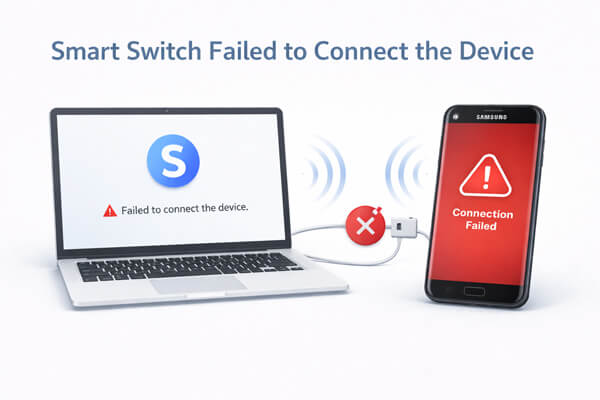
El error "El interruptor inteligente no pudo conectar el dispositivo" rara vez ocurre sin motivo. Al identificar a qué categoría pertenece su problema, podrá solucionarlo de manera más eficiente.
Ahora que ya conoces las causas comunes, vamos a repasar paso a paso las soluciones para corregir el error "El interruptor inteligente no pudo conectar el dispositivo".
Antes de continuar con la solución de problemas, asegúrese de que ambos dispositivos (y su computadora, si la usa) cumplan con los requisitos mínimos de Smart Switch. Este paso a menudo se pasa por alto, pero puede ahorrarle tiempo.
Compatibilidad del dispositivo:
Smart Switch funciona con la mayoría de los dispositivos Samsung Galaxy, así como con dispositivos iOS (iPhone/iPad) y otros dispositivos Android . Consulta el sitio web oficial de Samsung para confirmar la compatibilidad de tu dispositivo.
Versión del sistema operativo:
Asegúrese de que el dispositivo de origen ejecute Android 5.0 o superior o iOS 5.0 (al usar Wi-Fi, Smart Switch es compatible con iOS 12 o versiones posteriores), y que el dispositivo de destino (especialmente Samsung) ejecute el sistema operativo más reciente disponible. Las versiones obsoletas del sistema operativo suelen causar problemas de compatibilidad.
Versión de interruptor inteligente:
Verifica que Smart Switch esté actualizado tanto en tu dispositivo (teléfono/tableta) como en tu ordenador (si usas la aplicación de escritorio). Puedes actualizar la aplicación móvil a través de Google Play Store o Galaxy Store, y la aplicación de escritorio a través del sitio web de Samsung.
Almacenamiento disponible:
Ambos dispositivos necesitan al menos 500 MB de almacenamiento libre para ejecutar Smart Switch y transferir datos. Un almacenamiento insuficiente puede provocar fallos de conexión o interrupciones en la transferencia.
Si utiliza una conexión por cable, el cable y el puerto USB son fundamentales para que Smart Switch pueda detectar su dispositivo. Incluso un pequeño problema con el cable o la conexión puede provocar un fallo en la conexión.
Pruebe las siguientes comprobaciones:

Si utiliza una conexión inalámbrica, la estabilidad de la red es fundamental para que Smart Switch detecte y conecte los dispositivos correctamente. Incluso problemas menores de red pueden interrumpir el proceso de conexión.
Siga estos pasos para garantizar una conexión estable:

Un simple reinicio puede solucionar problemas temporales (por ejemplo, aplicaciones bloqueadas, errores de red) que provocan fallos de conexión en el Smart Switch. Este es uno de los pasos de solución de problemas más efectivos y sencillos.
Para dispositivos Android :
Mantén pulsado el botón de encendido y, a continuación, selecciona «Reiniciar». Si el dispositivo no responde, mantén pulsados los botones de encendido y de bajar volumen durante 10-15 segundos para forzar el reinicio.

Para dispositivos iOS :
Mantén pulsado el botón de encendido (y el botón de bajar volumen en los iPhones más recientes) hasta que aparezca el deslizador y, a continuación, deslízalo para apagarlo. Espera 30 segundos y vuelve a encender el dispositivo.

Para ordenadores:
Reinicia tu PC o Mac para solucionar cualquier fallo de software que pueda estar bloqueando Smart Switch.
Tras reiniciar, vuelve a abrir Smart Switch e intenta conectar los dispositivos.
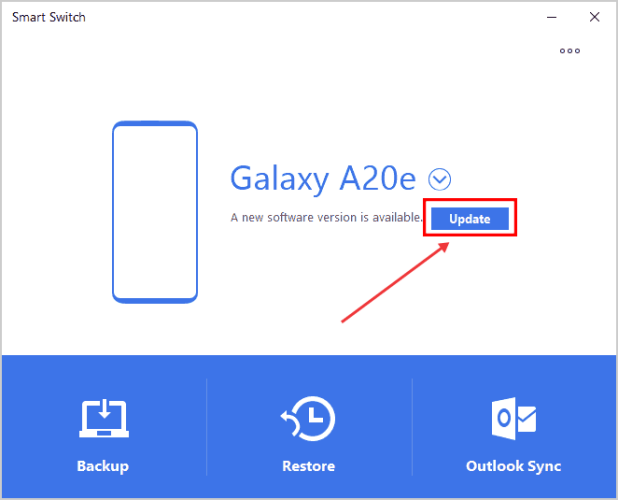
Las instalaciones obsoletas o dañadas de Smart Switch son una causa común de problemas de conexión. Actualizar o reinstalar la aplicación puede solucionar errores y restaurar la funcionalidad.
Actualizar el interruptor inteligente:
- Aplicación móvil: Abre Google Play Store ( Android ) o App Store ( iOS ), busca "Smart Switch" y pulsa "Actualizar" si está disponible.
- Aplicación de escritorio: Abra la aplicación de escritorio Smart Switch, vaya a "Configuración" y seleccione "Buscar actualizaciones". Siga las instrucciones para instalar las actualizaciones.
Reinstalar el interruptor inteligente:
- Aplicación móvil: Desinstala Smart Switch de tu dispositivo, reinícialo y luego vuelve a instalarla desde la tienda de aplicaciones.
- Aplicación de escritorio: Desinstale la aplicación de su ordenador (a través del Panel de control en Windows o la carpeta Aplicaciones en Mac ), reinicie el ordenador y, a continuación, descargue e instale la última versión desde el sitio web de Samsung.
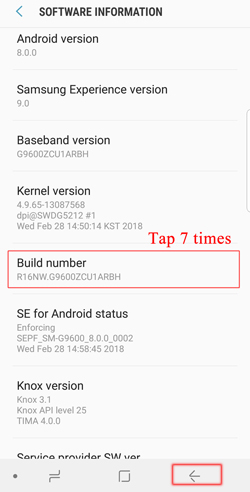
Smart Switch necesita permisos específicos para acceder a los datos de tu dispositivo y establecer una conexión. Si no se otorgan estos permisos, la aplicación no podrá conectarse. A continuación, te explicamos cómo otorgar los permisos necesarios:
Depuración USB (dispositivos Android ):
Permiso de transferencia de archivos:

Permitir notificaciones de acceso:
Confía en este ordenador (dispositivos iOS ):
El software de seguridad (antivirus, cortafuegos, antimalware) de su ordenador o dispositivo móvil puede bloquear Smart Switch, ya que podría confundir la transferencia de datos de la aplicación con una actividad sospechosa. Deshabilitar temporalmente estas herramientas puede solucionar el problema de conexión.
Software de seguridad informática:
Desactive temporalmente su antivirus o cortafuegos (consulte las instrucciones en la configuración del software). Recuerde volver a activarlo después de solucionar el problema.

Software de seguridad móvil:
Si tienes una aplicación antivirus de terceros en tu teléfono o tableta, desactívala temporalmente. También puedes revisar la configuración de seguridad integrada de tu dispositivo (por ejemplo, Samsung Knox) para asegurarte de que no esté bloqueando Smart Switch.
Si has probado todas las soluciones anteriores y Smart Switch sigue sin conectar tu dispositivo, cambiar a una herramienta más estable y sencilla suele ser la solución más rápida. Coolmuster Mobile Transfer es una alternativa fiable que te permite transferir datos entre dispositivos sin configuraciones complicadas ni problemas de conexión.
¿Por qué elegir Coolmuster Mobile Transfer ?
Siga estos pasos para transferir datos sin problemas:
01 Descarga e instala Coolmuster Mobile Transfer en tu ordenador y, a continuación, abre el programa. Verás una interfaz sencilla que te pedirá que conectes tus dispositivos.
02 Utilice cables USB para conectar su dispositivo de origen (teléfono antiguo) y su dispositivo de destino (teléfono nuevo) al ordenador. En dispositivos Android , active la depuración USB cuando se le solicite; en dispositivos iOS , confíe en este ordenador. Una vez conectados, el programa detectará automáticamente ambos dispositivos.

03 Tras la detección, asegúrese de que el dispositivo antiguo aparezca como Origen y el nuevo como Destino. Si están invertidos, pulse el botón "Voltear" para cambiar sus posiciones.

04 Seleccione los tipos de datos que desea transferir y haga clic en el botón "Iniciar copia" para comenzar la transferencia. Mantenga ambos dispositivos conectados durante el proceso hasta que finalice.

Puedes ver el videotutorial de Coolmuster Mobile Transfer a continuación.
El error "Smart Switch no pudo conectar el dispositivo" puede ser frustrante, pero en la mayoría de los casos se puede solucionar revisando la conexión USB, actualizando el software, otorgando los permisos necesarios o corrigiendo problemas de red. Siguiendo estos pasos, debería poder restablecer una conexión estable y completar la transferencia de datos sin problemas.
Sin embargo, si Smart Switch sigue fallando o resulta demasiado complicado de solucionar, usar una alternativa confiable como Coolmuster Mobile Transfer puede ahorrarle tiempo y esfuerzo. Con su interfaz sencilla y alta tasa de éxito, ofrece una forma rápida y sin complicaciones de transferir sus datos sin problemas de conexión.
Artículos relacionados:
El interruptor inteligente de Samsung no funciona: solución de problemas
¿El interruptor inteligente necesita Wi-Fi para enviar datos? ¿Puede enviar datos sin Wi-Fi?
Las 9 mejores alternativas al Samsung Smart Switch que vale la pena probar

 Transferencia de teléfono a teléfono
¿El interruptor inteligente no se conecta al dispositivo? Guía de solución paso a paso
Transferencia de teléfono a teléfono
¿El interruptor inteligente no se conecta al dispositivo? Guía de solución paso a paso







 Descarga gratuita para PC
 Descarga gratuita para Mac
