"Estoy intentando transferir datos de mi iPhone 11 al S20 Ultra y Smart Switch sigue mostrando el mensaje 'Conexión perdida' durante la fase de 'Copiando tus datos', justo después del 0,2 %".
- De Reddit
Samsung Smart Switch es una herramienta oficial y fácil de usar diseñada para que los usuarios de Samsung transfieran fotos , contactos, aplicaciones, mensajes y otros datos entre dispositivos móviles o entre un teléfono y una computadora. Admite conexiones inalámbricas Wi-Fi y conexiones USB con cable, lo que facilita enormemente la migración de datos. Sin embargo, muchos usuarios se encuentran con un problema frustrante: Smart Switch se desconecta constantemente durante el proceso de transferencia. Estas desconexiones inesperadas pueden interrumpir la migración de datos, provocar transferencias de archivos incompletas o incluso causar corrupción de datos.
En este artículo, exploraremos las principales razones detrás de este problema de desconexión, proporcionaremos soluciones detalladas paso a paso para solucionarlo y recomendaremos una herramienta alternativa confiable que le ayudará a completar sus transferencias de datos sin problemas.
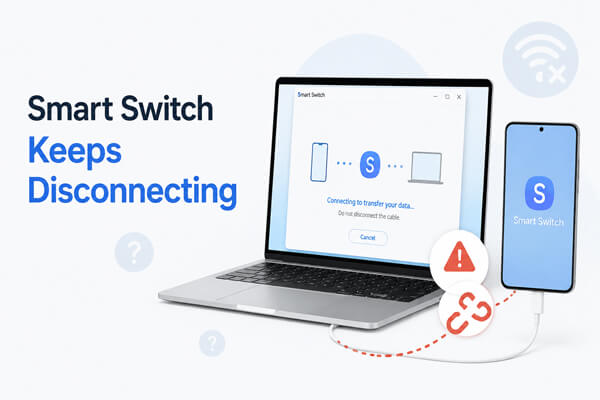
Antes de solucionar problemas, es fundamental identificar las principales causas de las desconexiones persistentes en el Samsung Smart Switch. La mayoría de los fallos de conexión no se deben a daños en el hardware, sino a configuraciones incorrectas y entornos de transmisión inestables. Las razones más comunes se resumen a continuación:
La transferencia inalámbrica Smart Switch se basa en una conexión Wi-Fi punto a punto temporal. La congestión de la red, las interferencias de señal o los cambios frecuentes de Wi-Fi pueden provocar desconexiones repentinas. Además, los routers de doble banda que combinan las frecuencias de 2,4 GHz y 5 GHz suelen presentar problemas de compatibilidad.
Muchos usuarios utilizan cables USB baratos solo para carga o puertos sueltos para las conexiones por cable. Los cables internos rotos y un mal contacto interrumpirán la conexión intermitentemente.
Las aplicaciones Smart Switch o los sistemas de telefonía móvil obsoletos contienen errores ocultos y fallos de compatibilidad que impiden mantener un canal de transmisión de datos estable.
Los cortafuegos integrados y los programas antivirus de terceros suelen interceptar erróneamente la transmisión de datos de los conmutadores inteligentes, considerándola un comportamiento de riesgo, lo que provoca el bloqueo forzoso de la conexión entre los dispositivos.
Los modos de ahorro de energía de los dispositivos móviles congelarán automáticamente las aplicaciones en segundo plano. Si Smart Switch se limita a ejecutarse en segundo plano, la conexión se interrumpirá inmediatamente.
Basándonos en las causas mencionadas, aquí tienes siete soluciones prácticas y sencillas. Puedes seguir los pasos uno a uno para solucionar el problema de desconexión de tu Samsung Smart Switch.
Los fallos temporales del sistema, los conflictos de procesos en segundo plano o los errores menores pueden provocar la desconexión de Smart Switch. Reiniciar el teléfono borra la caché temporal, finaliza los procesos problemáticos y, a menudo, restablece la estabilidad de la conexión.
Paso 1. Apague completamente tanto el dispositivo emisor como el receptor.

Paso 2. Espere al menos 30 segundos.
Paso 3. Reinicie ambos dispositivos.
Paso 4. Cierra las aplicaciones que se ejecutan en segundo plano de forma redundante, desactiva el modo de ahorro de energía y bloquea Smart Switch en segundo plano para evitar que el sistema lo limpie.
Las transferencias inalámbricas en Smart Switch dependen de una conexión Wi-Fi temporal entre pares. Cualquier inestabilidad en la red, como interferencias, congestión o cambios entre redes, puede provocar desconexiones repentinas. Garantizar un entorno de red estable y compatible es el primer paso para evitar caídas de conexión durante la transferencia de datos.
Paso 1. Asegúrese de que ambos dispositivos estén conectados a la misma red Wi-Fi de 2,4 GHz, ya que Smart Switch puede tener poca compatibilidad con redes de 5 GHz.
Paso 2. Desactive la VPN, los datos móviles y el asistente Wi-Fi para evitar el cambio automático de red.
Paso 3. Mantenga los dos dispositivos a una distancia máxima de 20 centímetros durante la transferencia y evite moverlos.
Paso 4. Apague otros dispositivos electrónicos que puedan causar interferencias, como dispositivos Bluetooth o microondas.
Paso 5. Reinicie su enrutador para reducir la congestión de la red y eliminar las conexiones de dispositivos redundantes.

Para las conexiones por cable, la calidad del cable USB y la estabilidad de los puertos son fundamentales. Los cables baratos o dañados, o los puertos sueltos, pueden interrumpir la conexión intermitentemente. Utilizar el cable de datos USB oficial de Samsung y los puertos adecuados garantiza una transmisión de datos fluida y continua.
Paso 1. Utilice el cable de datos USB oficial de Samsung en lugar de cables baratos que solo sirven para cargar.

Paso 2. Inspeccione el cable para detectar grietas, dobleces o daños internos.
Paso 3. En el caso de los ordenadores, utilice un puerto USB 2.0 trasero estable en lugar de un puerto frontal inestable.
Paso 4. En el caso de los teléfonos, limpie el puerto de carga para asegurar un buen contacto.
Paso 5. Evite mover los dispositivos durante la transferencia para prevenir conexiones sueltas.
Si las conexiones por cable son inestables, la transferencia inalámbrica puede ser una alternativa fiable. Las conexiones inalámbricas punto a punto permiten que Smart Switch establezca un canal de comunicación directo entre dispositivos sin depender de cables, pero se requiere un emparejamiento adecuado y proximidad.
Paso 1. Desconecte todos los accesorios USB externos.
Paso 2. Abra Smart Switch en ambos dispositivos y seleccione el modo de transferencia inalámbrica.

Paso 3. Siga las instrucciones en pantalla para emparejar los dispositivos.
Paso 4. Si el emparejamiento falla, borre la caché de conexión y vuelva a emparejar los dispositivos a corta distancia.
Paso 5. Evite utilizar el teléfono o cambiar de interfaz durante la transmisión para evitar interrupciones.
Las versiones obsoletas de Smart Switch pueden contener errores de compatibilidad y códigos de conexión inestables. Actualizar la aplicación y el software garantiza que disponga de las últimas correcciones, mejoras de rendimiento y mayor estabilidad durante la transferencia de datos.
Paso 1. En tu teléfono, busca actualizaciones en Google Play o Samsung Galaxy Store e instala la última versión de Smart Switch.
Paso 2. En su computadora, descargue la última versión desde el sitio web oficial de Samsung. Desinstale las versiones anteriores para evitar conflictos.
Paso 3. Si persisten los problemas de conexión, borre la caché de la aplicación en la configuración del teléfono sin eliminar los datos del usuario para solucionar los errores anormales del programa.
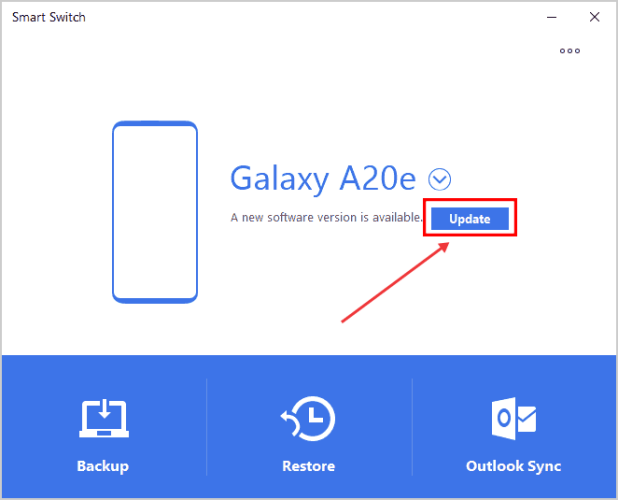
Un sistema telefónico obsoleto puede entrar en conflicto con la última versión de Smart Switch, provocando inestabilidad. Actualizar el sistema mejora la compatibilidad, corrige errores y optimiza el rendimiento, garantizando transferencias más fluidas y fiables.
Paso 1. Acceda a "Ajustes" > "Actualización de software" en su teléfono.

Paso 2. Descargue e instale todas las actualizaciones disponibles.
Paso 3. Mantenga el dispositivo encendido durante la instalación.
Paso 4. Reinicie el teléfono después de la actualización y, a continuación, inicie Smart Switch para realizar la transferencia.
Los cortafuegos y los programas antivirus están diseñados para proteger su sistema, pero pueden bloquear erróneamente la transmisión de datos de Smart Switch, identificándola como una actividad de riesgo. Deshabilitarlos temporalmente durante la transferencia puede eliminar este obstáculo sin comprometer la seguridad.
Paso 1. Desactive temporalmente el cortafuegos del ordenador.

Paso 2. Pausar la protección en tiempo real del software antivirus.
Paso 3. Asegúrese de que ningún otro software de administración (como Samsung Kies) se esté ejecutando simultáneamente para evitar conflictos.
Paso 4. Una vez completada la transferencia, vuelva a habilitar todas las medidas de seguridad.
Si Samsung Smart Switch sigue desconectándose incluso después de probar todas las soluciones anteriores, el problema podría deberse al propio Smart Switch y no a tus dispositivos o a la red. En este caso, usar una herramienta de transferencia de datos más estable y flexible puede ahorrarte mucho tiempo y frustración.
Una alternativa fiable que vale la pena considerar es Coolmuster Mobile Transfer . A diferencia de Smart Switch, ofrece una conexión por cable más estable y admite varios modos de transferencia entre dispositivos Android e iOS . El proceso de transferencia es sencillo, rápido y menos propenso a interrupciones durante migraciones de grandes cantidades de datos.
Características principales de Coolmuster Mobile Transfer :
Los pasos que se describen a continuación utilizan como ejemplo la transferencia de datos Android a Samsung, pero el proceso es prácticamente idéntico para los otros tres modos de transferencia.
01 Descarga, instala y abre Coolmuster Mobile Transfer en tu ordenador.
02 Conecte ambos teléfonos al ordenador mediante cables USB adecuados. Siga las instrucciones en pantalla para habilitar la depuración USB y otorgar los permisos necesarios en cada dispositivo.

03 Una vez conectados correctamente, el programa mostrará "Conectado" debajo de ambos dispositivos. Asegúrese de que el teléfono Android antiguo aparezca en la posición "Origen". Si los teléfonos se muestran incorrectamente, haga clic en el botón "Voltear" para intercambiar sus posiciones.

04 En la sección Seleccionar contenido para copiar, elija los tipos de datos que desea transferir y, a continuación, haga clic en el botón "Iniciar copia" para comenzar a mover los datos de Android a Samsung.

Si prefiere una guía más visual, también puede seguir el videotutorial oficial que aparece a continuación para ver todo el proceso de transferencia en acción.
Los problemas de desconexión de Smart Switch pueden ser frustrantes, sobre todo al transferir archivos importantes entre dispositivos. En la mayoría de los casos, el problema se debe a redes inestables, conexiones USB defectuosas, software obsoleto o restricciones del sistema. Siguiendo los pasos de solución de problemas descritos anteriormente, normalmente podrá restablecer una conexión estable y completar la transferencia correctamente.
Sin embargo, si Samsung Smart Switch se desconecta constantemente o no funciona correctamente, cambiar a una alternativa más fiable como Coolmuster Mobile Transfer puede simplificar enormemente el proceso. Su conexión estable, amplia compatibilidad y sencillo proceso de transferencia con un solo clic permiten transferir datos sin interrupciones. Tanto si transfieres archivos entre dispositivos Android como entre diferentes plataformas, elegir la herramienta de transferencia adecuada te ahorrará tiempo y evitará fallos innecesarios.
Artículos relacionados:
¿El interruptor inteligente no se conecta al dispositivo? Guía de solución paso a paso
¿Cuánto tarda en activarse el interruptor inteligente? Una guía definitiva con respuestas.
El interruptor inteligente de Samsung no funciona: solución de problemas

 Transferencia de teléfono a teléfono
¿Tu interruptor inteligente se desconecta constantemente? 7 soluciones comprobadas + 1 alternativa.
Transferencia de teléfono a teléfono
¿Tu interruptor inteligente se desconecta constantemente? 7 soluciones comprobadas + 1 alternativa.







 Descarga gratuita para PC
 Descarga gratuita para Mac
