Acabo de actualizar mi S10+ al S22+. Usé Smart Switch y pude transferir todas mis aplicaciones, contactos y demás datos, pero sigue fallando al transferir los mensajes de texto. ¿Alguien tiene alguna sugerencia?
- De Reddit
Samsung Smart Switch es ampliamente reconocido como una herramienta indispensable para transferir datos, incluyendo mensajes, fotos, contactos y aplicaciones, al cambiar a un nuevo dispositivo Samsung. Ofrece una transferencia sencilla con un solo clic, lo que la convierte en una opción popular para los usuarios que actualizan sus teléfonos. Sin embargo, muchos usuarios se topan con un problema frustrante: Smart Switch no transfiere los mensajes. Ya sea que la transferencia sea completa o parcial, este problema puede interrumpir todo el proceso de migración.
En esta guía, exploraremos por qué Smart Switch no transfiere mensajes, le mostraremos soluciones prácticas para solucionar el problema y le presentaremos una alternativa confiable cuando Smart Switch no funcione como se espera.
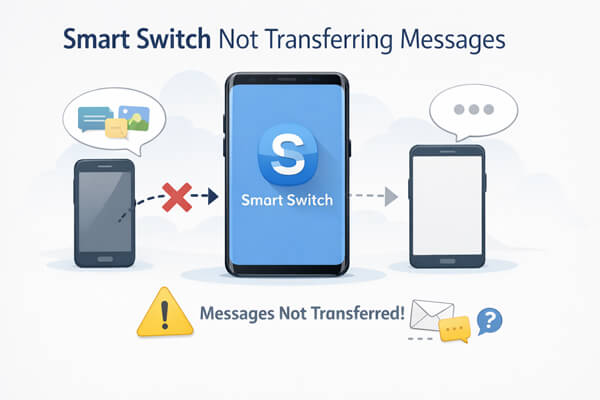
Antes de analizar las soluciones, es fundamental comprender las causas raíz del fallo en la transferencia de mensajes del Smart Switch. Estos problemas suelen deberse a incompatibilidad, fallos de software o configuraciones incorrectas, e identificar la causa puede ayudarle a resolver el problema de forma más eficiente. Estas son las razones más comunes:
Ahora que ya conoces las causas comunes, vamos a explorar soluciones paso a paso para solucionar el problema de que el Smart Switch no transfiera mensajes.
La transferencia de mensajes de Smart Switch depende de la compatibilidad de los sistemas operativos tanto de los dispositivos como de los ordenadores utilizados (si la transferencia se realiza a través de un ordenador de escritorio). Asegúrese de que todos los dispositivos cumplan los siguientes requisitos para evitar problemas de compatibilidad:
Requisitos Android
Se requiere Android 4.3 o superior para transferencias generales. Para transferir datos cifrados (incluidos mensajes cifrados), debe tener Android 7.0 o superior. Es posible que las versiones anteriores Android no sean compatibles con las últimas funciones de Smart Switch ni con la transferencia segura de mensajes.
Requisitos iOS
Para transferir archivos mediante cable desde un iPhone a otro dispositivo, necesitas iOS 5 o superior. Para transferir archivos mediante Wi-Fi (transferencia inalámbrica), necesitas iOS 12 o superior. Ten en cuenta que algunas funciones iOS pueden limitar la transferencia de mensajes si la versión está desactualizada.
Requisitos Mac
Si utilizas Smart Switch para Mac para transferir mensajes, tu Mac debe tener instalado macOS 10.9 o posterior. Las versiones antiguas de macOS podrían no reconocer la aplicación o no conectarse correctamente a tus dispositivos móviles.
Requisitos Windows
Para usuarios Windows , Smart Switch requiere Windows 10 o posterior. Es posible que Windows 7 u 8 no sean compatibles con la aplicación de escritorio, lo que podría provocar fallos de conexión y transferencia.
Si sus dispositivos no cumplen con estos requisitos, actualice el sistema operativo (si es posible) o utilice una conexión por cable en lugar de Wi-Fi para evitar las limitaciones de compatibilidad.
Smart Switch necesita permisos específicos para acceder a tus mensajes y transferirlos entre dispositivos. Si no tienes estos permisos, la aplicación no podrá recuperar ni enviar tus mensajes. Aquí te explicamos cómo comprobar y otorgar los permisos:
Paso 1. En tu dispositivo de origen (aquel que contiene los mensajes que deseas transferir), abre la aplicación Smart Switch.
Paso 2. Cuando se te solicite, otorga permisos para "Mensajes", "Almacenamiento", "Contactos" y "Wi-Fi/Cámara" (para la conexión inalámbrica). Estos permisos son esenciales para que la aplicación acceda a tus mensajes y establezca una conexión.
Paso 3. Si previamente denegaste los permisos, ve a "Ajustes" > "Aplicaciones" > "Interruptor inteligente" > "Permisos" de tu dispositivo. Asegúrate de que todos los permisos necesarios estén habilitados, especialmente "Mensajes" y "Almacenamiento".
Tras conceder todos los permisos necesarios, reinicie Smart Switch e intente transferir los mensajes de nuevo.
Nota: En dispositivos Android , active la depuración USB si utiliza una conexión por cable. En dispositivos iOS , pulse «Confiar» cuando se le solicite durante el proceso de conexión.
Los problemas temporales de conectividad (como interferencias de Wi-Fi o interrupciones de la señal celular) pueden impedir que Smart Switch transfiera mensajes. Activar y desactivar el Modo avión restablece las conexiones de red del dispositivo, lo que suele solucionar estos problemas.
Paso 1. Tanto en el dispositivo de origen como en el de destino, desliza el dedo hacia abajo desde la parte superior de la pantalla para abrir el panel de Ajustes rápidos.
Paso 2. Pulsa el icono de "Modo avión" para activarlo (esto desactiva todas las conexiones inalámbricas).

Paso 3. Espere de 10 a 15 segundos y luego vuelva a tocar el ícono del Modo avión para desactivarlo.
Paso 4. Asegúrese de que ambos dispositivos estén conectados a la misma red Wi-Fi (para transferencia inalámbrica) o emparejados mediante cable (para transferencia por cable).
Paso 5. Abra Smart Switch y vuelva a intentar la transferencia del mensaje.
Los pequeños fallos de software en cualquiera de los dispositivos (como aplicaciones bloqueadas, errores de datos en caché o procesos en segundo plano) pueden interferir con el funcionamiento de Smart Switch. Reiniciar ambos dispositivos soluciona estos fallos y actualiza el sistema, lo que suele ser suficiente para corregir los problemas de transferencia de mensajes.
Para dispositivos Android
Mantén pulsado el botón de encendido y, a continuación, selecciona "Reiniciar" en el menú. Si el dispositivo no responde, mantén pulsados los botones de encendido y de bajar volumen durante 10-15 segundos para forzar el reinicio.

Para dispositivos iOS
Para iPhone 8 o posterior, mantén pulsados el botón lateral y el botón de bajar volumen hasta que aparezca el deslizador y deslízalo para apagarlo. Espera 30 segundos y pulsa el botón lateral para volver a encenderlo. Para iPhones más antiguos, mantén pulsado el botón de encendido hasta que aparezca el deslizador.

Tras reiniciar ambos dispositivos, abre Smart Switch e intenta transferir los mensajes de nuevo. Este paso soluciona la mayoría de los problemas temporales relacionados con el software.
Las transferencias inalámbricas son prácticas, pero propensas a problemas de conectividad (como señales Wi-Fi débiles o interferencias). Si Smart Switch no transfiere mensajes de forma inalámbrica, usar un cable USB (transferencia por cable) es una alternativa más fiable. Aquí te explicamos cómo hacerlo:
Paso 1. Utilice un cable USB de alta calidad (preferiblemente el cable original que venía con su dispositivo) para conectar los dispositivos de origen y destino. Para transferencias iOS a Samsung, es posible que necesite un adaptador Lightning a USB-C.
Paso 2. En ambos dispositivos, abre la aplicación Smart Switch. La aplicación debería detectar automáticamente la conexión por cable.
Paso 3. En el dispositivo de origen, seleccione "Enviar datos" y en el dispositivo de destino, seleccione "Recibir datos".
Paso 4. Cuando se le solicite, seleccione la opción "Cable" y, a continuación, seleccione "Mensajes" de la lista de datos que desea transferir.

Paso 5. Siga las instrucciones en pantalla para completar la transferencia. Las transferencias por cable son más rápidas y estables, lo que reduce el riesgo de que falle la transmisión del mensaje.
Si el cable no funciona, pruebe con otro cable USB (asegúrese de que admita la transferencia de datos, no solo la carga) o con un puerto USB diferente en su ordenador (si utiliza un Smart Switch de escritorio).
Smart Switch requiere suficiente espacio de almacenamiento tanto en el dispositivo de origen como en el de destino para transferir mensajes. Si alguno de los dispositivos tiene poco espacio de almacenamiento, la aplicación podría omitir mensajes para evitar saturar la memoria del dispositivo. A continuación, te explicamos cómo liberar espacio de almacenamiento :
Paso 1. En tu dispositivo, ve a "Ajustes" > "Almacenamiento" para comprobar el espacio disponible. Intenta tener al menos 500 MB de espacio libre en ambos dispositivos para una transferencia sin problemas.

Paso 2. Elimine los archivos innecesarios , como fotos antiguas, vídeos, aplicaciones sin usar o datos almacenados en caché, para liberar espacio.
Paso 3. En el dispositivo de destino, asegúrese de que haya suficiente espacio para almacenar los mensajes (y cualquier otro dato que esté transfiriendo). Si el tamaño estimado de la transferencia supera el espacio disponible, deseleccione los datos no esenciales (como vídeos grandes) para dar prioridad a los mensajes.
Tras liberar espacio de almacenamiento, reinicie Smart Switch e intente transferir el mensaje de nuevo.
Las versiones obsoletas de Smart Switch suelen tener errores que impiden la transferencia de mensajes, mientras que las instalaciones dañadas pueden afectar el funcionamiento de la aplicación. Actualizar o reinstalar la aplicación puede solucionar estos problemas.
Actualizar interruptor inteligente
Reinstalar el interruptor inteligente
Tras actualizar o reinstalar la aplicación, abre Smart Switch e intenta transferir los mensajes de nuevo.
Si Samsung Smart Switch sigue sin transferir mensajes después de probar todas las soluciones anteriores, quizás sea hora de optar por una solución más fiable. En muchos casos, usar una herramienta de transferencia de datos específica es más rápido, más estable y menos susceptible a problemas de compatibilidad del dispositivo o errores del sistema.
Una de las alternativas más efectivas es Coolmuster Mobile Transfer . Está diseñada específicamente para transferir datos entre dispositivos Android e iOS , con un sólido soporte para la migración de SMS. A diferencia de Smart Switch, que puede fallar debido a limitaciones del sistema o problemas de permisos, esta herramienta se centra en la transferencia directa y estable entre dispositivos, lo que la convierte en una opción práctica cuando la migración de mensajes es la prioridad.
¿Por qué elegir Coolmuster Mobile Transfer ?
Cómo usar la Transferencia Móvil para transferir mensajes:
01 Primero, instale Mobile Transfer en su computadora e inicie el programa.
02 A continuación, conecta tus dispositivos, tanto el antiguo como el nuevo, mediante cables USB y asegúrate de que el software los detecte correctamente. Si los dispositivos están conectados en el orden incorrecto, usa el botón "Voltear" para intercambiar las posiciones de origen y destino.

03 A continuación, seleccione «Mensajes» de la lista de tipos de datos transferibles y haga clic en «Iniciar copia». El programa comenzará a transferir sus datos SMS directamente del dispositivo de origen al dispositivo de destino. Mantenga ambos dispositivos conectados durante todo el proceso hasta que finalice por completo.

Al transferir mensajes de un iPhone a un dispositivo Samsung , mantén tu iPhone desbloqueado durante todo el proceso. Si aparece un aviso pidiéndote que desbloquees el dispositivo, asegúrate de seguir las instrucciones de inmediato, ya que la transferencia podría no continuar mientras el teléfono esté bloqueado.
También puedes ver el videotutorial a continuación para comprender mejor el proceso de transferencia paso a paso.
Cuando Samsung Smart Switch no transfiere mensajes, el problema suele deberse a limitaciones de compatibilidad, permisos faltantes, conexiones inestables o fallos temporales del sistema. En la mayoría de los casos, estos problemas se pueden solucionar siguiendo las soluciones paso a paso descritas anteriormente, como verificar los requisitos del dispositivo, otorgar permisos, usar una conexión por cable o actualizar la aplicación.
Sin embargo, si Smart Switch sigue fallando tras solucionar el problema, cambiar a una herramienta especializada como Coolmuster Mobile Transfer puede garantizar una transferencia de mensajes más estable y completa, sobre todo si la transferencia de datos SMS es su prioridad. En definitiva, elegir el método adecuado le permitirá transferir sus mensajes de forma segura y sin complicaciones innecesarias.
Artículos relacionados:
¿El interruptor inteligente no se conecta al dispositivo? Guía de solución paso a paso
El interruptor inteligente de Samsung no funciona: solución de problemas
¿No hay suficiente espacio para el interruptor inteligente? 6 soluciones y 2 alternativas

 Transferencia de teléfono a teléfono
¿Tu Smart Switch no transfiere mensajes? 7 soluciones que realmente funcionan.
Transferencia de teléfono a teléfono
¿Tu Smart Switch no transfiere mensajes? 7 soluciones que realmente funcionan.







 Descarga gratuita para PC
 Descarga gratuita para Mac
