Al cambiar de un teléfono Android a un iPhone , uno de los datos más importantes son tus contactos. Normalmente, puedes usar "Mover a iOS durante la configuración inicial de tu nuevo iPhone para transferir datos. Sin embargo, si ya has completado la configuración, muchos usuarios descubren que este método ya no está disponible.
Entonces, ¿se pueden transferir contactos de Android a iPhone después de la configuración? ¿Cómo se transfieren contactos de Android a iPhone después de la configuración? Estás en el lugar correcto. Este artículo te presentará varios métodos comunes y prácticos para ayudarte a transferir tus contactos rápidamente después de la configuración.
Si buscas la forma más rápida y fiable de transferir contactos de Android a iPhone después de la configuración, te recomendamos usar una herramienta profesional de transferencia de datos. Coolmuster Mobile Transfer está diseñado para transferir datos directamente entre smartphones, incluyendo dispositivos Android e iOS , sin necesidad de restablecer la configuración de fábrica ni configuraciones complejas.
En comparación con los métodos manuales, esta solución es especialmente útil cuando se necesita migrar una gran cantidad de contactos. Permite transferir todos los contactos con un solo clic, manteniendo la información intacta. Además, el software es compatible con Windows y Mac y ofrece una interfaz sencilla que incluso los principiantes pueden usar fácilmente.
Características principales de Coolmuster Mobile Transfer :
A continuación se explica cómo transferir todos los contactos de Android a iPhone después de la configuración:
01 Inicie Mobile Transfer en su computadora y conecte su Android y iPhone usando cables USB, asegurándose de confiar en la computadora en ambos dispositivos.

02 Verifique que su Android esté configurado como dispositivo de origen; si no lo está, haga clic en "Cambiar" para cambiar las posiciones.

03 Seleccione la categoría que desea transferir (por ejemplo, Contactos), luego haga clic en el botón "Iniciar copia" para comenzar la transferencia.

Aquí está la guía en vídeo (de unos 2 minutos):
Si tu teléfono Android tiene activada la sincronización de contactos de Google, la forma más sencilla es iniciar sesión en la misma cuenta de Google que tu iPhone. De esta forma, tus contactos se sincronizarán automáticamente con el iPhone sin necesidad de exportarlos ni importarlos manualmente. La mayor ventaja de este método es que no requiere una computadora; simplemente inicia sesión en la misma cuenta de Google para sincronizar tus contactos.
A continuación se explica cómo transferir contactos de Android a iPhone después de la configuración sin SIM a través de una cuenta de Google:
Paso 1. Abra "Configuración" en su teléfono Android .
Paso 2. Toque "Cuentas" o "Google" y luego seleccione su cuenta de Google.
Paso 3. Busque "Sincronización de contactos", active el interruptor y toque "Sincronizar ahora".
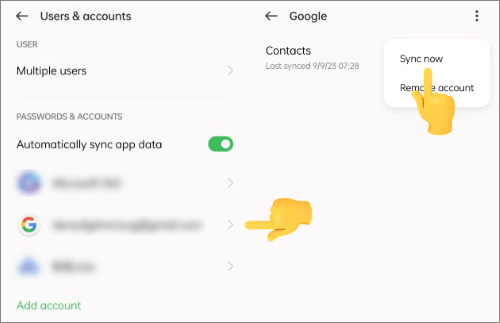
Paso 4. Abre “Configuración” en tu iPhone y luego pulsa “Correo”.
Paso 5. Toca "Cuentas", luego "Añadir cuenta", selecciona "Google" e inicia sesión con la misma cuenta. Activa la opción "Contactos" y tus contactos de Google se sincronizarán automáticamente con el iPhone.

Exportar contactos como un archivo VCF (archivo vCard) es otra forma eficaz de transferir contactos de Android a iPhone después de la configuración. Un archivo VCF puede almacenar múltiples datos de contacto, como nombres, números de teléfono y direcciones de correo electrónico, lo que lo convierte en un formato práctico para la migración de contactos. Este método funciona exportando los contactos de Android a un archivo VCF y luego importándolos al iPhone. Es una opción práctica si prefieres una solución manual sin instalar herramientas adicionales.
A continuación se explica cómo transferir contactos de Android a iPhone después de la configuración inicial usando un archivo VCF:
Paso 1. Abra la aplicación Contactos en su teléfono Android .
Paso 2. Toque la opción "Menú" o "Configuración".
Paso 3. Seleccione “Importar/Exportar” y elija “Exportar a archivo .vcf”.

Paso 4. Se creará un archivo VCF con tus contactos.
Paso 5. Envíe el archivo VCF a su iPhone por correo electrónico, almacenamiento en la nube o aplicaciones de mensajería.
Paso 6. Ábrelo en tu iPhone, pulsa "Añadir todos los contactos" y elige dónde guardarlos. Los contactos se importarán a la libreta de direcciones de tu iPhone.
Si tus contactos Android están almacenados en la tarjeta SIM, también puedes transferirlos a través de ella. Este método es más tradicional, pero sigue siendo muy útil cuando no tienes internet ni ordenador. Sin embargo, es importante tener en cuenta que almacenar contactos en la tarjeta SIM tiene ciertas limitaciones, como un número limitado de contactos y la imposibilidad de guardar fotos de perfil o información completa. Por lo tanto, este método es más adecuado para situaciones con pocos contactos.
A continuación se explica cómo mover contactos de Android a iPhone después de la configuración a través de la tarjeta SIM:
Paso 1. Abra la aplicación Contactos en su teléfono Android .
Paso 2. Vaya a “Configuración” o “Administrar contactos”.
Paso 3. Elija “Importar/Exportar” y seleccione “Exportar a tarjeta SIM”.

Paso 4. Espere a que se complete el proceso de exportación.
Paso 5. Inserta la tarjeta SIM en tu iPhone, abre "Ajustes", pulsa "Contactos" y selecciona "Importar contactos de la SIM". Espera a que se importen los contactos.

Incluso si ya has terminado de configurar tu iPhone, existen varias maneras de transferir contactos de Android a iPhone después de la configuración. Sin embargo, si buscas la solución más eficiente y sencilla, Coolmuster Mobile Transfer es la mejor opción. Te permite transferir todos los contactos de Android a iPhone después de la configuración con un solo clic, sin pasos complicados ni pérdida de datos, lo que la convierte en una de las maneras más fáciles de transferir contactos al cambiar de dispositivo.
Artículos relacionados:
Cómo transferir datos de Android a iPhone después de la configuración con 7 métodos probados
Cómo transferir contactos de Samsung a iPhone [6 métodos probados]
La mejor aplicación para transferir datos de Android a iPhone [Actualización de 2026]
Cómo transferir archivos de Android a iPhone [7 métodos principales]

 Transferencia de teléfono a teléfono
4 formas sencillas de transferir contactos de Android a iPhone después de la configuración
Transferencia de teléfono a teléfono
4 formas sencillas de transferir contactos de Android a iPhone después de la configuración







 Descarga gratuita para PC
 Descarga gratuita para Mac
