TL;DR:
Tanto si estás configurando un nuevo Google Pixel como si ya has empezado a usarlo, existen varias maneras fiables de transferir mensajes desde Samsung sin perder tus conversaciones importantes.
Un teléfono nuevo puede parecer un nuevo comienzo, hasta que te das cuenta de que años de conversaciones siguen almacenadas en tu antiguo dispositivo. Desde códigos de verificación importantes y mensajes relacionados con el trabajo hasta chats personales y momentos memorables, los mensajes de texto suelen contener información valiosa que quizás no quieras perder.
Por suerte, transferir estas conversaciones a tu nuevo dispositivo no tiene por qué ser complicado. Tanto si estás configurando un teléfono nuevo como si ya lo estás usando, existen varias maneras fiables de transferir mensajes de Samsung a Google Pixel de forma segura. Esta guía te mostrará los métodos más prácticos y te ayudará a elegir la solución adecuada según tu situación.
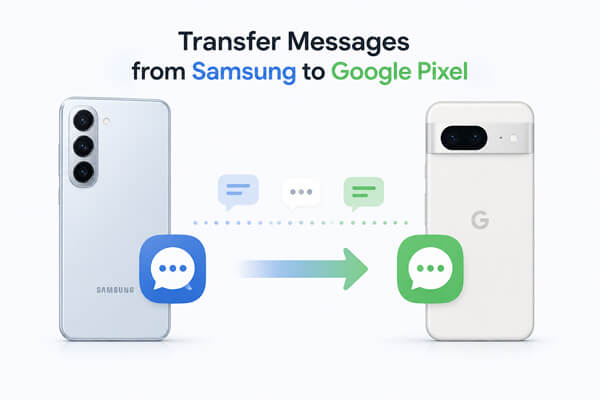
Sí, puedes transferir mensajes de texto de Samsung a Google Pixel. Dado que tanto los teléfonos Samsung Galaxy como los dispositivos Google Pixel funcionan con Android , puedes transferir mensajes SMS y MMS utilizando las funciones de migración integradas Android o herramientas de transferencia de terceros.
El mejor método depende de tu situación:
Antes de realizar la transferencia, asegúrese de que ambos teléfonos tengan suficiente batería, actualícelos a la última versión del sistema y mantenga su dispositivo Samsung disponible hasta que finalice el proceso.
A continuación, se describen cuatro métodos paso a paso para transferir mensajes de un Samsung a un Google Pixel. Cada método tiene ventajas únicas: las herramientas oficiales ofrecen seguridad y sencillez, los métodos inalámbricos no requieren cables, la copia de seguridad en la nube permite la restauración entre dispositivos y las herramientas de terceros funcionan para la migración posterior a la configuración.
Google Pixel incluye una función integrada para copiar aplicaciones y datos que facilita la transferencia de datos desde un teléfono Android antiguo, incluidos los dispositivos Samsung. Esta es la solución de migración oficial de Google y la mejor opción si vas a configurar un Pixel nuevo por primera vez.
Con esta función, puedes transferir no solo mensajes SMS y MMS, sino también contactos, fotos, videos, aplicaciones y otros datos compatibles. Según tus necesidades, puedes conectar ambos teléfonos mediante un cable USB o una conexión inalámbrica. Generalmente se recomienda la transferencia por cable, ya que es más rápida y estable, mientras que la opción inalámbrica es práctica cuando no se dispone de un cable.
Opción 1. Transferir mensajes mediante un cable USB.
El uso de un cable USB proporciona la experiencia de transferencia más fiable, especialmente si tiene una gran cantidad de mensajes u otros archivos que transferir.
Paso 1. Enciende tu nuevo Google Pixel y comienza el proceso de configuración.
Paso 2. Cuando llegues a la pantalla Copiar aplicaciones y datos, pulsa "Siguiente" para comenzar a transferir los datos de tu teléfono antiguo.
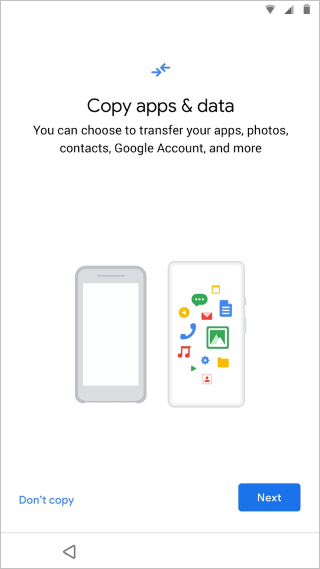
Paso 3. Conecta tu teléfono Samsung al Pixel mediante un cable USB compatible o el adaptador incluido con tu Pixel.
Paso 4. Desbloquea tu teléfono Samsung y sigue las instrucciones en pantalla para permitir la conexión.
Paso 5. Seleccione los datos que desea transferir, asegúrese de que la opción Mensajes esté marcada y, a continuación, inicie la transferencia.
Paso 6. Espere a que el proceso finalice antes de desconectar los dos dispositivos.
Ventajas:
Desventajas:
Opción 2. Transferir mensajes de forma inalámbrica.
Si no dispone de un cable USB, puede utilizar la misma función de copiar aplicaciones y datos para transferir mensajes a través de Wi-Fi. Aunque el proceso es similar, los teléfonos se conectan de forma inalámbrica en lugar de mediante un cable.
Paso 1. Enciende tu Google Pixel e inicia la configuración inicial.
Paso 2. En la pantalla Copiar aplicaciones y datos, seleccione la opción para transferir datos sin cable.
Paso 3. Sigue las instrucciones en pantalla para conectar tu teléfono Samsung al Pixel a través de Wi-Fi.
Paso 4. Confirma la conexión en tu dispositivo Samsung y otorga los permisos necesarios.
Paso 5. Seleccione Mensajes junto con cualquier otro dato que desee transferir y, a continuación, inicie la migración.
Paso 6. Mantenga ambos dispositivos conectados a la misma red y cerca uno del otro hasta que finalice la transferencia.
Ventajas:
Desventajas:
Si ya has configurado tu Pixel, algunos modelos más recientes también te permiten importar datos posteriormente. Ve a «Ajustes» > «Sistema» > «Copia de seguridad» > «Restaurar datos» (o busca Android Switch») y sigue las instrucciones en pantalla para volver a conectar tu teléfono Samsung. La disponibilidad puede variar según el modelo de Pixel y la versión Android .
Si realizas copias de seguridad periódicas de tu teléfono Samsung en tu cuenta de Google, puedes restaurar tus mensajes al configurar tu Google Pixel. A diferencia de la herramienta de transferencia integrada, este método restaura los datos desde una copia de seguridad en la nube en lugar de transferirlos directamente entre los dos dispositivos.
Antes de comenzar, asegúrese de que su teléfono Samsung se haya respaldado recientemente y de que iniciará sesión en su Pixel con la misma cuenta de Google.
Paso 1. Haz una copia de seguridad de tu teléfono Samsung.
Abre "Ajustes" > "Google" > "Copia de seguridad", pulsa "Realizar copia de seguridad ahora" y espera a que finalice el proceso.
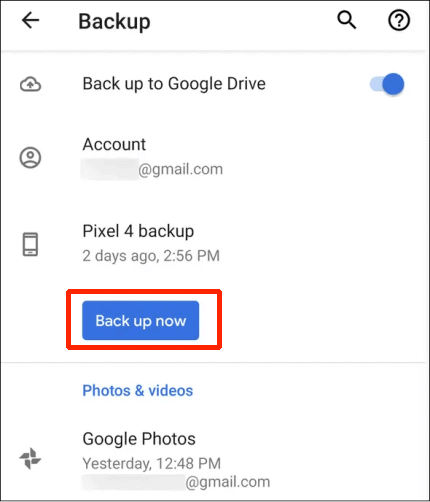
Paso 2. Configura tu Google Pixel.
Enciende tu Pixel y completa la configuración inicial hasta que se te solicite restaurar los datos.
Paso 3. Inicia sesión en tu cuenta de Google.
Utiliza la misma cuenta de Google que usaste en tu teléfono Samsung.
Paso 4. Restaure su copia de seguridad.
Seleccione la copia de seguridad más reciente disponible, haga clic en "Mensajes" y continúe con el proceso de restauración.
Ventajas:
Desventajas:
Aunque Google ofrece métodos oficiales para transferir mensajes, es posible que no funcionen en todas las situaciones. Por ejemplo, algunos dispositivos Pixel no permiten importar datos después de la configuración, la función de transferencia integrada podría no detectar tu teléfono Samsung, o simplemente podrías preferir una solución más sencilla desde tu ordenador.
En estos casos, Coolmuster Mobile Transfer es una alternativa práctica. Permite transferir mensajes directamente de Samsung a Google Pixel tras la configuración inicial, sin necesidad de restablecer la configuración de fábrica. Además de SMS, también admite la transferencia de otros datos de uso común entre dispositivos Android , lo que la convierte en una opción conveniente cuando se necesita una solución de migración más flexible.
Características principales de la transferencia móvil:
¿Cómo transferir mensajes de Samsung a Google Pixel?
01 Descarga, instala y ejecuta Mobile Transfer en tu ordenador.
02 Conecta tu teléfono Samsung y tu Google Pixel al ordenador mediante cables USB. Sigue las instrucciones en pantalla para habilitar la depuración USB si se te solicita.

03 Una vez que ambos dispositivos sean reconocidos, asegúrese de que su teléfono Samsung aparezca como dispositivo de origen y su Pixel como dispositivo de destino. Si están invertidos, pulse "Voltear" para cambiar sus posiciones.

04 Seleccione "Mensajes" de la lista de datos transferibles y haga clic en "Iniciar copia" para comenzar la transferencia.

¿Prefieres ver un vídeo en lugar de leer? También puedes seguir el videotutorial oficial para completar la transferencia paso a paso.
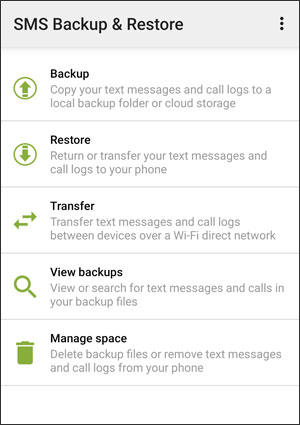
Si solo necesitas transferir mensajes de texto y tu Pixel ya está configurado, SMS Backup & Restore es otra opción práctica. En lugar de transferir datos directamente entre dos teléfonos, esta aplicación crea una copia de seguridad de tus mensajes y la restaura en tu Google Pixel.
Pasos para transferir mensajes con SMS Backup & Restore:
En tu teléfono Samsung:
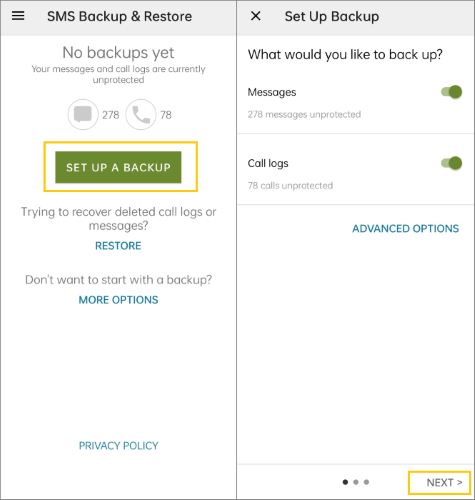
En tu Google Pixel:
Ventajas:
Desventajas:
1. ¿El Google Pixel transfiere automáticamente los mensajes de Samsung?
No. Google Pixel no transfiere automáticamente los mensajes de Samsung a menos que inicies el proceso de Copiar aplicaciones y datos durante la configuración o restaures una copia de seguridad anterior. Debes seleccionar manualmente los mensajes que deseas transferir.
2. ¿Se borrarán mis mensajes antiguos de Samsung después de la transferencia?
No. Al transferir mensajes de Samsung a Google Pixel, normalmente se crea una copia de tus mensajes en el nuevo dispositivo. Tus mensajes originales permanecerán en tu teléfono Samsung a menos que los elimines manualmente.
3. ¿Por qué no se transfieren mis mensajes a Google Pixel?
Los mensajes pueden fallar al transferirse por varias razones:
Puedes intentar volver a conectar los dispositivos, actualizar ambos teléfonos o utilizar otro método de transferencia.
4. ¿Transfiere Samsung Smart Switch los mensajes a Google Pixel?
No. Samsung Smart Switch está diseñado para transferir datos a dispositivos Samsung Galaxy, no de teléfonos Samsung a otras marcas. Admite migraciones como de Samsung a Samsung, de iPhone a Samsung y de otros teléfonos Android a Samsung. Sin embargo, no permite transferir mensajes directamente de un teléfono Samsung a un Google Pixel.
Transferir mensajes de Samsung a Google Pixel no tiene por qué ser complicado. Si estás configurando un nuevo Pixel, la herramienta de transferencia integrada de Google es el mejor punto de partida, tanto si prefieres un cable USB como una conexión inalámbrica. Si ya has completado la configuración, aún puedes transferir tus mensajes usando Google Backup, una herramienta de transferencia específica como Coolmuster Mobile Transfer o SMS Backup & Restore, según tus necesidades y preferencias.
Cada método tiene sus ventajas, por lo que la mejor opción depende del estado de tu dispositivo y de cómo quieras migrar tus datos. Sea cual sea la opción que elijas, transferir tus mensajes antes de desechar tu antiguo teléfono Samsung te ayudará a asegurarte de que las conversaciones importantes, los códigos de verificación y los recuerdos personales permanezcan contigo en tu nuevo Google Pixel.
Artículos relacionados:
¿Cómo transferir datos de un Samsung a un Pixel? (7 opciones sin complicaciones)
Cómo transferir datos de Android a Pixel con 4 métodos sencillos
Cómo transferir datos a Pixel [Compatible con Android y iPhone]
¿Cómo restaurar una copia de seguridad de Samsung en un teléfono nuevo? Una guía completa.

 Transferencia de teléfono a teléfono
Transferir mensajes de Samsung a Google Pixel [4 métodos comprobados]
Transferencia de teléfono a teléfono
Transferir mensajes de Samsung a Google Pixel [4 métodos comprobados]






 Descarga gratuita para PC
 Descarga gratuita para Mac
