En resumen: ¿Necesitas transferir música de un Huawei a un iPhone? Esta guía te ofrece tres soluciones sencillas: una herramienta específica para transferir archivos desde el teléfono, iTunes y almacenamiento en la nube.
Elige el método que mejor se adapte a tus necesidades y transfiere tus canciones favoritas con facilidad.
Si intentas transferir música de un Huawei a un iPhone, pronto te darás cuenta de que el proceso no es tan sencillo como mover archivos entre dos teléfonos con el mismo sistema operativo. Huawei usa Android , mientras que el iPhone usa iOS , lo que significa que no existe un método de transferencia directo integrado como AirDrop o herramientas de migración rápida.
¿Cómo transferir música de un Huawei a un iPhone sin perder archivos ni calidad? En esta guía, te mostraremos tres maneras prácticas de hacerlo. Elige la que mejor se adapte a tus necesidades.
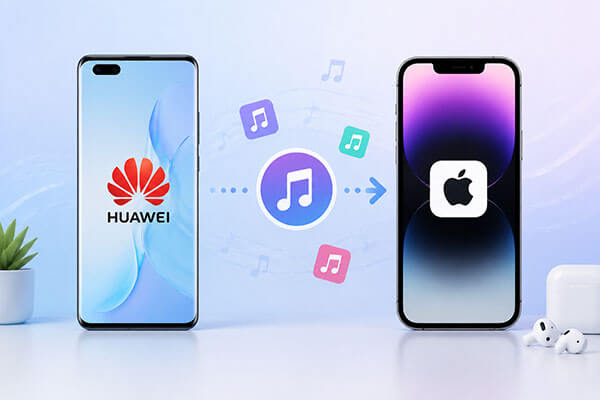
La forma más sencilla y eficiente de transferir música de un Huawei a un iPhone es mediante una herramienta de transferencia móvil específica. Una de las soluciones más fiables es Phone Transfer . Está diseñada específicamente para transferir datos entre dispositivos Android e iOS , lo que la hace ideal para usuarios que cambian de Huawei a iPhone .
Es compatible con dispositivos Android e iPhone en ordenadores Windows o Mac y permite transferir archivos de música directamente entre sistemas sin necesidad de exportarlos e importarlos previamente, lo que simplifica enormemente el proceso. Además, admite la transferencia por lotes, lo que significa que puedes transferir toda tu biblioteca musical a la vez manteniendo la calidad de audio original.
¿Qué puede hacer Phone Transfer por usted?
Aquí te explicamos cómo transferir música de un Huawei a un iPhone usando Phone Transfer:
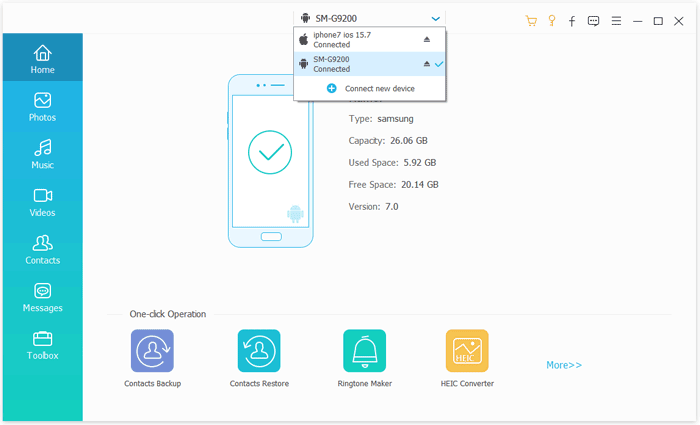
01 Descarga, instala y ejecuta Phone Transfer en tu ordenador. A continuación, conecta tu dispositivo Huawei y tu iPhone mediante cables USB.
02 El software detectará automáticamente ambos dispositivos y los mostrará en la pantalla. Asegúrese de que su dispositivo de origen aparezca en la parte superior central. Si no es así, utilice el menú desplegable para seleccionar manualmente el teléfono de origen correcto.
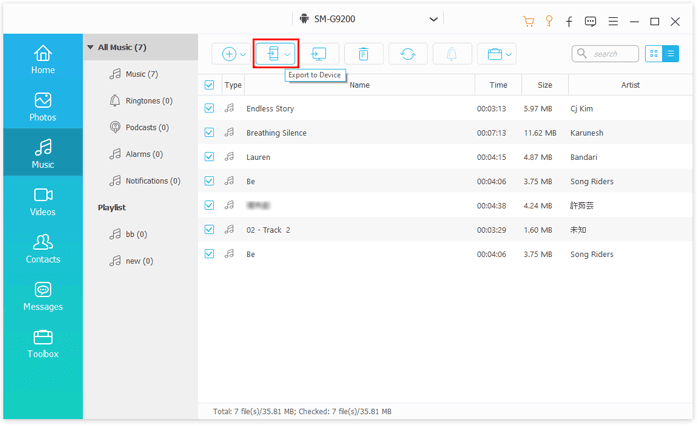
03 Selecciona la categoría "Música" para continuar. Elige las canciones que deseas transferir y haz clic en "Exportar al dispositivo". La música seleccionada se transferirá rápidamente de tu teléfono Huawei a tu iPhone.
Otro método común para transferir música de un dispositivo Huawei a un iPhone es mediante iTunes. Si bien iTunes no admite conexiones directas Android , puede utilizarse como intermediario para transferir la música a través del ordenador.
Este método es relativamente manual y requiere pasos adicionales. Sin embargo, si prefieres usar el ecosistema oficial de Apple y no quieres instalar software de terceros, resulta muy práctico. El proceso consiste básicamente en exportar la música de tu teléfono Huawei a un ordenador y, a continuación, sincronizarla con tu iPhone mediante iTunes.
Aquí te explicamos cómo enviar música desde un dispositivo Huawei a un iPhone usando iTunes:
Paso 1. Conecta tu teléfono Huawei a tu ordenador mediante un cable USB.
Paso 2. Abre tu dispositivo Huawei en el ordenador y navega hasta la carpeta "Música".
Paso 3. Copie las canciones que desea transferir y péguelas en una nueva carpeta de su ordenador.
Paso 4. Inicie iTunes o la aplicación Apple Music en una Mac .
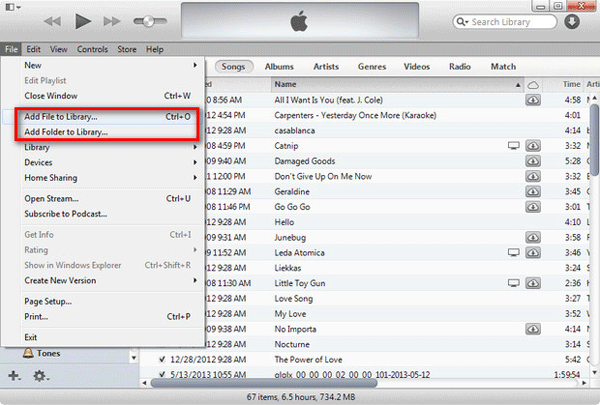
Paso 5. Haga clic en "Archivo" > "Agregar archivo a la biblioteca" o "Agregar carpeta a la biblioteca" y, a continuación, seleccione la carpeta que contiene su música de Huawei para importarla.
Paso 6. Conecta tu iPhone al ordenador mediante un cable USB.
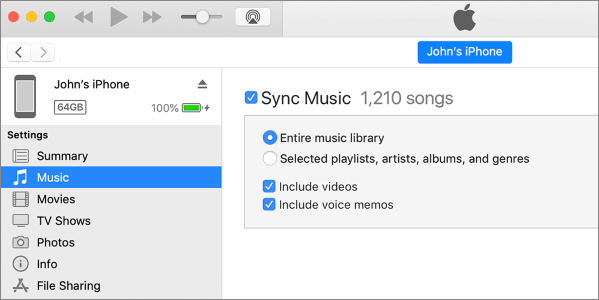
Paso 7. En iTunes, haz clic en el icono del iPhone, abre la pestaña "Música" y habilita "Sincronizar música".
Paso 8. Selecciona las canciones o listas de reproducción que quieras transferir y, a continuación, haz clic en "Aplicar" o "Sincronizar" para copiar la música a tu iPhone.
Si prefieres una solución inalámbrica, puedes usar el almacenamiento en la nube para transferir música de tu dispositivo Huawei a tu iPhone. Al subir las canciones a un servicio en la nube, podrás acceder a ellas en tu iPhone en cualquier momento y lugar. Google Drive, Dropbox e iCloud son opciones populares.
Sin embargo, este método depende en gran medida de la velocidad de internet y del espacio de almacenamiento en la nube disponible, por lo que podría no ser adecuado para grandes bibliotecas musicales. Aquí utilizaremos Google Drive como ejemplo para ilustrar el proceso.
Aquí te explicamos cómo sincronizar música de Huawei a iPhone con Google Drive:
Paso 1. Abre Google Drive en tu teléfono Huawei. Inicia sesión con tu cuenta de Google.
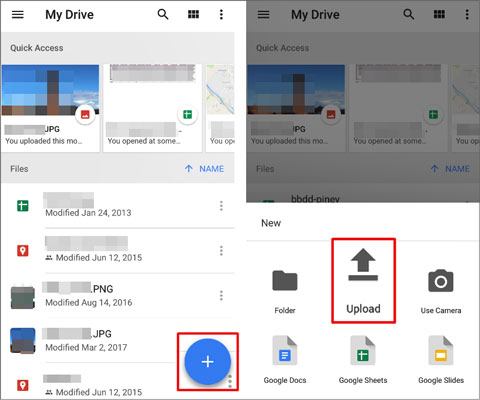
Paso 2. Pulsa el botón "+" y selecciona "Subir". Elige los archivos de música que quieras transferir y espera a que finalice el proceso de subida.
Paso 3. Instala Google Drive en tu iPhone e inicia sesión con la misma cuenta de Google.
Paso 4. Localiza los archivos de música subidos, descárgalos al almacenamiento de tu iPhone o a la aplicación Archivos, y accede a la música y reprodúcela en tu iPhone.
P1. ¿Se puede usar AirDrop desde un Huawei a un iPhone?
No. AirDrop solo funciona entre dispositivos Apple, por lo que no se puede utilizar para transferir música de un Huawei a un iPhone.
P2. ¿Se reducirá la calidad del audio durante la transferencia?
No. Si transfieres archivos de audio originales como MP3, FLAC o AAC, la calidad no se verá alterada.
P3. ¿Necesito un ordenador para transferir música de un Huawei a un iPhone?
No siempre. Google Drive puede transferir archivos sin necesidad de un ordenador, pero herramientas como Phone Transfer e iTunes requieren un PC o Mac .
Para transferir música de Huawei a iPhone, los tres métodos mencionados anteriormente pueden ayudarte a resolver el problema rápidamente. Entre ellos, el más recomendado sigue siendo Phone Transfer . Permite la transferencia directa de música de Huawei a iPhone con facilidad y eficiencia, sin necesidad de pasos de sincronización complicados. Si deseas completar la transferencia de música de forma rápida y segura, Phone Transfer es la opción más sencilla.
Artículos relacionados:
¿Cómo transferir música de un teléfono HONOR a un iPhone de forma rápida y sencilla?
Cómo transferir archivos de Android a iPhone [Las 7 mejores maneras]
Cómo transferir música de HONOR a HONOR: 4 métodos sencillos explicados






 Descarga gratuita para PC
 Descarga gratuita para Mac


