TL;DR:
¿Te preguntas si PhotoRec es la herramienta de recuperación de datos adecuada para ti? Esta reseña abarca sus características principales, dispositivos compatibles, rendimiento de recuperación, opiniones de usuarios reales, ventajas y desventajas, y el proceso de recuperación paso a paso. También la compararemos con Coolmuster Data Recovery para ayudarte a elegir la solución que mejor se adapte a tus necesidades.
Perder archivos importantes puede ser frustrante, ya sea por eliminación accidental, formateo, fallos del sistema o dispositivos de almacenamiento dañados. Afortunadamente, el software de recuperación de datos como PhotoRec ofrece una forma de recuperar archivos perdidos sin gastar una fortuna.
Pero, ¿es PhotoRec realmente la mejor opción? Si bien se ha ganado una sólida reputación como herramienta de recuperación gratuita y de código abierto, su interfaz de línea de comandos y la falta de vista previa de archivos pueden no ser del agrado de todos los usuarios. En este análisis de PhotoRec, exploraremos qué es PhotoRec, cómo funciona, sus puntos fuertes y débiles, opiniones de usuarios reales y la mejor alternativa si buscas una solución más sencilla para principiantes.
PhotoRec es un programa gratuito de recuperación de datos de código abierto desarrollado por CGSecurity, el mismo equipo detrás de TestDisk. A pesar de su nombre, PhotoRec puede recuperar mucho más que fotos. Admite más de 480 extensiones de archivo y puede restaurar documentos, videos, archivos comprimidos, archivos de audio y muchos otros tipos de archivos de medios de almacenamiento dañados, formateados o eliminados.
A diferencia de muchas herramientas de recuperación comerciales, PhotoRec ignora el sistema de archivos y escanea los dispositivos de almacenamiento sector por sector mediante una técnica llamada recuperación de archivos. Esto le permite recuperar archivos incluso cuando el sistema de archivos está gravemente dañado.
Aunque es muy eficaz, PhotoRec funciona principalmente a través de una interfaz basada en texto, lo que puede suponer una curva de aprendizaje para los usuarios que no estén familiarizados con las herramientas de línea de comandos.

PhotoRec incluye una variedad de potentes funciones de recuperación:
PhotoRec es compatible con una amplia gama de dispositivos de almacenamiento, entre los que se incluyen:
Los sistemas de archivos compatibles incluyen:
Dado que PhotoRec realiza una recuperación basada en firmas en bruto en lugar de depender del sistema de archivos, a menudo puede recuperar archivos incluso de particiones gravemente dañadas o inaccesibles.
PhotoRec es completamente gratuito.
Hay:
Se distribuye bajo la Licencia Pública General de GNU (GPL), lo que la convierte en una de las pocas herramientas de recuperación completas disponibles sin costo alguno.
Para comprender mejor las fortalezas y debilidades de PhotoRec, analizamos los comentarios de Reddit, foros técnicos y sitios web de reseñas de software.
¿Qué opinan los usuarios reales sobre PhotoRec?
Un usuario de Reddit compartió que PhotoRec recuperó miles de imágenes eliminadas después de que un script de conversión accidental borrara los originales, describiendo la herramienta como "increíble" a pesar del largo tiempo de escaneo.
Otro usuario que recuperaba datos de una tarjeta CF dañada informó que PhotoRec logró restaurar casi 380 fotos RAW después de que varias otras herramientas de recuperación hubieran fallado.
Muchos principiantes afirman que el mayor desafío no es el rendimiento de la recuperación, sino la interfaz. Los usuarios suelen mencionar que el flujo de trabajo de la línea de comandos es difícil de entender si tienen poca experiencia técnica.
Otra queja recurrente es que los archivos recuperados suelen perder sus nombres de archivo y estructura de carpetas originales, lo que deja a los usuarios con miles de archivos con nombres genéricos que deben ordenarse manualmente después de la recuperación.
Basándonos en estas experiencias de usuario, PhotoRec ofrece varias ventajas claras, pero también tiene limitaciones que pueden afectar la experiencia general del usuario.
Ventajas
Desventajas
A diferencia de muchas herramientas modernas de recuperación de datos con interfaces gráficas, PhotoRec utiliza un flujo de trabajo basado en texto. Si bien el proceso de recuperación es relativamente sencillo una vez que se comprenden las opciones del menú, los usuarios novatos pueden necesitar algo de tiempo para familiarizarse con la interfaz.
Así es como PhotoRec recupera archivos perdidos en un PC Windows :
Paso 1. Inicie PhotoRec en su computadora Windows . Se recomienda ejecutar el programa como administrador para garantizar que tenga acceso completo a los dispositivos de almacenamiento.
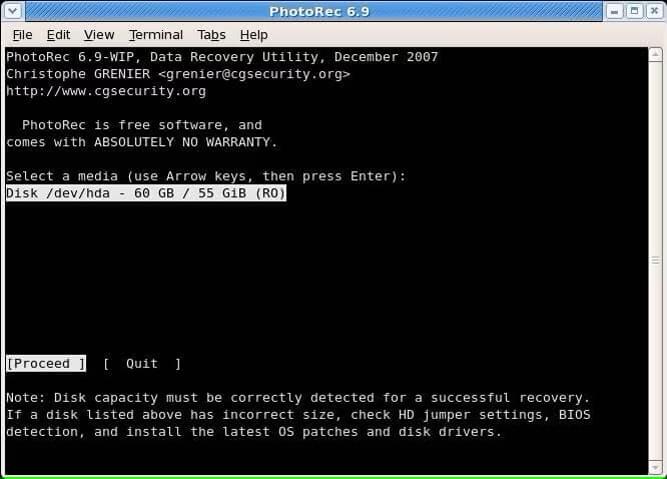
Paso 2. Utilice las teclas de flecha arriba y abajo para seleccionar el disco que contiene sus archivos perdidos y, a continuación, pulse "Intro" para continuar.
Paso 3. En el menú principal, verá varias opciones, entre ellas Buscar, Archivo > Opciones, Opciones y Salir. Seleccione "Buscar" para iniciar el proceso de recuperación.
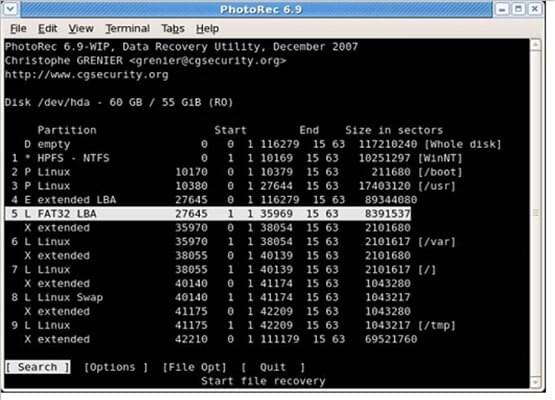
Paso 4. Seleccione la partición que desea escanear. A continuación, especifique el tipo de sistema de archivos. Para la mayoría de los usuarios Windows , seleccionar "Otro" es la opción correcta para los sistemas de archivos NTFS, FAT, exFAT y FAT32.
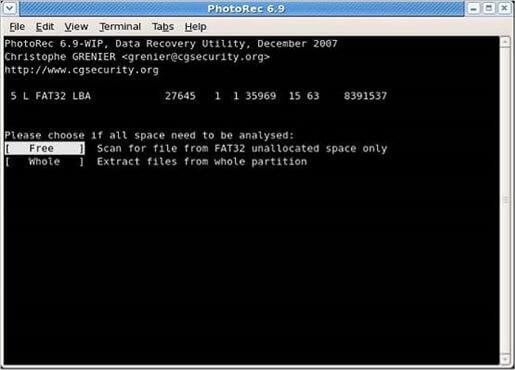
Paso 5. A continuación, elija el modo de escaneo. Puede seleccionar:
Paso 6. Seleccione una carpeta de destino donde se guardarán los archivos recuperados. Para evitar sobrescribir datos recuperables, elija una unidad diferente a la que se está analizando.
Paso 7. PhotoRec comenzará a escanear la partición seleccionada y a recuperar los archivos detectados. Dependiendo del tamaño y el estado del dispositivo de almacenamiento, el proceso puede tardar desde unos minutos hasta varias horas.
Una vez finalizado el escaneo, abra la carpeta de destino para ver los archivos recuperados. Dado que PhotoRec se basa en las firmas de los archivos en lugar del sistema de archivos original, es posible que los archivos recuperados no conserven sus nombres de archivo o estructura de carpetas originales, por lo que generalmente se requiere cierta organización manual.
Si bien PhotoRec es potente, su interfaz de línea de comandos y la falta de una función de vista previa lo hacen menos adecuado para muchos usuarios comunes. Si prefiere una experiencia de recuperación más sencilla, Coolmuster Data Recovery es una de las mejores alternativas.
En comparación con PhotoRec, Data Recovery ofrece una interfaz gráfica intuitiva, lo que facilita enormemente el proceso de recuperación. Los usuarios pueden escanear, previsualizar los archivos recuperables y restaurar selectivamente solo los elementos que necesitan, lo que ahorra tiempo y espacio de almacenamiento.
¿Por qué elegir la recuperación de datos?
Recuperación de datos PhotoRec vs. Coolmuster
| Característica | PhotoRec | Coolmuster Data Recovery |
| Interfaz de usuario | Línea de comandos | Interfaz gráfica |
| Facilidad de uso | De dificultad moderada a difícil | Muy fácil |
| Vista previa del archivo | No | Sí |
| Recuperación selectiva | Limitado | Sí |
| Archivo compatible | Tipos 480+ | Múltiples formatos de archivo comunes |
| Rendimiento de recuperación | Excelente | Excelente |
| Precio | Gratis | Pagado con prueba gratuita |
| Lo mejor para | Usuarios avanzados | Usuarios domésticos y comerciales |
Recuperar archivos borrados o perdidos con Data Recovery es mucho más sencillo que usar PhotoRec, gracias a su interfaz gráfica intuitiva. Así es como funciona:
01 Descargue, instale y ejecute Data Recovery en su computadora.
02 Conecte el dispositivo de almacenamiento del que desea recuperar los datos, como una unidad flash USB, una tarjeta SD, un disco duro externo o una tarjeta de memoria.
03 Seleccione el modo de recuperación apropiado en el panel lateral izquierdo, elija la unidad o partición que desea escanear y haga clic en "Iniciar escaneo".

04 Una vez finalizado el escaneo, se mostrarán todos los archivos recuperables por categoría. Puede usar los filtros integrados para localizar rápidamente archivos por tipo o ubicación de almacenamiento, y previsualizar los archivos compatibles antes de la recuperación.

05 Seleccione los archivos que desea recuperar, haga clic en "Recuperar en el equipo", elija una carpeta de destino segura y confirme el proceso de recuperación.

Si desea ver el proceso de recuperación en acción, vea el videotutorial paso a paso que aparece a continuación.
1. ¿Es seguro PhotoRec?
Sí. PhotoRec se considera generalmente seguro. Realiza operaciones de solo lectura en la unidad de origen, lo que significa que no modifica ni sobrescribe los datos existentes durante el proceso de recuperación. Para maximizar las probabilidades de éxito, se recomienda guardar los archivos recuperados en un dispositivo de almacenamiento diferente al de la unidad original.
2. ¿Puedo previsualizar los archivos antes de recuperarlos?
No. PhotoRec no ofrece una función de vista previa. Primero debe recuperar los archivos y luego abrirlos para determinar si son los que necesita.
3. ¿Puede PhotoRec recuperar archivos eliminados permanentemente?
No. Al igual que cualquier otro software de recuperación de datos, PhotoRec no puede recuperar archivos que se hayan sobrescrito permanentemente. Una vez que nuevos datos ocupan el espacio de almacenamiento de un archivo eliminado, los datos originales se pierden irremediablemente. Para aumentar las probabilidades de una recuperación exitosa, deje de usar el dispositivo de almacenamiento afectado inmediatamente después de la pérdida de datos para evitar sobrescribir los datos recuperables.
PhotoRec sigue siendo una de las herramientas de recuperación de datos gratuitas más potentes disponibles actualmente. Su capacidad para recuperar archivos de dispositivos de almacenamiento formateados, dañados o corruptos la convierte en una valiosa utilidad para usuarios avanzados y profesionales de TI. Sin embargo, su interfaz de línea de comandos, la falta de una función de vista previa y la imposibilidad de conservar los nombres de archivo o la estructura de carpetas originales pueden dificultar su uso para principiantes.
Si te sientes cómodo trabajando con texto y buscas una solución de recuperación totalmente gratuita, PhotoRec es sin duda una buena opción. Por otro lado, si prefieres un proceso de recuperación más sencillo con vista previa de archivos, recuperación selectiva y una interfaz gráfica moderna, Coolmuster Data Recovery ofrece una alternativa más práctica e intuitiva.
Artículos relacionados:
Los 10 mejores programas para recuperar tarjetas SD | 100% funcionales
El mejor software de recuperación de datos para portátiles: 12 herramientas de recuperación
Cómo recuperar el formato de una tarjeta SD sin complicaciones (métodos probados)







 Descarga gratuita para PC
 Descarga gratuita para Mac


