TL;DR:
Las fotos eliminadas de una tarjeta SD no siempre se pierden definitivamente. Puedes recuperarlas utilizando software profesional de recuperación de tarjetas SD, revisando la Papelera de reciclaje, restaurando desde copias de seguridad en la nube, revelando archivos ocultos o recurriendo a servicios profesionales de recuperación. Esta guía presenta cinco métodos prácticos para ayudarte a recuperar fotos eliminadas de forma segura y aumentar tus posibilidades de éxito.
Hola, borré accidentalmente 800 fotos de mi tarjeta SD en lugar de guardarlas, y necesito ayuda urgente para recuperarlas. Tengo una Canon EOS Rebel T6i y estaba usando la aplicación Canon Camera Connect para descargarlas cuando las borré de la cámara. Al insertar la tarjeta SD en mi computadora, me di cuenta de que también se habían borrado allí. Estoy muy preocupada porque las fotos eran muy especiales y agradecería muchísimo cualquier ayuda. Gracias.
- De Reddit
Borrar accidentalmente fotos de una tarjeta SD es un problema común y frustrante, sobre todo cuando se trata de recuerdos importantes o archivos de trabajo. La buena noticia es que las fotos borradas no se eliminan de inmediato. En cambio, permanecen en la tarjeta hasta que nuevos datos las sobrescriben, lo que significa que a menudo es posible recuperarlas si se actúa con rapidez.
En esta guía completa, aprenderá varios métodos eficaces para recuperar fotos eliminadas de una tarjeta SD, desde software de recuperación profesional hasta algunas soluciones integradas.
Si no tienes copias de seguridad de tus fotos, usar una herramienta profesional es la forma más eficaz de recuperarlas. Coolmuster Data Recovery es un programa potente y fácil de usar que te ayuda a recuperar fotos borradas, formateadas o inaccesibles de tarjetas SD, unidades USB, cámaras y otros dispositivos de almacenamiento.
¿Por qué elegir la recuperación de datos?
Ahora sigue los pasos que se indican a continuación para recuperar las fotos eliminadas de tu tarjeta SD.
01 Primero, extraiga la tarjeta SD de su teléfono o cámara e insértela en su computadora usando un lector de tarjetas. Luego, descargue, instale y abra Data Recovery para acceder a la interfaz principal.
02 En el panel izquierdo, seleccione el modo "Recuperación de archivos eliminados". A continuación, seleccione su tarjeta SD de la lista de unidades disponibles y haga clic en el botón "Iniciar escaneo" para comenzar el escaneo.

03 Una vez finalizado el escaneo, se mostrarán todos los archivos recuperables. Podrá buscarlos por tipo o ubicación y previsualizar sus fotos para confirmar que son las que desea restaurar.

04 Seleccione las fotos que desea recuperar y, a continuación, haga clic en el botón "Recuperar en el ordenador". Elija una ubicación segura en su ordenador para guardar los archivos recuperados y el proceso de recuperación comenzará automáticamente.

Si prefiere una guía más visual, también puede seguir el videotutorial paso a paso que aparece a continuación para ver cómo funciona todo el proceso de recuperación en tiempo real.
Si prefieres otra solución profesional, también puedes usar Coolmuster Lab.Fone for Android , diseñado para recuperar fotos y otros datos eliminados de dispositivos Android y tarjetas SD. Permite restaurar fácilmente fotos perdidas de tarjetas SD en Android .
Si borraste fotos de tu tarjeta SD mientras estaba conectada a un ordenador, es posible que el sistema no las elimine inmediatamente. En su lugar, suelen moverse a la Papelera de reciclaje ( Windows ) o a la Papelera ( Mac ), lo que te permite recuperarlas fácilmente. Este es uno de los métodos de recuperación más rápidos, ya que no requiere herramientas adicionales, pero solo funciona si la papelera no se ha vaciado.
¿Cómo recuperar fotos eliminadas de la tarjeta SD revisando la papelera de reciclaje?
Paso 1. Inserte la tarjeta SD en su computadora utilizando un lector de tarjetas y asegúrese de que sea reconocida.
Paso 2. En Windows , haga doble clic en el icono de la Papelera de reciclaje en el escritorio. En Mac , abra la Papelera desde el Dock.
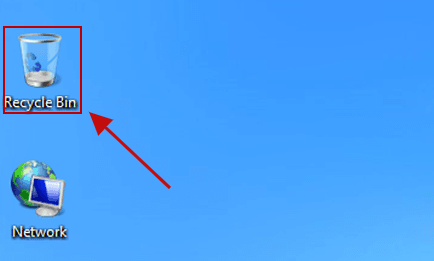
Paso 3. Explore los archivos o utilice la función de búsqueda para localizar sus fotos por nombre de archivo, formato o fecha.
Paso 4. Haga clic con el botón derecho en los archivos seleccionados y elija "Restaurar" ( Windows ) o "Restablecer" ( Mac ).
Muchos usuarios activan la copia de seguridad automática en la nube sin darse cuenta, sobre todo al usar servicios como Google Fotos o aplicaciones de cámara. Si tus fotos se guardaron antes de eliminarlas, puedes restaurarlas rápidamente sin necesidad de ningún software de recuperación. Este método es muy práctico y seguro, ya que evita el riesgo de sobrescribir los datos de tu tarjeta SD.
Paso 1. Acceda a la plataforma en la nube que haya utilizado, como Google Fotos, Dropbox o la aplicación de su cámara.
Paso 2. Inicie sesión con la misma cuenta que utilizó para hacer una copia de seguridad de sus fotos .
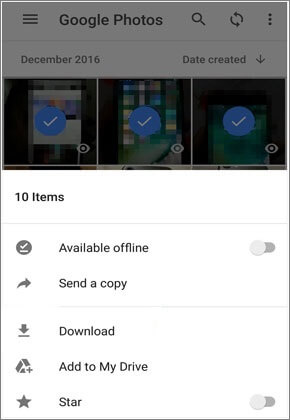
Paso 3. Navegue hasta la biblioteca de fotos o la carpeta de copia de seguridad y explore sus imágenes.
Paso 4. Selecciona las fotos y descárgalas a tu ordenador o tarjeta SD.
En algunos casos, las fotos pueden parecer desaparecidas, pero en realidad están ocultas debido a errores del sistema, infecciones de virus o cambios accidentales en los atributos de los archivos. Al habilitar la visualización de archivos ocultos en su computadora, puede revelar estos archivos y recuperarlos sin necesidad de herramientas de terceros. Este método es sencillo y vale la pena probarlo antes de recurrir a soluciones más avanzadas.
¿Cómo recuperar fotos eliminadas de la tarjeta SD mostrando los archivos ocultos?
Paso 1. Inserte la tarjeta SD utilizando un lector de tarjetas y ábrala en su computadora.
Paso 2. En Windows , abre el Explorador de archivos, ve a la pestaña "Vista" y marca "Elementos ocultos". En Mac , pulsa "Comando + Mayús + ."

Paso 3. Explore carpetas como DCIM y localice archivos atenuados u ocultos.
Paso 4. Copie las fotos a su ordenador o elimine el atributo de oculto para que vuelvan a ser visibles.
Si su tarjeta SD está dañada físicamente, no es reconocida por su computadora o todos los métodos de software fallan, los servicios profesionales de recuperación de datos pueden ser su última opción.
Estos servicios utilizan herramientas avanzadas y entornos controlados para recuperar datos directamente del chip de almacenamiento. Deberá enviar su tarjeta SD a un centro de recuperación, donde especialistas la analizarán e intentarán recuperar sus archivos.
Si bien este método puede lograr altas tasas de recuperación, suele ser costoso y puede tardar varios días. Por lo tanto, es mejor reservarlo para situaciones en las que los datos sean extremadamente valiosos.
1. ¿Cuánto tiempo después de eliminar fotos de una tarjeta SD aún es posible recuperarlas?
La recuperación es posible siempre y cuando los datos eliminados no se hayan sobrescrito. Esto puede tardar minutos, días o incluso semanas, dependiendo de la frecuencia de uso de la tarjeta SD. Si deja de usar la tarjeta inmediatamente después de eliminar los datos, las probabilidades de recuperación siguen siendo altas.
2. ¿Por qué están dañadas mis fotos recuperadas?
Las fotos recuperadas pueden aparecer dañadas si se han sobrescrito o deteriorado partes de los datos. Esto suele ocurrir cuando se sigue utilizando la tarjeta SD después de borrar los archivos. Utilizar el modo de escaneo profundo o probar otra herramienta de recuperación puede mejorar los resultados.
3. ¿Puedo recuperar fotos de una tarjeta SD formateada?
Sí, a menudo es posible recuperar fotos de una tarjeta SD formateada, sobre todo si el formateo fue rápido. Los datos originales suelen permanecer en la tarjeta hasta que se sobrescriben, por lo que un software de recuperación profesional aún puede recuperar los archivos.
Perder fotos de una tarjeta SD no siempre significa que se hayan perdido para siempre. Siempre y cuando los datos no se hayan sobrescrito, aún tienes buenas posibilidades de recuperarlas utilizando el método adecuado.
Aquí tienes un breve resumen de las soluciones más efectivas:
Si no sabes por dónde empezar, usar una herramienta de recuperación profesional como Coolmuster Data Recovery suele ser el primer paso más seguro y eficaz. Para evitar la pérdida de datos en el futuro, siempre se recomienda hacer copias de seguridad de tus fotos con regularidad y dejar de usar la tarjeta SD inmediatamente después de borrar archivos.
Artículos relacionados:
Cómo recuperar vídeos borrados de una tarjeta SD con 4 métodos
Los 10 mejores programas para recuperar tarjetas SD | 100% funcionales
Cómo recuperar datos de una tarjeta SD Lexar: Guía completa 2026







 Descarga gratuita para PC
 Descarga gratuita para Mac


