TL;DR:
Si tu disco duro externo te pide que lo formateas o se vuelve inaccesible, esta guía te mostrará cómo recuperar archivos de forma segura y reparar la unidad sin formatearla:
Los discos duros externos se utilizan habitualmente para almacenar archivos importantes, como fotos, vídeos, documentos y copias de seguridad. Sin embargo, en ocasiones puede aparecer un mensaje de error que indica: «Debe formatear el disco antes de poder usarlo», impidiendo el acceso a los datos almacenados. Si bien formatear el disco puede permitir su uso nuevamente, puede provocar la pérdida de datos y no es la primera opción que debe considerar.
Afortunadamente, puedes recuperar archivos de un disco duro externo sin formatearlo. En esta guía, te explicaremos por qué tu disco duro externo solicita formatearlo, cómo recuperar tus archivos de forma segura con un software de recuperación de datos y cómo repararlo sin perder tu información.
Cuando Windows detecta problemas con un disco duro externo, puede mostrar un mensaje solicitando que se formatee antes de usarlo. Esto suele ocurrir porque el sistema no puede leer correctamente el sistema de archivos ni acceder a los datos almacenados.
Estas son algunas de las razones comunes por las que un disco duro externo necesita formatearse:
El sistema de archivos controla cómo se almacenan y acceden los datos en la unidad. Si el sistema de archivos se daña debido a una expulsión incorrecta, interrupciones de energía o errores del sistema, Windows podría no reconocer la unidad y solicitarle que la formatee.
En la administración de discos, un disco duro externo puede aparecer como RAW en lugar de NTFS, FAT32 o exFAT. Esto significa que la información del sistema de archivos está incompleta o dañada, lo que hace que el disco sea inaccesible. ( HEIF vs RAW )
Con el tiempo, los discos duros externos pueden desarrollar sectores defectuosos que impiden la lectura de ciertas áreas del disco. Los daños físicos causados por caídas o impactos también pueden provocar problemas de acceso.
Algunos virus pueden ocultar archivos, dañar la estructura del sistema de archivos o hacer que su disco duro externo parezca vacío o ilegible.
Desconectar un disco duro externo mientras se transfieren archivos puede interrumpir las operaciones de escritura y provocar errores en el sistema de archivos.
Cuando un disco duro externo se vuelve inaccesible o Windows solicita formatearlo antes de usarlo, formatearlo no siempre es la mejor solución. En muchos casos, los archivos aún se encuentran en el disco, pero no se puede acceder a ellos debido a errores del sistema u otros problemas. Para evitar daños mayores, se recomienda recuperar primero los datos importantes antes de intentar cualquier reparación. Un software de recuperación profesional puede ayudarle a acceder al disco y recuperar sus archivos sin formatearlo.
Coolmuster Data Recovery ofrece una solución sencilla para la pérdida inesperada de datos en dispositivos de almacenamiento externos. Está diseñado para ayudar a los usuarios a recuperar archivos importantes cuando no pueden acceder a ellos de forma habitual. Gracias a su interfaz intuitiva y sus capacidades de recuperación, el programa facilita la gestión de archivos perdidos en un disco duro externo sin alterar el disco original.
¿Qué puede hacer la recuperación de datos por usted?
Pasos para recuperar archivos de un disco duro externo sin formatearlo:
01 Descargue e instale Data Recovery en su computadora y luego abra el programa para comenzar el proceso de recuperación.
02 Conecte el disco duro externo que contiene sus archivos perdidos al ordenador. De las opciones de recuperación disponibles, seleccione "Recuperación de archivos eliminados" para buscar datos recuperables.

03 Una vez que el programa detecte los dispositivos de almacenamiento conectados, se mostrarán todas las particiones y letras de unidad disponibles. Seleccione el disco duro externo donde se perdieron sus archivos y, a continuación, haga clic en el botón "Iniciar escaneo" para comenzar la búsqueda de datos recuperables.
04 Una vez finalizado el proceso de escaneo, los archivos encontrados se organizarán en categorías según su tipo y ubicación originales. Explore los resultados, previsualice los archivos disponibles y seleccione los que desee restaurar.

05 Después de seleccionar los archivos necesarios, haga clic en el botón "Recuperar en el equipo" para comenzar a restaurar sus datos. Aparecerá una ventana emergente donde deberá seleccionar una carpeta de destino. Elija una ubicación segura en su equipo y haga clic en "Aceptar" para completar el proceso de recuperación.

También puedes ver el siguiente videotutorial para aprender a recuperar archivos de un disco duro externo sin formatearlo, paso a paso.
¿Cómo puedo reparar mi disco duro externo sin formatearlo? Después de recuperar tus archivos importantes, puedes probar los siguientes métodos para reparar el disco duro externo sin formatearlo.
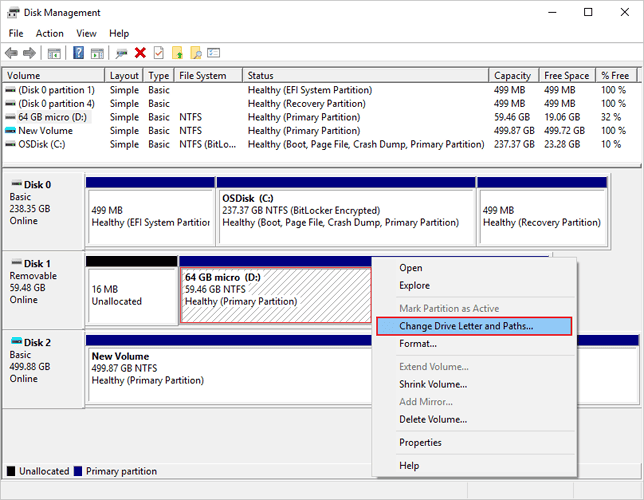
En ocasiones, el ordenador detecta un disco duro externo, pero este no aparece en el Explorador de archivos porque no tiene una letra de unidad asignada o la letra asignada entra en conflicto con otro dispositivo. En este caso, asignar una nueva letra de unidad puede ayudar Windows a reconocer la unidad correctamente.
Sigue estos pasos:
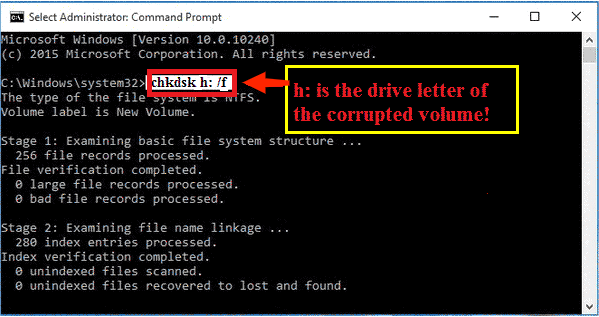
La corrupción del sistema de archivos es una de las razones más comunes por las que un disco duro externo se vuelve inaccesible o solicita formateo. Windows incluye una herramienta integrada llamada CHKDSK que puede analizar la unidad y reparar ciertos errores lógicos.
CHKDSK puede ayudar a solucionar problemas como:
Aquí te explicamos cómo ejecutar CHKDSK:
Los problemas con los controladores también pueden impedir que su computadora detecte o acceda correctamente a un disco duro externo. Si la unidad deja de funcionar repentinamente después de una actualización del sistema o un problema de conexión, actualizar o reinstalar el controlador podría solucionar el problema.
Sigue estos pasos:
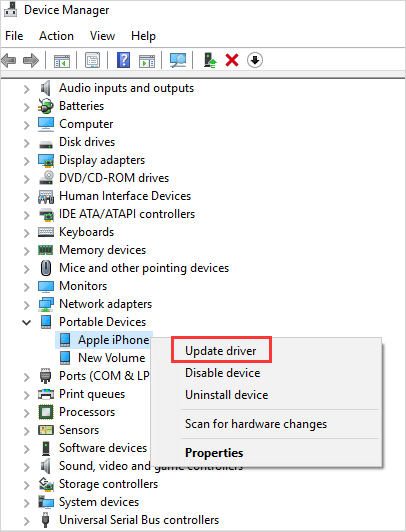
Si actualizar el controlador no soluciona el problema, puede intentar reinstalarlo:
Si su disco duro externo aparece como RAW, pierde la información de sus particiones o muestra una capacidad de almacenamiento incorrecta, el problema podría estar relacionado con daños en las particiones. En este caso, TestDisk puede ayudar a analizar la estructura del disco e intentar restaurar las particiones dañadas.
TestDisk puede ser útil para:
Sigue estos pasos:

Que un disco duro externo sea inaccesible no siempre significa que tus archivos se hayan perdido definitivamente. Con el método de recuperación adecuado, puedes recuperar datos importantes sin formatear y luego tomar medidas adicionales para restaurar el funcionamiento normal de la unidad.
Para una recuperación segura y eficiente, Coolmuster Data Recovery le ayuda a recuperar archivos perdidos, borrados, formateados o inaccesibles de discos duros externos sin modificar sus datos originales. Tras proteger sus archivos, puede utilizar los métodos de reparación mencionados anteriormente para solucionar problemas comunes del disco y reducir las probabilidades de futuras pérdidas de datos mediante copias de seguridad periódicas.
Artículos relacionados:
Cómo recuperar archivos FAT/NTFS eliminados sin problemas (4 soluciones)
5 métodos profesionales para recuperar archivos eliminados de una unidad flash USB
¿Cómo transferir fotos de un teléfono Android a un disco duro externo directamente?






 Descarga gratuita para PC
 Descarga gratuita para Mac


