TL;DR:
Perder un documento de Word sin guardar debido a fallos o cierres accidentales es frustrante, pero a menudo se puede recuperar utilizando tres métodos:
Todos hemos pasado por eso: pasar horas trabajando en un documento importante en Word, solo para cerrar el programa accidentalmente, sufrir un fallo repentino del sistema o que el dispositivo se apague sin guardar. Es increíblemente frustrante perder todo el trabajo realizado.
Pero aquí está la buena noticia: no siempre se pierde para siempre. Existen varias maneras de recuperar documentos de Word no guardados, ya sea utilizando una herramienta de recuperación específica, aprovechando las funciones integradas de Word o buscando en los archivos temporales de tu ordenador. En esta guía, te mostraremos tres métodos eficaces para recuperar tu documento y que no pierdas tu progreso.
Cuando se trata del método más sencillo y fiable, la recuperación de datos es la mejor opción. Es una potente herramienta de terceros, reconocida por recuperar fácilmente datos perdidos, dañados o sobrescritos. Incluso si su ordenador no responde o si ha experimentado una pantalla azul, una pantalla negra, un bloqueo o cualquier otro fallo que haya provocado la pérdida de datos no guardados, esta herramienta de recuperación de datos puede ser la solución.
Características clave de la recuperación de datos:
Pasos para utilizar la recuperación de datos para recuperar un documento de Word no guardado:
01 Haga clic en el enlace a continuación para descargar el software a su computadora.
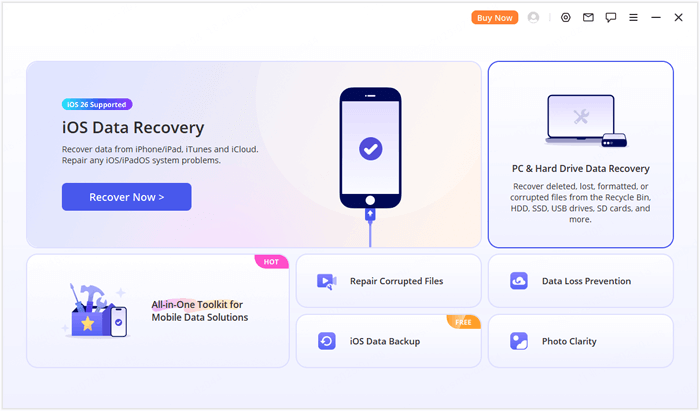
02 Abra el programa y, en la interfaz principal, seleccione "Recuperación de datos de PC y disco duro".
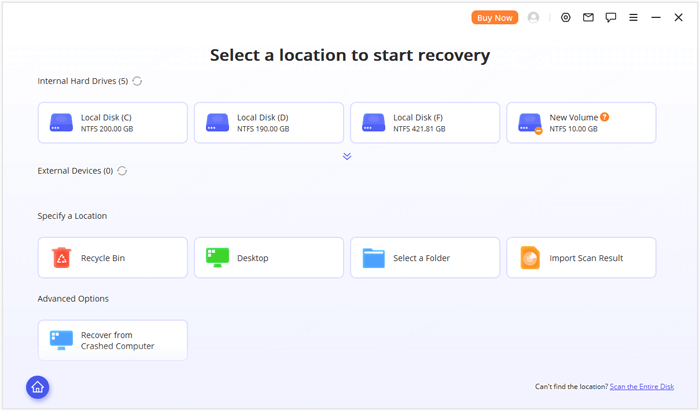
03 Verás una interfaz que muestra todas las ubicaciones de recuperación de datos disponibles. Selecciona tu disco duro o escritorio y haz clic en él. Si no encuentras la partición donde se perdieron tus datos, haz clic en "Escanear todo el disco" para realizar un escaneo completo.
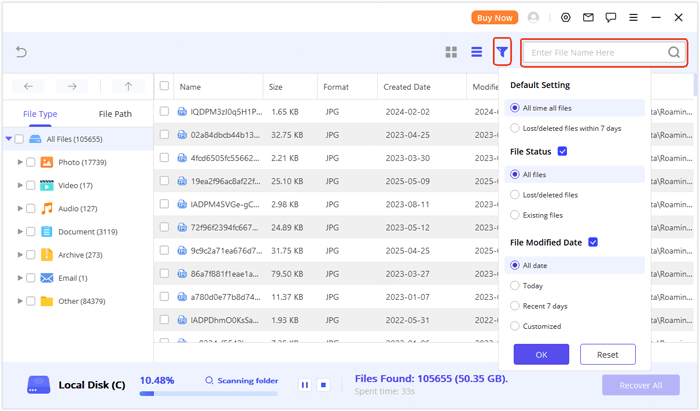
04 Los resultados del escaneo se agruparán por tipo de archivo y ruta. Si conoce el tipo de datos o la ruta del archivo, podrá localizarlo rápidamente. También puede usar las opciones de búsqueda y filtrado para optimizar aún más el proceso.
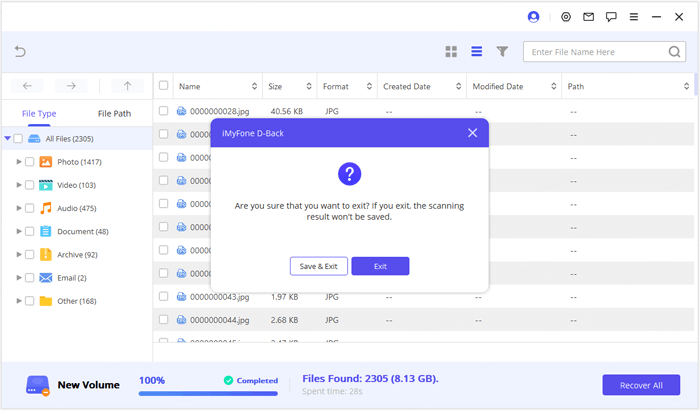
05 Una vez finalizado el escaneo, o si desea pausarlo, el programa le pedirá que guarde los resultados. Si no necesita recuperar sus datos de inmediato, puede guardar el archivo de escaneo y reanudar el proceso más tarde.
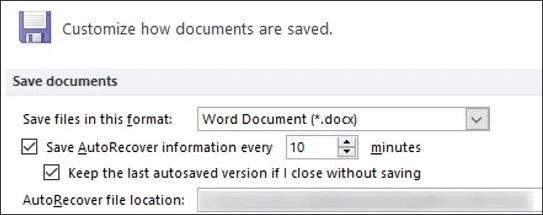
Microsoft Word incluye la función de Autorrecuperación, que guarda automáticamente versiones temporales del documento mientras trabajas. Esto puede ser de gran ayuda en caso de un apagado inesperado o un fallo de Word. De forma predeterminada, la Autorrecuperación guarda el documento cada 10 minutos, pero puedes configurarla para que guarde con mayor o menor frecuencia.
Pasos para recuperar un documento de Word no guardado mediante la función de AutoRecuperación:
Paso 1. Abra Microsoft Word y haga clic en "Archivo" en la esquina superior izquierda.
Paso 2. Vaya a "Información" y haga clic en "Gestionar documento".
Paso 3. En el menú desplegable, haga clic en "Recuperar documentos no guardados".
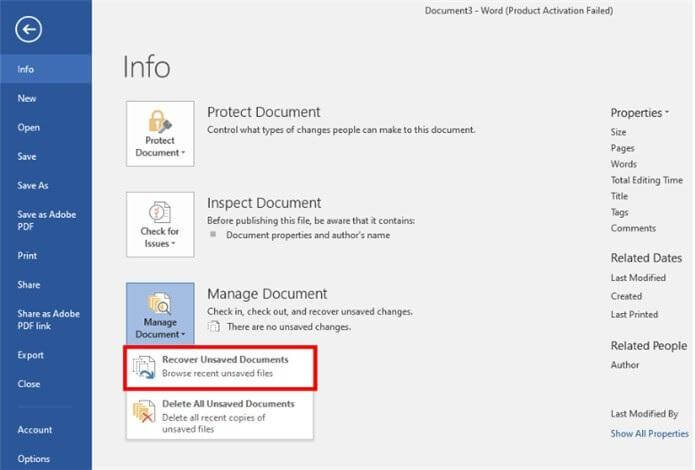
Paso 4. Aparecerá una ventana con los documentos no guardados. Busca el que necesitas y haz clic para abrirlo.
Paso 5. Una vez abierto el documento, asegúrese de guardarlo en la ubicación deseada.
Cómo activar la recuperación automática
Si la función de recuperación automática no está habilitada en su sistema, o si desea ajustar su configuración para que guarde con mayor frecuencia, siga estos pasos:
Paso 1. Haga clic en "Archivo" > "Opciones".
Paso 2. En la pestaña "Guardar", asegúrese de que la casilla "Guardar información de AutoRecuperación cada X minutos" esté marcada.
Paso 3. Ajuste el intervalo de tiempo según sus preferencias (por ejemplo, cada 5 minutos para guardar con mayor frecuencia).
Paso 4. También puede cambiar la ubicación donde se almacenan los archivos de AutoRecuperación haciendo clic en el botón "Ubicación de los archivos de AutoRecuperación".
Si la función de Autorrecuperación no funciona, puede intentar recuperar su documento de Word no guardado buscando archivos temporales en su equipo. Cada vez que edita un documento de Word, el sistema crea archivos temporales para almacenar el contenido mientras trabaja. Aunque no guarde el documento, estos archivos temporales podrían seguir disponibles.
Pasos para recuperar documentos de Word no guardados desde archivos temporales:
Paso 1. Presione "Win" + "R" para abrir el cuadro de diálogo Ejecutar, escriba %temp% y presione "Enter". Esto abrirá la carpeta de archivos temporales del sistema.
Paso 2. En esta carpeta, busque archivos con la extensión .tmp. Puede refinar la búsqueda escribiendo "Word" en la barra de búsqueda para mostrar los archivos temporales relacionados con Microsoft Word.
Paso 3. Los archivos temporales pueden tener nombres aleatorios, pero puedes ordenarlos por "Fecha de modificación" para encontrar aquellos creados aproximadamente en el momento en que estabas editando tu documento.
Paso 4. Copie el archivo temporal identificado en su escritorio o en otra ubicación. Cámbiele el nombre modificando la extensión de archivo de .tmp a .docx o .doc. Haga doble clic en el archivo renombrado para abrirlo en Word. Si es el documento correcto, no olvide guardarlo inmediatamente.
Como alternativa, puede comprobar directamente la ubicación predeterminada donde Word almacena los archivos no guardados:
Para Windows 10/11: Navegue hasta C:\Users\[Su nombre de usuario]\AppData\Local\Microsoft\Office\UnsavedFiles, reemplazando "[Su nombre de usuario]" por su nombre de usuario real Windows . Busque archivos con la extensión .asd o .tmp.
Perder un documento de Word sin guardar puede ser frustrante, pero existen varios métodos para recuperarlo, como la función de Autorrecuperación y la búsqueda en archivos temporales. Sin embargo, estos métodos no siempre son infalibles y puede que no funcionen en todos los casos.
Para una solución más fiable y eficiente, recomendamos encarecidamente la recuperación de datos . Esta potente herramienta facilita la recuperación de documentos de Word no guardados o perdidos, incluso desde sistemas dañados o que no responden, garantizando que pueda recuperar sus archivos importantes rápidamente y con el mínimo esfuerzo.
Artículos relacionados:
Cómo recuperar documentos de Word perdidos en Android con o sin copia de seguridad
Cómo recuperar archivos eliminados de una tableta Android con o sin copia de seguridad
Los 11 mejores programas de recuperación de memoria para Android que debes conocer.
Cómo recuperar archivos eliminados de la memoria interna de un teléfono Android







 Descarga gratuita para PC
 Descarga gratuita para Mac


