TL;DR:
Android Mi Theme Fingerprint Lock permite a los usuarios de Xiaomi personalizar las animaciones de desbloqueo por huella digital y los efectos de la pantalla de bloqueo mediante temas de MIUI o HyperOS. Esta guía explica cómo activar el desbloqueo por huella digital, aplicar efectos y solucionar problemas comunes como la falta de animaciones, errores de tema y fallos de desbloqueo. También incluye soluciones para situaciones en las que los usuarios olvidan sus contraseñas o se quedan sin acceso a sus dispositivos.
Los teléfonos Xiaomi son conocidos por su interfaz de usuario altamente personalizable. A través de MIUI y el más reciente HyperOS, los usuarios pueden personalizar casi todos los aspectos de sus dispositivos, incluyendo fondos de pantalla, íconos, pantallas de bloqueo y animaciones de huella digital. Una función de personalización popular es el bloqueo de huella digital Android Mi Theme, que permite a los usuarios agregar elegantes efectos de desbloqueo de huella digital y temas únicos para la pantalla de bloqueo.
Tanto si quieres habilitar el desbloqueo por huella dactilar, como si deseas aplicar animaciones llamativas para la huella dactilar o solucionar problemas cuando la función deja de funcionar, esta guía abarca todo lo que necesitas saber.
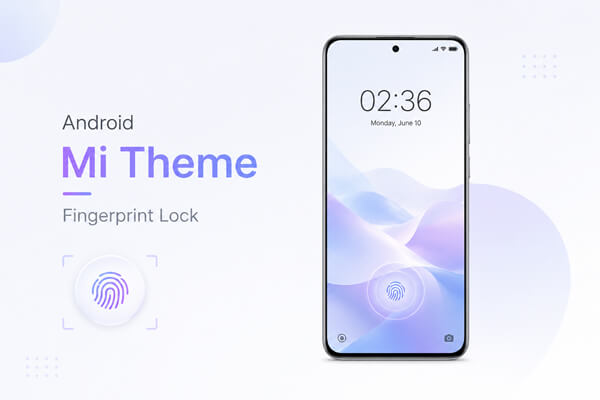
El bloqueo de pantalla mediante huella dactilar Android Mi Theme se refiere a los temas y animaciones de la pantalla de bloqueo basados en la huella dactilar disponibles en los dispositivos Xiaomi que ejecutan MIUI o HyperOS.
A diferencia del desbloqueo por huella dactilar estándar, Mi Themes puede añadir efectos visuales que aparecen al tocar el sensor de huellas. Según el tema, podrás ver anillos luminosos, animaciones futuristas, efectos neón o diseños personalizados para la pantalla de bloqueo.
Las principales ventajas de usar temas de bloqueo por huella dactilar incluyen:
Muchos de los temas disponibles a través de la aplicación Temas incluyen efectos de huella digital personalizados como parte del paquete completo de la pantalla de bloqueo.
Antes de aplicar temas de bloqueo por huella dactilar, primero debe habilitar el desbloqueo por huella dactilar en su teléfono Xiaomi.
Paso 1. Configura un bloqueo de pantalla
Abre la aplicación Ajustes en tu dispositivo Xiaomi y ve a "Contraseñas y seguridad". Selecciona "Bloqueo de pantalla" y elige un método de bloqueo como PIN, contraseña o patrón.
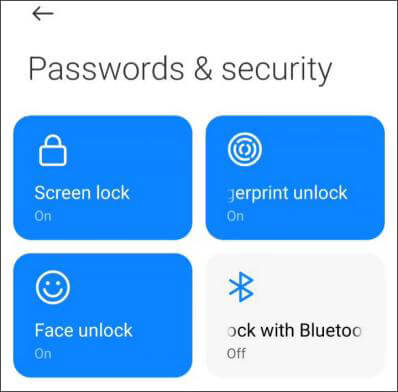
Paso 2. Registra tu huella dactilar.
Vuelve a "Contraseñas y seguridad" y pulsa "Desbloqueo con huella digital". Introduce tus credenciales de bloqueo de pantalla y sigue las instrucciones en pantalla para escanear tu huella digital varias veces hasta completar el registro.
Paso 3. Habilitar el desbloqueo por huella dactilar
Una vez que hayas añadido tu huella digital, asegúrate de que la opción de desbloqueo por huella digital esté activada. Bloquea tu teléfono y comprueba si puedes desbloquearlo con tu huella digital.
Paso 4. Verificar la compatibilidad del dispositivo.
La mayoría de los dispositivos modernos de Xiaomi, Redmi y POCO admiten el desbloqueo por huella dactilar. Sin embargo, las animaciones y los efectos de la pantalla de bloqueo disponibles pueden variar según el modelo del dispositivo y la versión de MIUI o HyperOS.
Tras activar el desbloqueo por huella dactilar en tu dispositivo Xiaomi, puedes personalizar aún más la experiencia aplicando animaciones y efectos de huella dactilar a la pantalla de bloqueo mediante la app Temas de Xiaomi. Esta app ofrece una amplia gama de estilos de pantalla de bloqueo, incluyendo algunos compatibles con efectos visuales de huella dactilar. Sigue los pasos a continuación para aplicar un efecto de huella dactilar en la pantalla de bloqueo con un tema de Xiaomi.
Paso 1. Abre la aplicación de temas oficiales.
Abre la aplicación Temas preinstalada en tu teléfono Xiaomi. Esta es la plataforma oficial de Xiaomi para descargar temas, fondos de pantalla, fuentes y estilos de pantalla de bloqueo, incluyendo diseños con efectos visuales relacionados con la huella dactilar.

Paso 2. Busca temas de bloqueo por huella digital.
Pulsa la barra de búsqueda en la parte superior de la aplicación Temas e introduce palabras clave como "Bloqueo por huella digital", "Animación de huella digital" o "Huella digital en pantalla". Explora los resultados y busca temas que mencionen la pantalla de bloqueo o los efectos de huella digital en sus descripciones.
Paso 3. Previsualiza y descarga el tema.
Selecciona el tema que prefieras y abre su página de detalles para ver cómo se ve en la pantalla de bloqueo. Antes de descargarlo, comprueba que sea compatible con tu dispositivo y la versión del sistema operativo (MIUI o HyperOS). Si todo parece correcto, pulsa Descargar y espera a que finalice la instalación.
Paso 4. Aplicar el tema
Una vez finalizada la descarga, pulsa Aplicar. Si aparecen opciones de personalización, asegúrate de que el componente de Pantalla de bloqueo esté incluido. En algunos casos, los temas se aplican como un paquete completo, que incluye fondo de pantalla, iconos y estilo de pantalla de bloqueo.
Paso 5. Compruebe el efecto de la huella dactilar.
Tras aplicar el tema, bloquea el teléfono y coloca el dedo en el sensor de huellas dactilares para comprobar el efecto. Si la animación no aparece inmediatamente, intenta bloquear y desbloquear la pantalla de nuevo o reiniciar la aplicación Temas.
Para una mayor personalización, ve a "Temas" > "Perfil" > "Personalizar tema" > "Estilo de pantalla de bloqueo" para combinar diferentes elementos de la pantalla de bloqueo, como fondos de pantalla, estilos y animaciones, según tu dispositivo y la versión del sistema.
Ten en cuenta que los efectos de animación de la huella dactilar pueden variar según tu modelo de Xiaomi y la versión de MIUI/HyperOS. Algunos efectos solo están disponibles en dispositivos con sensores de huella dactilar integrados en la pantalla, por lo que no todos los dispositivos admitirán todos los efectos visuales.
Al usar las funciones de bloqueo por huella digital de Mi Theme, algunos usuarios pueden experimentar problemas como la ausencia de animaciones de huella digital, la aplicación incorrecta del tema, fallos en el desbloqueo por huella digital o incluso problemas de acceso a la pantalla de bloqueo. A continuación, se detallan los problemas más comunes y sus soluciones prácticas para dispositivos MIUI y HyperOS.
Este es el problema más común en el que la animación de la huella digital no aparece después de aplicar un tema, y solo se muestra el efecto predeterminado del sistema.
Posibles razones:
Cómo solucionarlo:
Paso 1. Ve a "Ajustes" > "Contraseñas y seguridad" > "Desbloqueo con huella digital" y asegúrate de que la animación de huella digital esté activada (si está disponible en tu dispositivo).
Paso 2. Vuelva a aplicar el tema desde la aplicación Temas y asegúrese de que se incluyan los componentes de la pantalla de bloqueo.
Paso 3. Reinicia tu teléfono para actualizar los recursos del sistema.
Paso 4. Intente utilizar un tema más reciente o actualizado oficialmente que sea compatible con la versión de su sistema.
En ocasiones, tras aplicar un tema, solo cambia una parte del mismo (por ejemplo, los iconos o el fondo de pantalla), mientras que la pantalla de bloqueo o el efecto de huella dactilar permanecen inalterados.
Posibles razones:
Cómo solucionarlo:
Paso 1. Aplique el tema en modo completo en lugar de realizar una personalización parcial.
Paso 2. Restablezca primero el estilo de la pantalla de bloqueo a través de "Temas" > "Personalizar" > "Estilo de pantalla de bloqueo" y, a continuación, aplique el tema de nuevo.
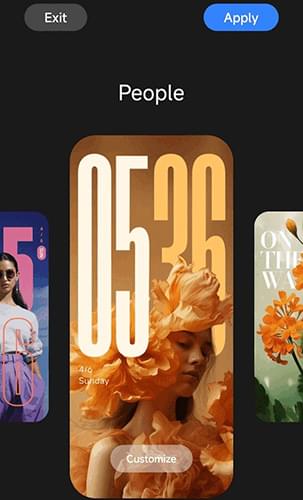
Paso 3. Elimine el tema y vuelva a descargarlo utilizando una conexión de red estable.
Paso 4. Reinicie el dispositivo para actualizar la configuración del sistema.
En algunos casos, el desbloqueo mediante huella dactilar puede volverse lento, impreciso o dejar de responder por completo después de aplicar un tema.
Posibles razones:
Cómo solucionarlo:
Paso 1. Limpie el área del sensor de huellas dactilares con un paño suave y seco.

Paso 2. Elimine las huellas dactilares existentes y regístrelas de nuevo.
Paso 3. Desactive el modo de ahorro de batería o el modo de ultra ahorro de energía.
Paso 4. Si los problemas de rendimiento persisten, cambie a un tema más ligero o a uno recomendado oficialmente.
En algunos casos, los usuarios pueden olvidar sus credenciales de bloqueo de pantalla (PIN, contraseña o patrón) tras modificar la configuración de seguridad o cambiar la configuración de la pantalla de bloqueo. En estos casos, el desbloqueo mediante huella digital no puede sortear la seguridad del sistema y el dispositivo puede permanecer bloqueado.
Para solucionar este problema, se puede utilizar una herramienta de desbloqueo profesional como Android Unlocker para eliminar el bloqueo de pantalla y recuperar el acceso al dispositivo.
Características principales de Android Unlocker:
¿Cómo desbloquear un dispositivo Xiaomi bloqueado ?
01 Instale y abra el software de desbloqueo Android en su computadora, luego elija la opción etiquetada como "Eliminar bloqueo de pantalla".

02 Conecta tu teléfono Xiaomi al ordenador mediante un cable USB. El programa detectará automáticamente tu dispositivo y mostrará la información pertinente para su confirmación.

03 Siga las instrucciones en pantalla para acceder al modo de recuperación o al modo de descarga, si se le solicita. Una vez listo, haga clic en el botón "Eliminar ahora" para iniciar el proceso de desbloqueo y espere a que finalice.

1. ¿Pueden todos los teléfonos Xiaomi usar temas de pantalla de bloqueo por huella dactilar?
La mayoría de los teléfonos Xiaomi con sensor de huellas dactilares pueden usar temas de bloqueo por huella dactilar. Sin embargo, algunos efectos de animación solo estarán disponibles en ciertas versiones de MIUI o HyperOS y en hardware compatible.
2. ¿Los temas de MIUI afectan al rendimiento del teléfono?
En general, los temas oficiales de la aplicación Temas tienen un impacto mínimo en el rendimiento. Sin embargo, los temas con animaciones complejas pueden consumir un poco más de batería y recursos del sistema.
3. ¿Por qué no se muestra la animación de mi huella digital en Xiaomi?
Esto suele ocurrir porque el tema no incluye efectos de huellas dactilares, la animación no es compatible con la versión de su sistema o las funciones adicionales, como la pantalla siempre activa, están desactivadas.
4. ¿Puedo usar temas de bloqueo por huella digital en HyperOS?
Sí. HyperOS sigue siendo compatible con la personalización de la pantalla de bloqueo y los efectos de huella digital. Las opciones disponibles pueden diferir de las que se encontraban en versiones anteriores de MIUI.
El bloqueo por huella digital con temas de Android Mi es una excelente manera de personalizar tu dispositivo Xiaomi sin sacrificar la seguridad ni la comodidad al desbloquearlo. Al activar el desbloqueo por huella digital, aplicar temas compatibles y solucionar problemas comunes, podrás disfrutar de una pantalla de bloqueo más elegante. Si alguna vez te quedas sin acceso por haber olvidado tus credenciales, herramientas como Android Unlocker pueden ayudarte a recuperar el acceso a tu dispositivo de forma rápida y eficiente.
Artículos relacionados:
¿Olvidaste tu patrón de desbloqueo? Aquí te explicamos cómo desbloquearlo en Android
Desbloquea tu teléfono Android desde tu PC: 3 métodos probados que funcionan.
Cómo transferir datos de un Mi a otro Mi de 5 maneras posibles (Consejos comprobados)

 Desbloqueo del teléfono
Bloqueo de huella digital con tema Mi Android : Habilitar, personalizar y solucionar problemas
Desbloqueo del teléfono
Bloqueo de huella digital con tema Mi Android : Habilitar, personalizar y solucionar problemas




 Descarga gratuita para PC
