TL;DR:
Cuando tu teléfono Android deja de aceptar la contraseña correcta de repente, puede deberse a fallos del sistema, problemas con la pantalla táctil, aplicaciones de terceros o restricciones de seguridad temporales. Esta guía explica por qué los dispositivos Android rechazan el PIN, el patrón o la contraseña correctos y ofrece varias soluciones, como reiniciar el teléfono, comprobar los factores externos, entrar en el Modo Seguro y usar una herramienta de desbloqueo profesional para recuperar el acceso.
"El Android de mi amiga no acepta su contraseña de forma aleatoria. No se ha hecho nada para cambiarla. No sé si es un fallo del sistema. Estoy desesperada y busco cualquier consejo."
- De Reddit
Puede resultar extremadamente frustrante cuando tu teléfono Android de repente se niega a aceptar la contraseña correcta. Estás seguro de que el PIN, el patrón o la contraseña son correctos, pero el dispositivo sigue mostrando el mensaje "Contraseña incorrecta". Este problema puede ocurrir después de una actualización de software, un fallo del sistema, problemas con la pantalla táctil o incluso debido a aplicaciones de terceros.
La buena noticia es que este problema suele tener solución. En esta guía, explicaremos por qué tu teléfono Android no acepta la contraseña correcta y te mostraremos varias soluciones prácticas para recuperar el acceso a tu dispositivo.
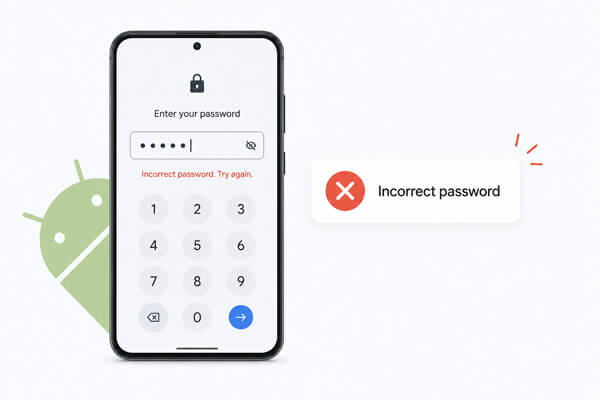
Antes de solucionar el problema de reconocimiento de contraseña, es fundamental identificar las causas subyacentes. Las razones más comunes por las que un teléfono Android rechaza una contraseña correcta se resumen a continuación:
Basándonos en las causas mencionadas, aquí tienes 5 soluciones eficaces y fáciles de usar. Puedes probarlas una por una, de la más sencilla a la más compleja, para solucionar el problema de reconocimiento de contraseñas.
Un fallo temporal del sistema es una de las razones más comunes por las que un teléfono Android puede rechazar la contraseña correcta. Reiniciar el sistema puede actualizarlo y solucionar problemas menores de la pantalla de bloqueo.
Las distintas marcas Android utilizan diferentes combinaciones de botones, pero los pasos generales son similares.
Paso 1. Mantenga pulsado el botón de "Encendido" durante unos 10 a 20 segundos.
Paso 2. En algunos dispositivos, es posible que deba mantener presionados simultáneamente los botones de "Encendido" y "Bajar volumen".

Paso 3. Espere a que el teléfono se reinicie automáticamente.
Paso 4. Tras reiniciar el dispositivo, introduzca de nuevo la contraseña correcta y compruebe si el problema se ha solucionado. Este método no borrará sus datos.
En ocasiones, el problema se debe a factores externos y no al propio sistema Android . Debes revisar cuidadosamente las siguientes situaciones:
Si la pantalla presenta problemas de toques fantasma o áreas que no responden, es posible que la contraseña se introduzca incorrectamente incluso al pulsar las teclas correctas.
También puedes probar a girar el teléfono o usarlo sin funda para ver si mejora la respuesta táctil.

Tras varios intentos fallidos de contraseña, los dispositivos Android pueden bloquear temporalmente los intentos de inicio de sesión adicionales por motivos de seguridad. En algunos casos, el sistema también puede experimentar retrasos en la verificación.
En lugar de introducir la contraseña repetidamente, deje de intentarlo durante varios minutos.
Paso 1. Deje el teléfono sin tocar durante 5 a 30 minutos.
Paso 2. Asegúrese de que el dispositivo tenga suficiente batería.
Paso 3. Intente introducir la contraseña correcta de nuevo, despacio y con cuidado.
Este método sencillo funciona sorprendentemente bien para muchos usuarios, especialmente después de repetidos intentos fallidos de desbloqueo.
Las aplicaciones de terceros, especialmente las aplicaciones de bloqueo de pantalla, los lanzadores o las herramientas de seguridad, pueden interferir con la pantalla de bloqueo predeterminada de Android .
Iniciar el sistema en modo seguro desactiva temporalmente las aplicaciones de terceros y ayuda a determinar si una aplicación instalada está causando el problema.
Paso 1. Mantenga pulsado el botón de encendido hasta que aparezca el menú de encendido.
Paso 2. Mantén pulsada la opción "Apagar" hasta que veas el aviso de Modo seguro.
Paso 3. Pulse "Aceptar" para reiniciar en modo seguro.
Paso 4. Una vez que el dispositivo entre en modo seguro, intente desbloquear el teléfono de nuevo.
Si la contraseña funciona en Modo Seguro, es probable que la causa sea una aplicación de terceros. Una vez recuperado el acceso, puedes desinstalar las aplicaciones de seguridad, de bloqueo de pantalla o los lanzadores que hayas instalado recientemente.

Cuando los métodos manuales anteriores no logran solucionar el problema, usar una herramienta profesional de desbloqueo Android puede ser la solución más efectiva. Estas herramientas están diseñadas para sortear problemas de bloqueo de pantalla causados por fallos del sistema o errores de verificación de contraseña, sin necesidad de conocimientos técnicos avanzados.
Entre las numerosas herramientas para desbloquear Android , Android Unlocker es una opción popular gracias a su alta tasa de éxito y su facilidad de uso. Android Unlocker está diseñado para solucionar diversos problemas de bloqueo de Android , como teléfonos que no aceptan la contraseña, PIN olvidados, patrones de desbloqueo y dispositivos bloqueados. Es compatible con muchas marcas Android , como Samsung, Xiaomi, Huawei, Motorola y Google Pixel.
Características principales de Android Unlocker:
Aquí te explicamos cómo usarlo para eliminar el bloqueo de pantalla de un teléfono Android que no acepta la contraseña correcta:
01 Descarga e instala Android Unlocker en tu ordenador. Abre el programa y selecciona el modo "Eliminar bloqueo de pantalla" en la interfaz principal.

02 Conecta tu teléfono Android al ordenador con un cable USB. Una vez que el software detecte automáticamente tu dispositivo, verifica la información que aparece y continúa con el siguiente paso.

03 Sigue las instrucciones en pantalla para poner tu teléfono Android en el modo requerido, como el Modo de recuperación o el Modo de descarga. Luego, haz clic en el botón "Eliminar ahora" para comenzar a eliminar el bloqueo de pantalla. Espera hasta que finalice el proceso de desbloqueo.

Si tu teléfono Android no acepta la contraseña correcta, el problema suele deberse a fallos del sistema, problemas con la pantalla táctil o conflictos entre aplicaciones, y no a la contraseña en sí. En muchos casos, soluciones sencillas como reiniciar el dispositivo, esperar unos minutos o entrar en modo seguro pueden resolver el problema rápidamente.
Sin embargo, si aún no puedes acceder a tu dispositivo, usar una herramienta de desbloqueo profesional como Android Unlocker puede ser la solución más rápida. Antes de realizar operaciones avanzadas, siempre se recomienda hacer una copia de seguridad de tus datos importantes siempre que sea posible.
Artículos relacionados:
Android La función "Ingresar PIN para desbloquear" no funciona - Guía de solución de problemas
¿Cómo obtener un código de desbloqueo gratuito para desbloquear tu iPhone y tu teléfono Android ?
Cómo acceder a un teléfono bloqueado con o sin contraseña.
¿Qué pasa si te quedas sin acceso a tu teléfono Android ? 6 maneras sencillas que pueden ayudarte

 Desbloqueo del teléfono
Mi teléfono Android no acepta la contraseña correcta | Causas y soluciones completas
Desbloqueo del teléfono
Mi teléfono Android no acepta la contraseña correcta | Causas y soluciones completas




 Descarga gratuita para PC
