TL;DR:
La protección de restablecimiento de fábrica (FRP) puede bloquear un dispositivo Android después de un restablecimiento de fábrica y requerir la cuenta de Google previamente sincronizada para su verificación. Si no puede acceder a la cuenta o no dispone de un cable OTG, puede probar los siguientes métodos para omitir la cuenta de Google sin OTG:
La protección de restablecimiento de fábrica (FRP) es una función de seguridad integrada Android diseñada para proteger tu teléfono después de un restablecimiento de fábrica . Una vez activada la FRP, debes iniciar sesión con la cuenta de Google previamente sincronizada para acceder al dispositivo. Sin embargo, muchos usuarios se quedan atascados en la pantalla de verificación de Google porque olvidan sus credenciales o compran un teléfono de segunda mano que aún está bloqueado.
La mayoría de los tutoriales tradicionales para omitir el FRP requieren un cable OTG para instalar manualmente los archivos APK. Pero, ¿qué sucede si no tienes un adaptador OTG? Afortunadamente, existen varias maneras de omitir la cuenta de Google sin OTG. En esta guía, te presentaremos 4 métodos prácticos que pueden ayudarte a eliminar el bloqueo de Google en dispositivos Android sin usar un cable OTG.
Si buscas la solución más sencilla y apta para principiantes, usar una herramienta profesional para desbloquear Android es la mejor opción. A diferencia de los antiguos trucos de FRP que se basan en vulnerabilidades del sistema, el software de desbloqueo especializado suele ofrecer una mayor tasa de éxito y es compatible con las versiones más recientes Android .
Una opción popular es Android Unlock . Esta herramienta puede ayudar a eliminar los bloqueos FRP en muchos dispositivos Samsung , Xiaomi, Redmi y OnePlus sin necesidad de un cable OTG.
Características principales de Android Unlock
¿Cómo omitir el FRP sin OTG usando Android Unlock?
01 Descarga e instala Android Unlock en tu PC Windows , luego inicia el software y selecciona el modo "Eliminar bloqueo de Google (FRP)".

02 Conecta tu teléfono Android al ordenador mediante un cable USB. Una vez detectado el dispositivo, selecciona la marca de tu teléfono y continúa.

03 Siga las instrucciones en pantalla para poner su teléfono en el modo requerido. El software preparará automáticamente el paquete de derivación de FRP.

04 Espere a que finalice el proceso de desbloqueo. Una vez completado, su teléfono Android se reiniciará y la pantalla de verificación de la cuenta de Google debería desaparecer.

Si el dispositivo bloqueado te pertenece, recuperar la cuenta de Google original es la forma más segura y oficial de eliminar el FRP sin OTG. En lugar de eludir la función de seguridad, este método te ayuda a recuperar el acceso a la cuenta previamente sincronizada.
¿Cómo recuperar tu cuenta de Google?
Paso 1. En otro dispositivo, visita la página de Recuperación de cuenta de Google.
Paso 2. Introduce el número de teléfono o la dirección de correo electrónico vinculados al dispositivo Android bloqueado.
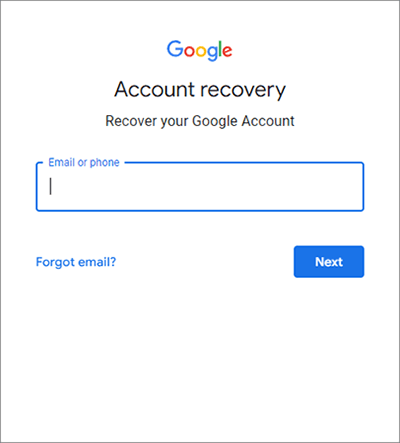
Paso 3. Siga las instrucciones de verificación para restablecer su contraseña o recuperar la información de su cuenta.
Paso 4. Tras restablecer la contraseña, espere entre 24 y 72 horas antes de intentar iniciar sesión de nuevo en el teléfono bloqueado. Es posible que Google bloquee temporalmente el acceso inmediato por motivos de seguridad.
Paso 5. Regresa al teléfono Android bloqueado e inicia sesión con las credenciales de la cuenta de Google recuperadas.
El método Gboard es un truco antiguo para saltarse la protección FRP que funciona principalmente en algunos dispositivos Android 6 o Android 7. Utiliza el menú de configuración del teclado para acceder a otras configuraciones del sistema y evitar la pantalla de verificación. Ten en cuenta que este método podría no funcionar en teléfonos Android más recientes.
¿Cómo usar la configuración de Gboard para omitir el FRP?
Paso 1. Conecta el teléfono Android a una red Wi-Fi y accede a la pantalla de verificación de Google.
Paso 2. Pulsa el campo de entrada de texto para abrir el teclado de Google.
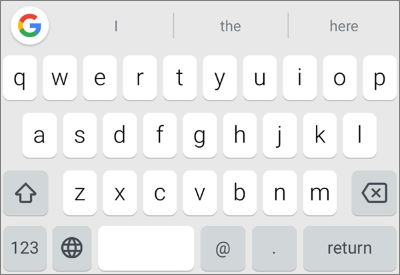
Paso 3. Mantén pulsada la tecla de coma o pulsa el icono de configuración del teclado para acceder al menú de configuración de Gboard.
Paso 4. Pulsa el icono de tres puntos y elige "Ayuda y comentarios".
Paso 5. Abre cualquier artículo y selecciona un texto. Luego, pulsa "Búsqueda web".
Paso 6. En el cuadro de búsqueda, abra el navegador o acceda a la configuración del dispositivo a través de los enlaces disponibles.
Paso 7. Ve a "Ajustes" > "Cuentas" y elimina la cuenta de Google existente, si es posible. En algunos dispositivos, también podrías tener que desactivar temporalmente los Servicios de Google Play.
Paso 8. Reinicie el teléfono y complete el proceso de configuración nuevamente.
Samsung SideSync es otro método clásico para omitir la protección FRP en dispositivos Samsung más antiguos. Permite que el teléfono abra un navegador o una página de Galaxy Apps a través de una conexión a PC, lo que ayuda a los usuarios a instalar aplicaciones que pueden facilitar la omisión de la protección FRP.
Tenga en cuenta que este método es eficaz principalmente en teléfonos Samsung antiguos con Android 6 o Android 7; ya no es fiable para los teléfonos Samsung modernos porque las actualizaciones de seguridad Android más recientes han bloqueado la mayoría de las vulnerabilidades de SideSync.
¿Cómo usar Samsung SideSync para omitir la protección FRP sin OTG?
Paso 1. Descarga e instala Samsung SideSync en tu ordenador.
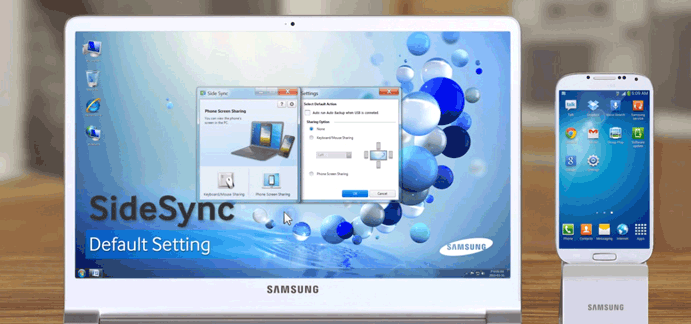
Paso 2. Conecte el dispositivo Samsung bloqueado al PC mediante un cable USB.
Paso 3. Abre SideSync tanto en el ordenador como en el teléfono. Es posible que aparezca una ventana emergente en el dispositivo preguntando qué aplicación abrir.
Paso 4. Seleccione "Galaxy Apps" o "Chrome" en la ventana emergente.
Paso 5. Descargue e instale los archivos APK necesarios para omitir el bloqueo FRP desde el navegador.
Paso 6. Abra la herramienta APK instalada y siga las instrucciones para acceder a la configuración del teléfono.
Paso 7. Añada una nueva cuenta de Google o desactive los servicios relacionados con FRP si es necesario.
Paso 8. Reinicie el dispositivo y complete el proceso de configuración.
1. ¿Es legal eludir el FRP?
Eludir la verificación FRP es generalmente legal si desbloqueas un teléfono de tu propiedad o al que tienes permiso para acceder. Sin embargo, omitir la verificación de la cuenta de Google en dispositivos robados o no autorizados puede infringir las leyes y regulaciones locales.
2. ¿Eludir el FRP borra los datos?
En la mayoría de los casos, el FRP aparece después de un restablecimiento de fábrica, lo que significa que los datos originales ya se han borrado. Algunas herramientas para eliminar el FRP pueden realizar restablecimientos adicionales durante el proceso, por lo que es importante hacer copias de seguridad de los archivos importantes de tu Android siempre que sea posible.
3. ¿Volverá a activarse el bloqueo FRP después de la desactivación?
Depende de la versión Android y del método de desbloqueo FRP que utilices. Si eliminas el bloqueo de Google mediante la recuperación de cuenta oficial o una herramienta de desbloqueo FRP confiable, el dispositivo generalmente permanece desbloqueado durante su uso normal. Sin embargo, algunos trucos de desbloqueo temporal, como las vulnerabilidades de Gboard en dispositivos Android antiguos, pueden dejar de funcionar después de un restablecimiento de fábrica o una actualización del sistema.
Para reducir el riesgo de que vuelva a aparecer el bloqueo FRP, se recomienda eliminar correctamente la cuenta de Google de la configuración del dispositivo antes de realizar otro restablecimiento de fábrica en el futuro.
En resumen, existen varias formas de eludir la cuenta de Google sin OTG, incluyendo la recuperación oficial de la cuenta, antiguas vulnerabilidades Android como Gboard, Samsung SideSync y herramientas de desbloqueo profesionales. Para la mayoría de los usuarios, la mejor opción depende del dispositivo y la versión Android . Si buscas una mayor tasa de éxito y un proceso más sencillo, herramientas como Android Unlock suelen ser la opción más fiable.
Todos los métodos deben usarse únicamente en dispositivos de tu propiedad. Dado que la seguridad Android mejora constantemente, algunos trucos manuales podrían dejar de funcionar en sistemas más recientes. Para evitar problemas de FRP en el futuro, se recomienda gestionar correctamente tu cuenta de Google y eliminarla antes de realizar un restablecimiento de fábrica.
Artículos relacionados:
Cómo eludir la protección FRP de Google: una guía completa con 6 soluciones recomendadas.
Cómo solucionar el error "Inicie sesión con una de las cuentas del propietario"
[5 maneras] Cómo eliminar la cuenta de Google de Samsung sin contraseña




 Descarga gratuita para PC


