TL;DR:
Si tu teléfono Android muestra el mensaje "Introduce la contraseña para desbloquear. Quedan 30/30 intentos", los intentos fallidos repetidos podrían impedirte acceder al dispositivo. Este artículo explora cinco maneras de recuperar el acceso: esperar a que se agote el tiempo de espera, usar tu cuenta de Google, intentar usar la función Buscar mi dispositivo, usar un software profesional de desbloqueo Android y realizar un restablecimiento de fábrica.
Si ves el mensaje "Introduce la contraseña para desbloquear. Quedan 30/30 intentos" en tu dispositivo Android , no eres el único. Este aviso común de bloqueo Android es una función de seguridad integrada diseñada para proteger tus datos personales del acceso no autorizado, ya sea por introducir contraseñas incorrectas por accidente, olvidar la contraseña o por posibles intrusos.
En esta guía completa, explicaremos en detalle qué significa este mensaje y los métodos más efectivos para solucionar el error "Introduzca la contraseña para desbloquear. Quedan 30/30 intentos", desde soluciones rápidas y sencillas hasta herramientas de desbloqueo fiables. Tanto si tienes un Samsung, Huawei, Xiaomi o cualquier otro teléfono Android , estas soluciones funcionan en la mayoría de los dispositivos.
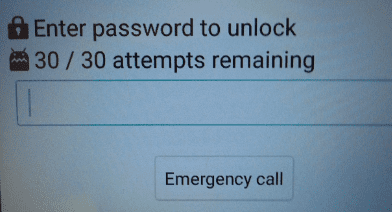
El mensaje "Introduce la contraseña para desbloquear. Quedan 30/30 intentos" es una alerta de seguridad Android que aparece cuando tú (o alguien más) introduce una contraseña, PIN o patrón de bloqueo de pantalla incorrectos varias veces. Analicemos sus detalles clave:
- 30/30 intentos restantes: Esto indica que tienes 30 intentos para ingresar las credenciales de bloqueo de pantalla correctas. Cada intento incorrecto reduce el contador restante y, una vez que se agoten los 30 intentos, tu dispositivo aplicará un bloqueo más estricto.
- Propósito de seguridad: Esta función previene los ataques de fuerza bruta, en los que alguien intenta contraseñas aleatorias para obtener acceso, al limitar el número de intentos y proteger sus fotos, mensajes, aplicaciones y datos confidenciales.
- Causas comunes: Las razones más comunes para que aparezca este mensaje incluyen contraseñas/PIN de bloqueo de pantalla olvidados, entradas incorrectas accidentales (por ejemplo, escribir demasiado rápido) o intentos no autorizados de acceder a su dispositivo.
Ahora que entendemos qué significa el error "Introduzca la contraseña para desbloquear. Quedan 30/30 intentos", veamos las mejores maneras de solucionarlo y recuperar el acceso a su dispositivo.
Si agotas los 30 intentos, tu dispositivo se bloqueará durante un tiempo determinado antes de que puedas volver a intentarlo. Normalmente, este tiempo de espera oscila entre 30 minutos y una hora, dependiendo del dispositivo. Durante este periodo, no intentes introducir la contraseña de nuevo. Una vez transcurrido el tiempo de espera, podrás volver a intentarlo.
Para dispositivos Android más antiguos ( Android 7.0 Nougat y versiones anteriores), puedes desbloquear tu teléfono usando tu cuenta de Google vinculada. Este es un método oficial de Google y no requiere la pérdida de datos:
Paso 1. Continúe ingresando contraseñas incorrectas hasta que aparezca en la pantalla la opción "Olvidé mi contraseña" o "Olvidé el patrón".
Paso 2. Pulsa "Olvidé mi contraseña" e inicia sesión con la cuenta de Google (correo electrónico y contraseña) vinculada a tu dispositivo Android bloqueado.
Paso 3. Sigue las instrucciones en pantalla para restablecer el bloqueo de pantalla (puedes establecer una nueva contraseña, PIN o patrón).

Si activaste "Buscar mi dispositivo" (la herramienta oficial de localización de dispositivos de Google) antes de que se bloqueara tu teléfono, puedes desbloquearlo de forma remota. Esto funciona en la mayoría de los dispositivos Android ( Android 8.0 o superior) y es seguro para tus datos.
Paso 1. En otro teléfono, tableta o computadora, abra un navegador web y vaya al sitio web de Encontrar mi dispositivo .
Paso 2. Inicia sesión con la misma cuenta de Google que está vinculada a tu dispositivo Android bloqueado.
Paso 3. De la lista de dispositivos asociados a tu cuenta, selecciona el dispositivo bloqueado.
Paso 4. Haga clic en "Proteger dispositivo" en las opciones del menú.
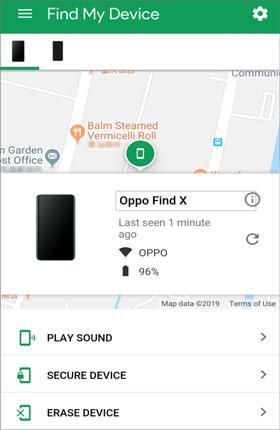
Paso 5. Establezca una contraseña temporal (esta reemplazará su bloqueo de pantalla actual) y haga clic en "Proteger".
Paso 6. En tu dispositivo bloqueado, introduce la contraseña temporal para desbloquearlo. A continuación, puedes restablecer el bloqueo de pantalla con una nueva contraseña, PIN o patrón.
Si te aparece el mensaje "Introduce la contraseña para desbloquear. Quedan 30 intentos", es probable que hayas intentado varias contraseñas incorrectas y ahora no puedas acceder a tu dispositivo. Esta situación puede ser frustrante, pero afortunadamente existen herramientas como Android Unlocker que te pueden ayudar a solucionar este problema y recuperar el acceso a tu dispositivo, incluso si no recuerdas tu contraseña.
He aquí por qué Android Unlocker es una excelente opción:
Aquí, tomaremos como ejemplo el desbloqueo de un dispositivo Samsung :
01 Comience descargando e instalando Android Unlocker en su computadora. Una vez instalado, abra el software y seleccione la opción "Eliminar bloqueo de pantalla" en el menú principal.
02 Seleccione "Eliminar sin pérdida de datos" para asegurarse de que no se borre ningún dato durante el proceso de desbloqueo.

03. Utilice un cable USB para conectar su dispositivo Samsung a su ordenador. El programa detectará automáticamente el dispositivo conectado y continuará con el siguiente paso.
04 Una vez detectado tu dispositivo, selecciona el modelo correcto de tu teléfono Samsung de la lista. El software descargará el paquete de datos necesario para tu dispositivo.

05 Una vez descargado el paquete, el proceso de desbloqueo comenzará automáticamente. Esto puede tardar unos minutos, así que tenga paciencia. Cuando el proceso finalice, su dispositivo Samsung se reiniciará y el bloqueo de pantalla se habrá eliminado correctamente.
Si todos los demás métodos fallan, el restablecimiento de fábrica es la última opción para desbloquear tu dispositivo. Este método borra todos los datos de tu teléfono (fotos, mensajes, aplicaciones, contactos, etc.), así que úsalo solo si tienes una copia de seguridad o no te importa perder tus datos.
Paso 1. Apaga completamente tu dispositivo Android .
Paso 2. Acceda al modo de recuperación (la combinación de botones varía según la marca):
Paso 3. Utilice las teclas "Subir/Bajar volumen" para navegar por el menú del Modo de recuperación y seleccione "Borrar datos/restablecimiento de fábrica".

Paso 4. Pulse el botón de encendido para confirmar su selección.
Paso 5. Seleccione "Restablecer datos de fábrica" nuevamente para confirmar (este paso varía según el dispositivo) y espere a que finalice el proceso de restablecimiento (esto tarda de 5 a 10 minutos).
Paso 6. Una vez realizado el reinicio, seleccione "Reiniciar sistema ahora" para reiniciar su dispositivo.
Paso 7. Configura tu dispositivo como un teléfono nuevo (puedes iniciar sesión con tu cuenta de Google para restaurar los datos de la copia de seguridad).
1. ¿Qué sucede si utilizas los 30 intentos?
Si agotas los 30 intentos, tu dispositivo se bloqueará y no podrás volver a intentarlo hasta que finalice el plazo. Transcurrido este tiempo, podrás intentarlo de nuevo, pero si aún no consigues desbloquearlo, es posible que tengas que recurrir a un método de recuperación, como usar tu cuenta de Google, restablecer la configuración de fábrica o utilizar herramientas de recuperación.
2. ¿Existe alguna forma de evitar que el mensaje "Quedan 30/30 intentos" vuelva a aparecer en el futuro?
Para evitar ver el mensaje "Quedan 30/30 intentos", asegúrate de que tu contraseña, PIN o patrón de desbloqueo sean seguros y fáciles de recordar. También puedes activar opciones de respaldo, como el inicio de sesión con tu cuenta de Google o la autenticación biométrica (huella digital, Face ID), para disponer de más métodos de recuperación.
3. ¿Existe alguna forma de saltarse el límite de 30 intentos?
No existe una forma oficial de eludir el límite de 30 intentos sin usar opciones de recuperación como el restablecimiento de fábrica o el inicio de sesión con la cuenta de Google. Este límite forma parte de la función de seguridad para proteger tu dispositivo del acceso no autorizado.
El error "Introduce la contraseña para desbloquear. Quedan 30/30 intentos" puede ser frustrante, pero como hemos visto, existen varios métodos para recuperar el acceso a tu dispositivo. Desde esperar a que se agote el tiempo de espera y usar la recuperación de la cuenta de Google hasta realizar un restablecimiento de fábrica, cada opción tiene sus ventajas según tu situación.
Para una solución más rápida y segura, Android Unlocker es una excelente opción. Permite desbloquear la pantalla sin perder datos y es compatible con una amplia gama de dispositivos Android , lo que la convierte en una herramienta eficaz para solucionar este problema.
Artículos relacionados:
¿Qué pasa si te quedas sin acceso a tu teléfono Android ? 6 maneras sencillas que pueden ayudarte
Cómo desbloquear un teléfono Android sin contraseña con 5 métodos
Android La función "Ingresar PIN para desbloquear" no funciona - Guía de solución de problemas

 Desbloqueo del teléfono
Cómo solucionar el error "Ingrese la contraseña para desbloquear 30/30 intentos restantes"
Desbloqueo del teléfono
Cómo solucionar el error "Ingrese la contraseña para desbloquear 30/30 intentos restantes"




 Descarga gratuita para PC
