TL;DR:
Si el reconocimiento facial de Samsung no funciona, puede probar estas soluciones:
El reconocimiento facial de Samsung es una de las funciones biométricas más prácticas de los dispositivos Galaxy. Permite desbloquear el teléfono rápidamente, verificar pagos de forma segura y acceder a aplicaciones privadas con solo una mirada. Sin embargo, muchos usuarios de Samsung experimentan problemas como fallos en el reconocimiento facial, bloqueos durante el escaneo, rechazos repetidos del rostro correcto o incluso el mensaje de error "Reconocimiento facial no disponible".
Si tu Samsung no funciona con el reconocimiento facial, no te preocupes. En esta guía, te explicaremos las causas más comunes y te presentaremos 7 soluciones efectivas para resolverlo paso a paso. Además, te mostraremos alternativas para desbloquear tu teléfono Samsung cuando el reconocimiento facial deje de funcionar por completo.
Existen varias razones por las que el desbloqueo facial de Samsung puede dejar de funcionar correctamente. Comprender la causa puede ayudarte a elegir la solución adecuada con mayor rapidez.
Ahora que ya conoces las posibles causas, pasemos a las soluciones.
Basándonos en lo anterior, hemos recopilado 7 soluciones prácticas, desde las más sencillas hasta las más avanzadas. Puedes seguir la secuencia para solucionar el problema, lo que puede resolver más del 95 % de los casos de problemas con el reconocimiento facial de Samsung.
Una cámara frontal sucia u obstruida puede impedir que el teléfono escanee tu rostro correctamente. Las huellas dactilares, el polvo o incluso pequeñas manchas pueden reducir la precisión del reconocimiento. Usa un paño suave de microfibra para limpiar con cuidado el área de la cámara frontal. Si tu teléfono tiene un protector de pantalla grueso o una película de privacidad que cubre la cámara, intenta retirarlo temporalmente y vuelve a probar la función de reconocimiento facial.
Después de limpiar la cámara, bloquea el teléfono e intenta desbloquearlo mediante el reconocimiento facial.

El reconocimiento facial de Samsung se basa principalmente en la cámara frontal, por lo que una iluminación deficiente puede afectar fácilmente la detección. Busca un lugar más luminoso y coloca el teléfono justo delante de tu cara. Evita la contraluz intensa o las sombras que cubran tu rostro. Si llevas gafas de sol, sombrero o mascarilla, quítatelos antes de volver a intentarlo.
Algunos dispositivos Samsung también incluyen la función "Aumentar brillo de pantalla", que incrementa el brillo durante el reconocimiento facial. Para activarla, ve a: "Ajustes" > "Seguridad y privacidad" > "Datos biométricos" > "Reconocimiento facial" > y activa "Aumentar brillo de pantalla".
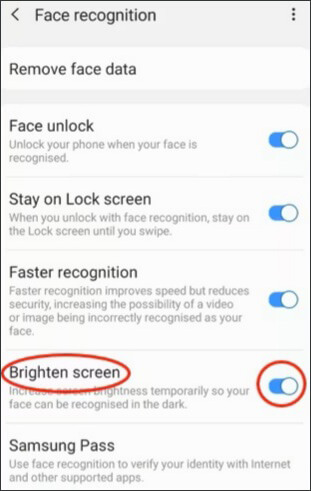
Es posible que fallos temporales del sistema provoquen que el desbloqueo facial de Samsung deje de funcionar correctamente. Reiniciar el dispositivo puede actualizar los servicios en segundo plano y solucionar problemas menores de software. Mantén pulsado el botón de encendido y pulsa «Reiniciar». Una vez que el teléfono se reinicie, intenta usar el reconocimiento facial de nuevo.
Si un reinicio normal no soluciona el problema, también puedes forzar el reinicio manteniendo pulsados simultáneamente los botones "Bajar volumen" y "Encendido" durante unos 10 segundos hasta que aparezca el logotipo de Samsung.

En ocasiones, la función de reconocimiento facial puede presentar fallos debido a problemas temporales con el servicio biométrico. Desactivar y volver a activar la función puede restablecer la configuración.
Sigue estos pasos:
Paso 1. Abre "Ajustes" en tu teléfono Samsung.
Paso 2. Vaya a "Seguridad y privacidad" > "Datos biométricos" > "Reconocimiento facial".
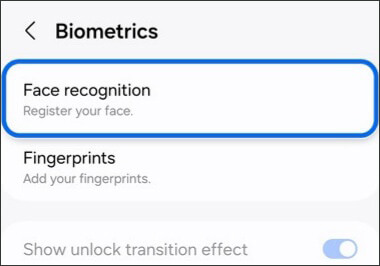
Paso 3. Introduce tu PIN, contraseña o patrón.
Paso 4. Desactiva el desbloqueo facial.
Paso 5. Reinicia el teléfono.
Paso 6. Regrese a la misma página y active nuevamente el desbloqueo facial.
Tras volver a activarlo, compruebe si el problema se ha resuelto.
Si los datos faciales almacenados se corrompen o quedan obsoletos, Samsung podría no reconocer tu rostro correctamente. Volver a registrar tu rostro suele ser una de las soluciones más efectivas.
Aquí te explicamos cómo hacerlo:
Paso 1. Abra "Configuración".
Paso 2. Navegue a "Seguridad y privacidad" > "Datos biométricos" > "Reconocimiento facial".
Paso 3. Verifique sus credenciales de la pantalla de bloqueo.
Paso 4. Pulsa "Eliminar datos faciales".
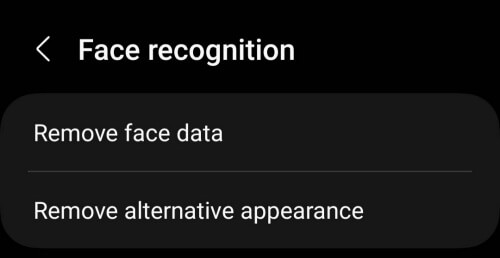
Paso 5. Reinicia tu dispositivo Samsung.
Paso 6. Vuelva a la configuración de reconocimiento facial y pulse "Registrar rostro".
Paso 7. Siga las instrucciones que aparecen en pantalla para escanear su rostro nuevamente en un entorno bien iluminado.
Durante el registro, sostenga el teléfono a la altura de los ojos y mantenga su rostro visible de forma natural para una mayor precisión.
Los fallos de software en versiones anteriores del sistema pueden provocar que el reconocimiento facial de Samsung deje de funcionar. Actualizar el dispositivo puede solucionar los problemas conocidos y mejorar el rendimiento biométrico.
Para comprobar si hay actualizaciones:
Paso 1. Abra "Configuración".
Paso 2. Pulse "Actualización de software".
Paso 3. Seleccione "Descargar e instalar". Si hay una actualización disponible, instálela y reinicie el teléfono.
Tras la actualización, vuelva a probar la función de reconocimiento facial.

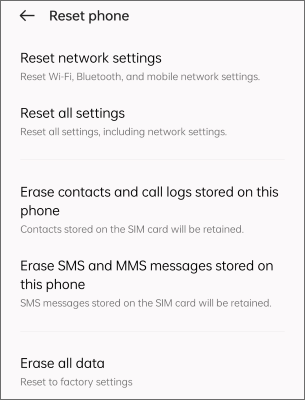
Si ninguno de los métodos anteriores funciona, restablecer todos los ajustes del teléfono puede ayudar a eliminar los conflictos de configuración que afectan a las funciones biométricas. Este proceso no borrará tus archivos personales, fotos ni aplicaciones, pero sí restablecerá ajustes como el Wi-Fi, los permisos y las preferencias del sistema.
Sigue estos pasos:
Paso 1. Abra "Configuración".
Paso 2. Vaya a "Gestión general".
Paso 3. Pulse "Reiniciar".
Paso 4. Seleccione "Restablecer todos los ajustes". Confirme la acción y espere a que el dispositivo se reinicie.
Si las soluciones anteriores no resuelven el problema y sigues sin poder desbloquear tu teléfono Samsung porque el desbloqueo facial falla, una herramienta profesional de desbloqueo Android podría ayudarte. Android Unlock es una herramienta útil que puede eliminar diferentes tipos de bloqueos de pantalla Android , incluidos los de reconocimiento facial.
Así que, si el reconocimiento facial de Samsung no funciona y no puedes acceder a tu dispositivo, puedes usar esta herramienta para recuperar el acceso a tu teléfono más fácilmente.
¿Por qué elegir Android Unlock?
¿Cómo desbloquear un teléfono Samsung cuando el reconocimiento facial no funciona?
01 Descarga e instala Android Unlock en tu ordenador. Una vez instalado, abre el programa y empieza a usarlo.
02 En la interfaz principal, haga clic en "Eliminar bloqueo de pantalla" y luego elija la opción "Eliminar sin pérdida de datos" para continuar.

03. Utilice un cable USB para conectar su teléfono Samsung al ordenador. Una vez detectado el dispositivo, seleccione la información correcta que aparece en la pantalla y descargue el paquete de firmware correspondiente.

04 Una vez que todo esté listo, el software comenzará a desbloquear automáticamente tu teléfono Samsung. Espera a que finalice el proceso y tu dispositivo se reiniciará con el bloqueo de pantalla eliminado correctamente.

Que el reconocimiento facial de Samsung no funcione puede ser frustrante, sobre todo si dependes del desbloqueo facial para acceder a tu dispositivo de forma rápida y cómoda. Por suerte, en la mayoría de los casos, el problema se soluciona con pasos sencillos como limpiar la cámara frontal, mejorar la iluminación, reiniciar el teléfono o volver a registrar tus datos faciales.
Si las soluciones básicas no funcionan, actualizar tu dispositivo Samsung o restablecer todos los ajustes del teléfono puede ayudar a eliminar problemas más complejos del sistema. Y si te quedas completamente bloqueado porque el desbloqueo facial falla repetidamente, herramientas como Android Unlock pueden ofrecerte una forma eficaz de recuperar el acceso a tu teléfono Samsung.
Esperamos que las soluciones de esta guía te hayan ayudado a solucionar el problema de reconocimiento facial de Samsung y a que tu dispositivo vuelva a funcionar con normalidad.
Artículos relacionados:
¿Cómo eludir el reconocimiento facial en Android ? [Guía paso a paso]
Cómo comprobar si un teléfono Samsung está desbloqueado sin tarjeta SIM [Resuelto]
Código MCK de Samsung: Una guía completa para principiantes en 2026

 Desbloqueo del teléfono
¿El reconocimiento facial de Samsung no funciona? 7 soluciones sencillas que puedes probar.
Desbloqueo del teléfono
¿El reconocimiento facial de Samsung no funciona? 7 soluciones sencillas que puedes probar.




 Descarga gratuita para PC
