TL;DR:
Si tu teléfono Samsung no acepta la contraseña correcta, esto suele deberse a fallos del sistema, problemas con la pantalla táctil o bloqueos de seguridad temporales. En la mayoría de los casos, el problema se puede solucionar sin perder tus datos.
En esta guía, aprenderá varias soluciones efectivas para desbloquear su dispositivo Samsung, incluyendo verificar la contraseña, reiniciar el teléfono, comprobar la pantalla táctil, esperar el período de bloqueo, usar SmartThings Find, entrar en el Modo Seguro, usar una herramienta profesional de desbloqueo Android ( Android Unlocker) y realizar un restablecimiento de fábrica.
¿Tu teléfono Samsung no acepta la contraseña correcta? Este es un problema común que puede impedir que los usuarios accedan a sus dispositivos, incluso cuando están seguros de que la contraseña es correcta. El problema puede deberse a fallos de software, errores de introducción de datos o mecanismos de bloqueo de seguridad diseñados para proteger tus datos.
En este artículo, explicaremos las posibles causas y proporcionaremos soluciones paso a paso para ayudarte a desbloquear tu teléfono Samsung de forma rápida y segura.
Antes de intentar cualquier solución, conviene entender qué puede estar causando el problema. Estas son las razones más comunes por las que un teléfono Samsung puede rechazar la contraseña correcta.
1. La contraseña se está introduciendo incorrectamente.
Aunque estés seguro de que estás introduciendo la contraseña correcta, pueden ocurrir pequeños errores. Un cambio en la distribución del teclado, el uso accidental de mayúsculas o la confusión entre caracteres similares como el "0" y la "O" pueden provocar que la contraseña sea rechazada.
2. La pantalla táctil no responde correctamente.
Si alguna parte de la pantalla táctil no funciona correctamente, es posible que algunos toques no se registren correctamente. Esto puede provocar que se introduzca una contraseña incorrecta, incluso cuando se estén escribiendo los caracteres correctos.
3. Fallos temporales del software
Como cualquier dispositivo electrónico, los teléfonos Samsung pueden experimentar fallos en el sistema de vez en cuando. Un error temporal puede interferir con la pantalla de bloqueo e impedir que el dispositivo reconozca la contraseña correcta.
4. Varios intentos fallidos provocaron el bloqueo de la cuenta.
Por motivos de seguridad, los dispositivos Samsung pueden deshabilitar temporalmente la introducción de contraseña tras varios intentos incorrectos. Durante este periodo de bloqueo, incluso la contraseña correcta podría no funcionar hasta que finalice el tiempo de espera.
5. Archivos de caché o del sistema dañados
En ocasiones, los archivos de caché dañados o los componentes del sistema corruptos pueden afectar al funcionamiento de la pantalla de bloqueo, lo que provoca problemas de autenticación.
6. Problemas recientes con las actualizaciones de software
En algunos casos, una actualización de software recién instalada puede introducir errores inesperados que afectan la verificación del bloqueo de pantalla. Aunque es poco común, esto puede provocar que el dispositivo rechace credenciales válidas.
Si tu teléfono Samsung no acepta la contraseña correcta, prueba las siguientes soluciones en orden. Empieza con las soluciones más sencillas antes de pasar a métodos más avanzados.
Antes de intentar cualquier solución de problemas compleja, asegúrese de que la contraseña se haya introducido correctamente.
Si el problema persiste, pase a la siguiente solución.
Un reinicio forzado puede eliminar fallos temporales de software que podrían estar impidiendo que su teléfono Samsung reconozca la contraseña correcta.
Mantén pulsados simultáneamente el botón de encendido y el botón de bajar volumen durante unos 10 a 20 segundos. Sigue pulsándolos hasta que aparezca el logotipo de Samsung en la pantalla. Una vez que el dispositivo se reinicie, intenta introducir tu contraseña de nuevo para comprobar si se ha solucionado el problema.

Una pantalla táctil defectuosa puede provocar errores al introducir la contraseña sin que te des cuenta. Prueba a tocar diferentes zonas de la pantalla y comprueba si todos los toques se registran correctamente. Si tu teléfono tiene un marcador de emergencia disponible en la pantalla de bloqueo, ábrelo y prueba varias teclas.
También puedes quitar cualquier protector de pantalla, limpiarla y asegurarte de que no haya humedad ni suciedad que afecte la sensibilidad táctil. Si ciertas áreas de la pantalla no responden, el problema podría estar relacionado con el hardware y no con la contraseña.

Si has introducido la contraseña incorrecta varias veces, Samsung podría bloquear temporalmente el dispositivo para proteger tus datos. Consulta la pantalla de bloqueo para ver un temporizador. Espera a que finalice el bloqueo y vuelve a introducir la contraseña con cuidado. Evita adivinar la contraseña repetidamente, ya que esto podría aumentar el tiempo de espera o activar restricciones de seguridad adicionales.
Si los métodos manuales anteriores no funcionan y tu teléfono Samsung sigue rechazando la contraseña correcta, el problema podría estar relacionado con errores más profundos del sistema o fallos en la verificación de la pantalla de bloqueo. En estos casos, los métodos tradicionales de solución de problemas a menudo no son suficientes para restablecer el acceso.
Utilizar una herramienta profesional para desbloquear dispositivos Samsung puede ser una solución eficaz para este problema. Entre las opciones disponibles, Android Unlocker es muy popular debido a su alta tasa de éxito y su interfaz intuitiva. Está diseñado para eliminar cualquier bloqueo de pantalla. Independientemente del tipo de bloqueo que impida el acceso a tu teléfono, Android Unlocker te ayudará a eliminarlo y recuperar el control total de tu dispositivo.
Características principales de Android Unlocker:
¿Cómo solucionar el problema de un teléfono Samsung que no acepta la contraseña correcta desbloqueándolo?
01 Descargue, instale y abra el programa en su computadora.
02 Elija "Eliminar bloqueo de pantalla" y luego seleccione la opción "Eliminar sin pérdida de datos".

03 Conecte su dispositivo Samsung a la computadora mediante un cable USB, luego confirme los detalles de su dispositivo y descargue el paquete de firmware necesario.

04 Una vez que todo esté listo, la herramienta comenzará automáticamente a eliminar el bloqueo de pantalla. Espere a que finalice el proceso y su teléfono se reiniciará sin el bloqueo.

Si iniciaste sesión en tu cuenta de Samsung y activaste las funciones de control remoto, SmartThings Find puede ayudarte a recuperar el acceso a tu dispositivo. SmartThings Find (antes Find My Mobile) es la forma oficial más segura de desbloquear un dispositivo sin perder datos. Esta función está disponible cuando tu teléfono Samsung está vinculado a una cuenta de Samsung y has activado previamente las funciones de control remoto.
Paso 1. Abra el sitio web oficial de SmartThings Find en una computadora u otro dispositivo móvil e inicie sesión con la cuenta de Samsung vinculada a su teléfono bloqueado.
Paso 2. Seleccione el dispositivo de destino en la lista de dispositivos, haga clic en la opción "Desbloquear" y verifique la identidad de su cuenta.
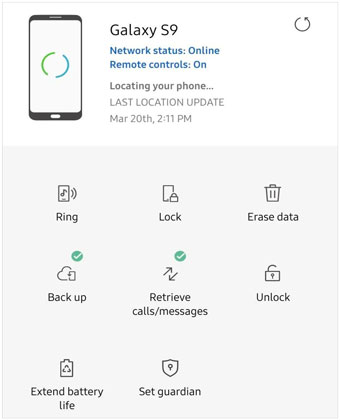
Paso 3. Una vez realizada la verificación, el sistema desbloqueará remotamente la pantalla del teléfono Samsung. Tras el desbloqueo, podrá restablecer una nueva contraseña sin problemas.
El modo seguro desactiva las aplicaciones de terceros y puede ayudar a determinar si una aplicación instalada recientemente está interfiriendo con la pantalla de bloqueo.
Paso 1. Mantén pulsado el botón de encendido hasta que aparezca el menú de encendido.
Paso 2. Mantén pulsada la opción "Apagar" en la pantalla hasta que aparezca el mensaje "Modo seguro" y, a continuación, pulsa para entrar. Al entrar en el Modo seguro, se desactivarán todas las herramientas de bloqueo de pantalla y las aplicaciones de teclado de terceros.

Ahora, introduce de nuevo tu contraseña correcta para comprobar si funciona. Si la contraseña se verifica correctamente en modo seguro, significa que una aplicación de terceros instalada recientemente causó el fallo. Puedes desinstalar la aplicación problemática y reiniciar el dispositivo para volver al modo normal.
Si ninguno de los métodos anteriores soluciona el problema, podría haber una corrupción grave de los archivos del sistema. El restablecimiento de fábrica es la solución definitiva para reparar completamente los errores del sistema. Cabe destacar que este método borrará todos los datos, ajustes, fotos y archivos del teléfono, por lo que se recomienda hacer una copia de seguridad antes de realizar el restablecimiento de fábrica .
Paso 1. Apague primero el dispositivo.
Paso 2. Mantén pulsados simultáneamente el botón "Subir volumen" y el botón "Encendido" para acceder al modo de recuperación.
Paso 3. Use las teclas de volumen para seleccionar la opción "borrar datos/restablecer valores de fábrica", presione el botón de encendido para confirmar y luego seleccione "Sí" para iniciar el restablecimiento.

Paso 4. Una vez completado el restablecimiento, seleccione "Reiniciar sistema ahora" para reiniciar el teléfono. El sistema se restaurará a su estado de fábrica y el problema de reconocimiento de contraseña se resolverá por completo.
Cuando un teléfono Samsung no acepta la contraseña correcta, a menudo se debe a errores temporales del sistema, problemas con la pantalla táctil o bloqueos de seguridad, en lugar de a una contraseña incorrecta.
Si bien soluciones básicas como reiniciar el dispositivo o esperar a que finalice el período de bloqueo pueden resolver el problema, no siempre funcionan. En estos casos, usar una herramienta profesional para desbloquear Android como Android Unlocker, puede ser la forma más eficaz de recuperar rápidamente el acceso a tu dispositivo y eliminar el bloqueo de pantalla.
Artículos relacionados:
Mi teléfono Android no acepta la contraseña correcta | Causas y soluciones completas
Código MCK de Samsung: Una guía completa para principiantes en 2026
Todo lo que necesitas saber sobre el código de desbloqueo de red para Samsung.
Cómo desbloquear el patrón de un teléfono Samsung en 8 métodos sencillos

 Desbloqueo del teléfono
¿Tu teléfono Samsung no acepta la contraseña correcta? 8 soluciones que puedes probar.
Desbloqueo del teléfono
¿Tu teléfono Samsung no acepta la contraseña correcta? 8 soluciones que puedes probar.




 Descarga gratuita para PC
