TL;DR:
Si tu teléfono Android se bloquea tras demasiados intentos fallidos de contraseña, espera a que finalice el bloqueo o utiliza una herramienta de desbloqueo o un método de restablecimiento para recuperar el acceso.
Quedarse sin acceso a tu teléfono Android tras varios intentos fallidos de contraseña puede ser frustrante, sobre todo cuando necesitas acceder a algo con urgencia. El problema es que no todos los bloqueos funcionan igual. Algunos teléfonos solo requieren esperar, mientras que otros pueden necesitar un proceso de recuperación más complejo. Tanto si has olvidado tu PIN, como si has introducido el patrón incorrecto repetidamente o no puedes desbloquear la pantalla, esta guía te ofrece varias maneras de recuperar el acceso, desde soluciones sencillas hasta herramientas de desbloqueo especializadas.
Introducir repetidamente un PIN, contraseña o patrón incorrecto puede bloquear tu teléfono Android . Es posible que veas el mensaje "Inténtalo de nuevo más tarde" y que el tiempo de espera aumente con cada intento fallido. En algunos dispositivos, los intentos incorrectos repetidos pueden provocar un bloqueo más grave que impide introducir la contraseña. Si no recuerdas el código de desbloqueo correcto, tendrás que restablecer el teléfono a la configuración de fábrica para recuperar el acceso, lo que normalmente borra todos los datos almacenados localmente.
Si tu teléfono Android permanece bloqueado tras varios intentos fallidos de contraseña y no recuerdas el código de acceso correcto, puedes probar Android Unlocker . Esta herramienta de escritorio te ayuda a eliminar el bloqueo de pantalla Android sin necesidad de introducir el PIN, la contraseña o el patrón originales. Ofrece dos modos de eliminación: una opción sin pérdida de datos para determinados dispositivos Samsung y un modo general para eliminar el bloqueo de pantalla en otros dispositivos Android .
¿Por qué elegir este desbloqueador Android ?
Pasos para desbloquear el código de acceso de la pantalla Android con Android Unlocker:
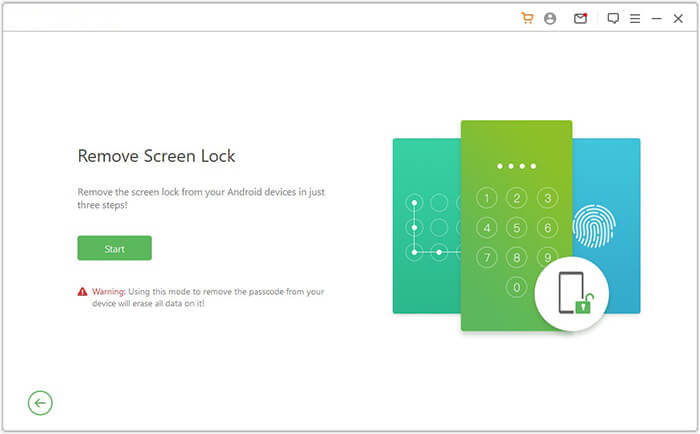
01 Descarga e instala Android Unlocker en tu ordenador. Inicia el programa, selecciona "Eliminar bloqueo de pantalla" y haz clic en "Iniciar".
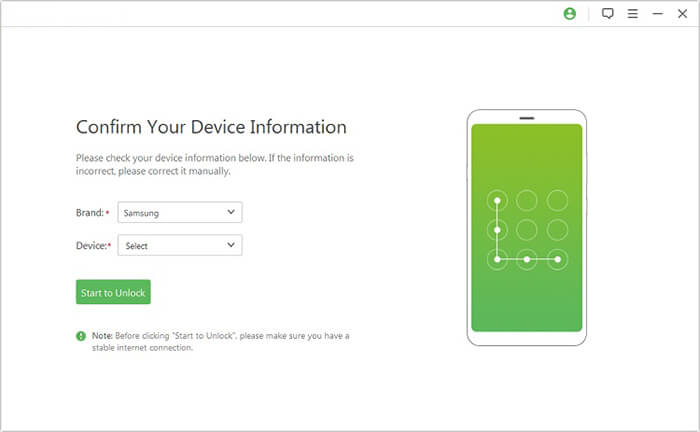
02 Conecta tu teléfono Android bloqueado al ordenador mediante un cable USB. El programa detectará automáticamente la información de tu dispositivo. Revisa cuidadosamente la información detectada. Si todo es correcto, haz clic en "Iniciar desbloqueo" para continuar.
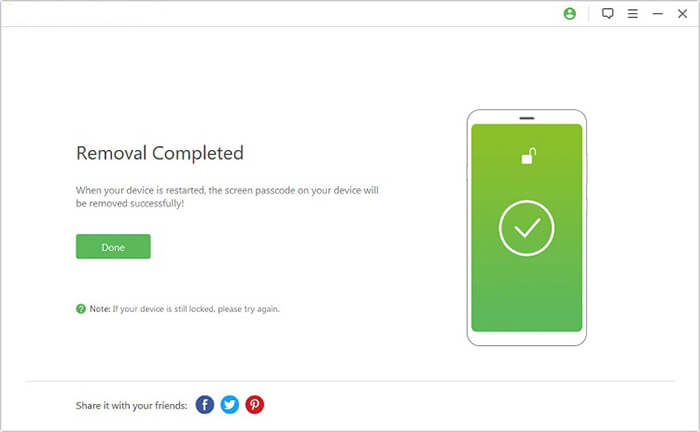
03 Espere mientras el programa descarga y prepara el paquete de datos necesario para su dispositivo. Siga las instrucciones en pantalla para restablecer su teléfono Android y eliminar el bloqueo de pantalla. Una vez finalizado el proceso, su dispositivo estará desbloqueado.
Si has introducido la contraseña incorrecta Android demasiadas veces, es posible que tu teléfono bloquee temporalmente los intentos posteriores. En este caso, lo más sencillo es esperar. Revisa la pantalla de bloqueo para ver si aparece una cuenta atrás o el mensaje "Inténtalo de nuevo más tarde" y evita introducir más contraseñas hasta que finalice el periodo de espera.
Cuando puedas volver a intentarlo, introduce con cuidado tu PIN, contraseña o patrón más probable. Si aún no lo recuerdas, no sigas intentándolo, ya que podrías volver a bloquear tu cuenta. En su lugar, prueba otro método de desbloqueo.
Google Find Hub (antes Find My Device) te permite localizar, proteger o borrar de forma remota un teléfono Android perdido. Si no puedes desbloquear tu dispositivo tras varios intentos fallidos de contraseña, puedes usar la función de borrado para eliminar el bloqueo de pantalla. Sin embargo, este proceso eliminará los datos almacenados en tu teléfono.
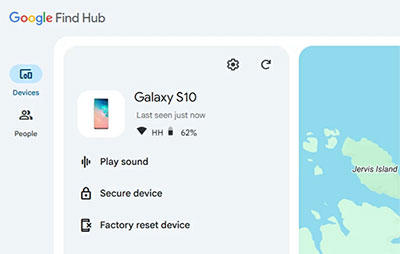
Nota: Tu teléfono debe cumplir con los requisitos de Google para el borrado remoto, incluyendo estar encendido y conectado a internet. Después del restablecimiento, es posible que debas verificar la cuenta de Google previamente vinculada al dispositivo mediante la Protección de restablecimiento de fábrica (FRP).
Si no puedes desbloquear tu teléfono Android ni usar Google Find Hub, restablecerlo a la configuración de fábrica mediante el Modo Recuperación es otra opción. Este método no requiere que ingreses la contraseña de la pantalla, pero borrará los datos locales del teléfono, incluyendo fotos, aplicaciones y configuraciones. La combinación de botones para acceder al Modo Recuperación varía según la marca, pero el proceso general es similar.
1. Apaga completamente tu teléfono Android .
2. Mantén pulsada la combinación de botones correspondiente para acceder al modo de recuperación. En muchos dispositivos, esto implica mantener pulsados simultáneamente los botones de encendido y subir volumen.
3. Utilice los botones de volumen para navegar hasta "Borrar datos/restablecer valores de fábrica".
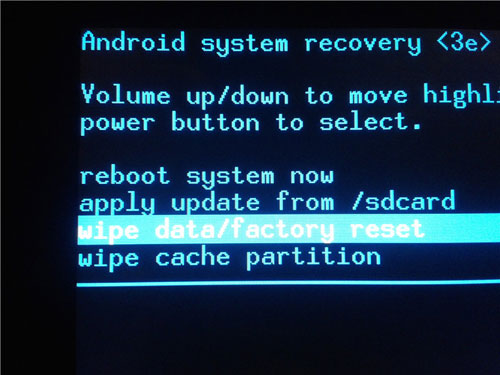
4. Pulse el botón de encendido para seleccionar la opción y, a continuación, confirme su elección.
5. Espere a que finalice el reinicio y, a continuación, seleccione "Reiniciar sistema ahora".
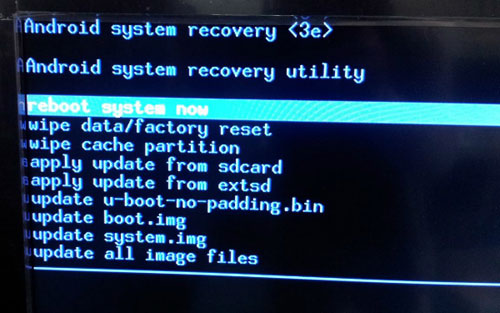
6. Configura tu teléfono Android y crea un nuevo bloqueo de pantalla.
Nota: Los pasos exactos para acceder al modo de recuperación pueden variar según el modelo de tu teléfono (aquí tienes una guía detallada sobre cómo poner tu teléfono Android en modo de recuperación ). Tras el restablecimiento, es posible que Android te pida que inicies sesión con la cuenta de Google previamente vinculada al dispositivo debido a la protección de restablecimiento de fábrica (FRP).
Si ninguno de los métodos anteriores funciona, contacta con el fabricante de tu teléfono o con tu operador de telefonía móvil para obtener ayuda. Ellos podrán comprobar si tu dispositivo tiene alguna opción de recuperación disponible y guiarte en los siguientes pasos. Esto es especialmente útil si tu teléfono sigue bloqueado tras varios intentos de contraseña o si no sabes cómo restablecerlo de forma segura.
Visita el sitio web de soporte oficial del fabricante o un centro de servicio cercano. Ten a mano el modelo de tu teléfono y un comprobante de propiedad. Recuerda que el personal de soporte podría recomendarte restablecer la configuración de fábrica si no se puede recuperar el bloqueo de pantalla original.
Para evitar otro bloqueo, toma algunas precauciones sencillas al configurar el bloqueo de pantalla de tu Android . Ten en cuenta estos consejos:
P1: ¿Puedo desbloquear mi teléfono Android con la contraseña de mi cuenta de Google en lugar de usar el bloqueo de pantalla?
No. En la mayoría de los teléfonos Android modernos, la contraseña de tu cuenta de Google no puede reemplazar directamente tu PIN, patrón o contraseña de pantalla. Las credenciales de la cuenta de Google se utilizan principalmente para la verificación de la cuenta y la protección del dispositivo, no para eludir el bloqueo de pantalla existente.
P2: ¿Mi teléfono Android se borrará solo después de demasiados intentos fallidos de contraseña?
No necesariamente. La mayoría de los teléfonos Android restringen temporalmente los intentos de acceso en lugar de borrar automáticamente todos los datos. Sin embargo, algunos dispositivos pueden tener configuraciones de seguridad adicionales que activan el borrado de datos tras un número determinado de intentos fallidos. El comportamiento exacto depende del fabricante y la configuración del dispositivo.
P3: ¿Puedo desbloquear un teléfono Android usando mi huella digital después de haber introducido la contraseña incorrecta demasiadas veces?
Depende del estado de seguridad de tu dispositivo. Android podría requerir que ingreses tu PIN, contraseña o patrón en lugar de usar la huella digital o el reconocimiento facial después de ciertos eventos de seguridad, como un reinicio o varios intentos fallidos de desbloqueo. En ese caso, la autenticación biométrica por sí sola podría no ser suficiente para acceder al teléfono.
P4: ¿Se desbloquea un teléfono Android al quitar la tarjeta SIM?
No. Retirar la tarjeta SIM no eliminará el bloqueo de pantalla, ya que Android almacena esta configuración de seguridad en el propio dispositivo. Aún necesitarás las credenciales de acceso a la pantalla o algún otro método de recuperación compatible para acceder a tu teléfono.
P5: ¿Puedo desbloquear mi teléfono Android con ADB sin contraseña?
En general, no. ADB normalmente no puede eludir el bloqueo de pantalla Android a menos que la depuración USB esté habilitada previamente y el ordenador ya esté autorizado. Si no se cumplen estos requisitos, es poco probable que ADB pueda ayudarte a acceder a un teléfono bloqueado.
P6: ¿Qué debo hacer si mi teléfono Android sigue rechazando la contraseña correcta?
Primero, compruebe que está introduciendo la contraseña con el formato y los caracteres correctos, sobre todo si su dispositivo utiliza una contraseña alfanumérica. Además, asegúrese de que la pantalla táctil responde correctamente y de que no está introduciendo caracteres incorrectos por accidente. Si el teléfono sigue rechazando las credenciales correctas, póngase en contacto con el fabricante para obtener ayuda.
Quedarse sin acceso a un teléfono Android no siempre significa que necesites un dispositivo nuevo o una reparación costosa. Empieza por la opción más sencilla, como esperar a que finalice el bloqueo temporal. Si eso no funciona, considera usar una herramienta específica para desbloquear Android como Android Unlocker , o las opciones de restablecimiento disponibles. Lo más importante es tener a mano los datos de tu cuenta de Google y hacer copias de seguridad de tus datos con regularidad para que en el futuro sea más fácil solucionar cualquier problema.
Artículos relacionados:
Cómo desbloquear un teléfono Android desde una PC [3 métodos probados]
Las 6 mejores aplicaciones para desbloquear tu teléfono Android [Actualizado]
Cómo eliminar el PIN de bloqueo de pantalla en Android con 8 métodos
Cómo restablecer un teléfono Android bloqueado (Soluciones fiables)

 Desbloqueo del teléfono
¿Tu teléfono Android se bloqueó después de demasiados intentos fallidos de contraseña? Aquí te explicamos cómo solucionarlo.




 Descarga gratuita para PC

