Hola, creé un nuevo ID de Apple en 2021, pero en lugar de usar @icloud.com, usé @gmail.com y Apple lo validó. Se me bloqueó y no tenía el correo electrónico para recuperarlo, así que pensé: "Bueno, ahora tengo la contraseña del correo electrónico". Como olvidé mi contraseña de ID de Apple, intenté restablecerla ingresando el correo electrónico con el que me registré y me dice que mi usuario no es válido. ¿Por qué si sigo recibiendo suscripciones de facturación? Incluso confirmé que era yo ingresando la información de mi tarjeta y, desde entonces, me dice que mi usuario no es válido para restablecer mi contraseña. ¡APPLE, AYUDA! ¡ESE INICIO DE SESIÓN DE APPLE CONTIENE TODOS MIS DATOS!
- de la Comunidad de Apple
Ver el mensaje de error "ID de Apple no válido o compatible" puede ser frustrante, sobre todo al intentar iniciar sesión, descargar apps, actualizar software o usar servicios de iCloud. ¿Por qué tu ID de Apple no es válido o compatible? ¿Cómo solucionar el problema "Este ID de Apple no es válido o compatible"? Puedes encontrar la respuesta en este artículo. Analicémoslo juntos.
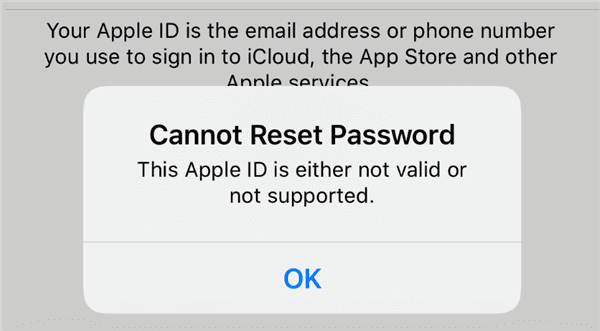
Si te encuentras con el error "El ID de Apple no es válido o compatible", las posibles razones son las siguientes:
Después de conocer las razones de "no se puede restablecer la contraseña, este ID de Apple no es válido o no es compatible", aquí hay 8 soluciones efectivas que puede intentar para solucionarlo usted mismo.
Una de las razones más comunes del error "El ID de Apple no es válido o no es compatible" es introducir una dirección de correo electrónico incorrecta. Este es el paso más básico, pero a menudo se pasa por alto.
Ve a "Ajustes" > Pantalla de inicio de sesión con tu ID de Apple y comprueba que la dirección de correo electrónico esté completa y escrita correctamente. Asegúrate de usar la dirección de correo electrónico que registraste originalmente como tu ID de Apple.
Otra forma efectiva de solucionar el problema de que su ID de Apple no es válido o no es compatible es cerrar sesión en su ID de Apple y volver a iniciarla. Este proceso puede ayudar a solucionar fallas temporales o errores desconocidos relacionados con su ID de Apple.
Para ello, siga los pasos a continuación:
Paso 1. Abra “Configuración” en su iPhone.
Paso 2. Toca tu nombre en la parte superior, desplázate hasta abajo y toca "Cerrar sesión". (¿ No puedes cerrar sesión con tu Apple ID ?)

Paso 3. Regrese a la misma pantalla y toque "Iniciar sesión" para volver a iniciar sesión con su ID de Apple.
Los ID de Apple pueden estar restringidos por región, dependiendo de dónde se creó la cuenta o dónde se usa el dispositivo. Si tu ID de Apple está configurado para una región donde ciertos servicios no están disponibles, podrías experimentar el problema de que tu ID de Apple no es válido, especialmente al viajar al extranjero. Actualizar tu ID de Apple a la región correcta puede ayudar a resolver este problema.
Siga los pasos a continuación:
Paso 1. Abra “Configuración” en su iPhone/iPad.
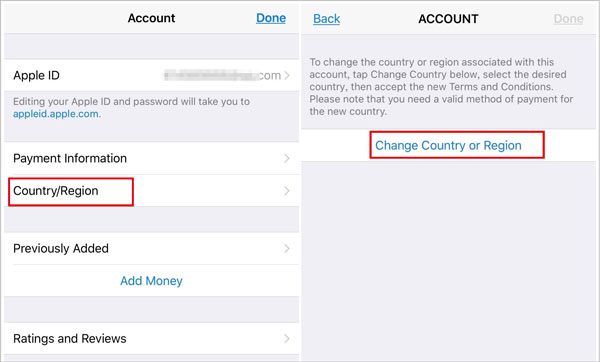
Paso 2. Toca "tu nombre" > "Medios y compras" y selecciona "Ver cuenta".
Paso 3. Toca "País/Región" y elige una región donde tu ID de Apple sea compatible.
Paso 4. Siga las instrucciones en pantalla para completar la actualización de la región.
El estado del sistema de Apple puede experimentar ocasionalmente interrupciones temporales que pueden afectar los servicios del ID de Apple. Cuando esto ocurre, los usuarios pueden encontrar errores como un ID de Apple no válido. Se recomienda visitar la página de estado del sistema de Apple para comprobar si hay interrupciones o tareas de mantenimiento en curso. Si los servidores están en reparación, deberá esperar a que se restablezcan los servicios.

Si sigues recibiendo el mensaje "El ID de Apple no es válido o compatible", a veces basta con reiniciar el iPhone para que tu ID de Apple vuelva a la normalidad. Para reiniciar el iPhone, sigue estos pasos:
Paso 1. Mantenga presionado el botón de "Volumen" junto con el botón "Lateral" hasta que aparezca el control deslizante de apagado.
Paso 2. Arrastre el control deslizante para apagar su iPhone, luego espere unos 30 segundos.
Paso 3. Para volver a encenderlo, mantenga presionado el botón "lateral" hasta que aparezca el logotipo de Apple.

Apple publica periódicamente actualizaciones iOS y iPadOS para corregir errores y mejorar el rendimiento. En ocasiones, el software desactualizado puede impedir que tu dispositivo reconozca tu ID de Apple. Para descartarlo, asegúrate de que tu iPhone o iPad tenga la versión más reciente del software.
Pasos para actualizar su dispositivo:
Paso 1. Ve a "Ajustes" > "General" > "Actualización de software". (¿ Error al actualizar el software del iPhone ?)
Paso 2. Si la opción "Actualizaciones automáticas" está habilitada, verás si tu dispositivo ya está actualizado.
Paso 3. Si hay una nueva actualización disponible, toque "Actualizar ahora" para instalar la última versión.
Paso 4. Después de actualizar, verifique su ID de Apple para ver si se ha resuelto el problema de ID de Apple no válido.

Si sigues teniendo problemas para iniciar sesión, intenta restablecer la contraseña de tu Apple ID. Esto puede solucionar el error "Este Apple ID no es válido o no es compatible" si se debe a problemas con la contraseña.
Para restablecer la contraseña de ID de Apple a través de Configuración:
Paso 1. En tu iPhone u otro dispositivo Apple de confianza, abre "Configuración".
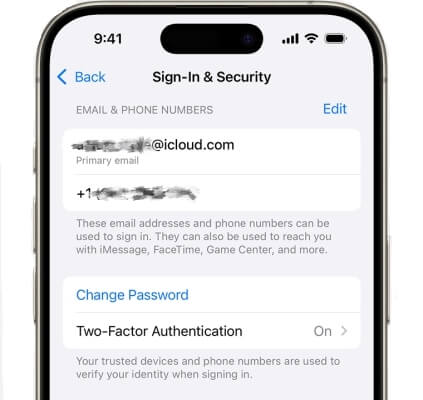
Paso 2. Toca tu nombre > "Iniciar sesión y seguridad" > "Cambiar contraseña" y sigue las instrucciones en pantalla para restablecer la contraseña de tu ID de Apple.

Para restablecer la contraseña de ID de Apple en la Web:
Paso 1. Abra un navegador en su teléfono o computadora y vaya al sitio web de iForgot .
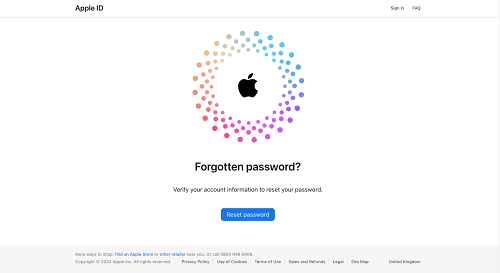
Paso 2. Haga clic en el botón "Restablecer contraseña" en la página principal.
Paso 3. Ingrese su dirección de correo electrónico o número de teléfono de ID de Apple y luego toque "Restablecer mi contraseña".
Paso 4. Siga las instrucciones en pantalla para completar el restablecimiento de contraseña.
Si ninguno de los métodos anteriores funciona, es hora de buscar ayuda. Visita support.apple.com, donde puedes chatear, llamar o programar una cita. El equipo de soporte de Apple puede revisar tu cuenta e identificar el problema. Es posible que te hagan preguntas de seguridad para verificar tu identidad; esto es normal. Responde con sinceridad y te guiarán paso a paso para resolver el problema.
Aunque los pasos anteriores suelen ser efectivos, para algunos usuarios pueden ser un proceso largo y frustrante. Si prefiere una solución rápida y eficiente, la mejor opción es usar un software de desbloqueo iOS de terceros, que puede solucionar fácilmente el error "ID de Apple no válido o compatible" en tan solo unos minutos. iPhone Unlocker es una de estas herramientas. Le permite desbloquear su ID de Apple sin contraseña, restaurando el acceso a todos sus servicios.
Las principales características de iPhone Unlocker:
* Solucione el problema de que Apple ID no es válido o no es compatible en solo unos pocos pasos.
* Elimina rápidamente tu Apple ID, Touch ID y Face ID de tu iPhone en solo unos minutos.
* Desbloquea tu iPhone, iPad o iPod sin código de acceso .
* Evite sin esfuerzo todo tipo de bloqueos de pantalla en iPhone, iPad y iPod touch.
* Elimina instantáneamente las restricciones y perfiles de MDM .
* Totalmente compatible con todos los modelos de iPhone y versiones iOS , incluidos iPhone 17 y iOS 26.
A continuación te explicamoscómo eliminar el ID de Apple de tu iPhone sin un código de acceso :
01 Descarga e instala iPhone Unlocker en tu ordenador. Abre el programa y selecciona "Desbloquear ID de Apple" en la pantalla principal.

02 Conecta tu iPhone a la computadora. El programa detectará tu dispositivo automáticamente. Una vez detectado, haz clic en "Iniciar" para continuar.

03 Si Buscar mi iPhone está desactivado, el programa comenzará a desbloquearse inmediatamente. Si Buscar mi iPhone está activado, vaya a Ajustes > General > Restablecer ajustes para desactivarlo antes de continuar. Si la autenticación de dos factores está activa, compruebe el estado de su dispositivo y haga clic en "Siguiente". Aparecerá una ventana emergente de confirmación: introduzca "000000" y haga clic en "Desbloquear" para continuar.

04 Espere un momento mientras el programa desbloquea rápidamente su ID de Apple sin ningún problema.

En resumen, este artículo explica por qué se produce el error "Este ID de Apple no es válido o compatible" y comparte 8 soluciones sencillas. Para la mayoría de los usuarios, estos métodos funcionan rápidamente, pero si no es así, iPhone Unlocker ofrece una forma fiable de desbloquear tu ID de Apple sin contraseña y recuperar el acceso a tu dispositivo sin esfuerzo. Si tienes alguna pregunta, no dudes en dejar un comentario a continuación.
Artículos relacionados:
No se puede crear un ID de Apple en iPhone/iPad: 13 soluciones sencillas
[Resuelto] ¿Cómo solucionar la solicitud repetida de inicio de sesión de iCloud en iPhone/iPad?
Cómo solucionar fácilmente el problema de que el iPhone no se puede conectar a la App Store

 Desbloqueo del teléfono
Cómo solucionar el error "Este ID de Apple no es válido o no es compatible": 9 maneras
Desbloqueo del teléfono
Cómo solucionar el error "Este ID de Apple no es válido o no es compatible": 9 maneras




 Descarga gratuita para PC
 Descarga gratuita para Mac
