Al crear un nuevo ID de Apple, todo funciona correctamente. Luego hago clic en Continuar, introduzco mi correo electrónico de verificación, pero aparece el mensaje "No se puede crear un ID de Apple en este momento". No sé por qué, pero el correo electrónico que usé no está asociado a ningún ID de Apple. Lo he intentado varias veces, introduje el código y me da el error. También lo intenté hace un mes y no funcionó.
- de la Comunidad de Apple
Al registrar un ID de Apple, muchos usuarios se encuentran con el mensaje de error "No se puede crear un ID de Apple en este momento". Tanto si configuras un nuevo iPhone como si creas una cuenta en la App Store, este error puede impedirte continuar. No te preocupes, este artículo analizará sistemáticamente las causas de este problema y te ofrecerá varias soluciones probadas para ayudarte a crear tu ID de Apple correctamente.
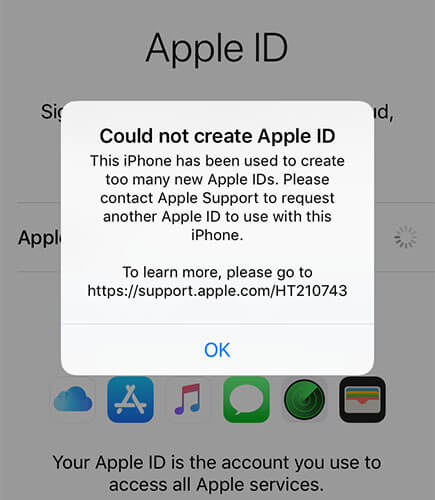
Apple ofrece múltiples métodos flexibles para registrar un ID de Apple.
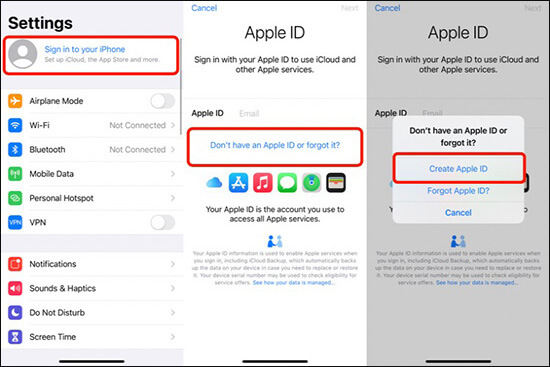
Crear un ID de Apple en un iPhone/iPad:
Paso 1. Abre la aplicación "Configuración" y pulsa "Iniciar sesión en tu iPhone" en la parte superior.
Paso 2. Pulsa "¿No tienes un ID de Apple o lo olvidaste?".
Paso 3. Seleccione "Crear ID de Apple" y proporcione su nombre, fecha de nacimiento y correo electrónico (o elija crear un correo electrónico gratuito de iCloud).
Paso 4. Configure una contraseña y seleccione sus preguntas de seguridad.
Paso 5. Ingrese su número de teléfono para verificación.
Paso 6. Siga las instrucciones en pantalla para verificar su correo electrónico y número de teléfono.
Paso 7. Acepte los Términos y condiciones de Apple y se creará su ID de Apple.
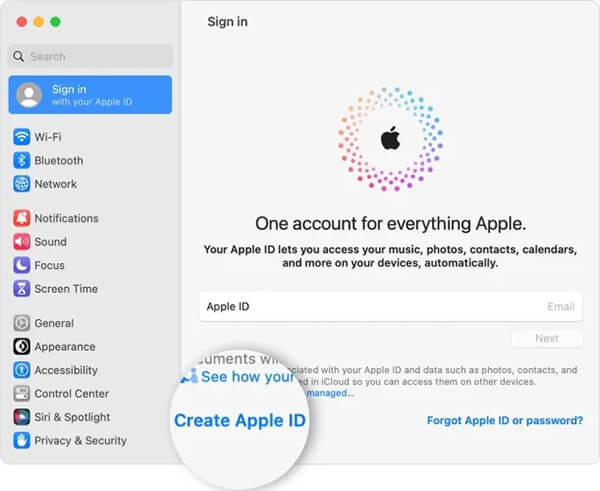
Crear un ID de Apple en una Mac :
Paso 1. Haga clic en el "menú Apple" en la parte superior y seleccione "Configuración del sistema".
Paso 2. En la barra lateral, haz clic en "Iniciar sesión", luego selecciona "Crear ID de Apple" e ingresa la información requerida.
Paso 3. Proporcione su método de pago y detalles de facturación, luego haga clic en "Continuar".
Paso 4. Revisa tu correo electrónico en busca de un mensaje de verificación de Apple y confirma tu dirección de correo electrónico.
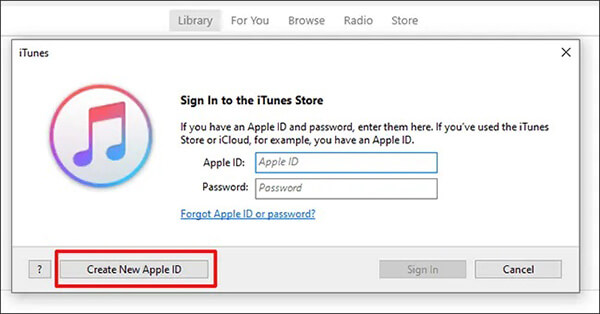
Crear un ID de Apple en un Windows :
Paso 1. Abra iTunes y haga clic en "Cuenta" > "Iniciar sesión" en la parte superior de la ventana.
Paso 2. Seleccione "Crear nuevo ID de Apple" e ingrese la información necesaria.
Paso 3. Ingrese su método de pago y detalles de facturación, luego haga clic en "Continuar".
Paso 4. Revisa tu correo electrónico en busca de un mensaje de verificación de Apple y confirma tu dirección de correo electrónico.
Crear un ID de Apple en un navegador:
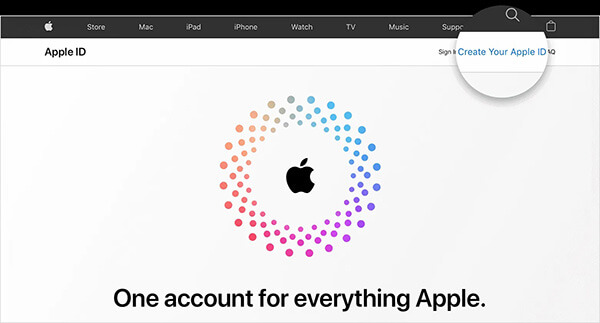
Paso 1. Visita appleid.apple.com y haz clic en "Crear tu ID de Apple".
Paso 2. Ingrese una dirección de correo electrónico válida, cree una contraseña segura y elija la región de su dispositivo.
Paso 3. Proporcione un número de teléfono y haga clic en "Continuar".
Comprender las causas raíz puede ayudarte a elegir la solución más eficaz. El error "No se puede crear un ID de Apple en este momento" suele ocurrir por una o más de las siguientes razones:
* Conexión de red inestable o restringida.
*Los servidores de Apple no están disponibles temporalmente.
* El dispositivo o la dirección IP no pueden crear un ID de Apple.
*La información de registro de ID de Apple no cumple con los requisitos.
* Versión iOS obsoleta o que funciona mal.
* Su dirección de correo electrónico ya está asociada a un ID de Apple.
Existen algunas soluciones efectivas para solucionar el problema de no crear un ID de Apple. Puedes probarlas para obtener los mejores resultados.
Apple aplica reglas de validación estrictas al crear un ID de Apple. Incluso pequeños errores pueden provocar el error "No se puede crear un ID de Apple en este momento". Asegúrese de lo siguiente:
Si tu dirección de correo electrónico ya está vinculada a un Apple ID, no podrás usarla para crear uno nuevo. Deberás usar una dirección de correo electrónico diferente para asociarla con el nuevo Apple ID.
A veces, el problema no está en tu dispositivo, sino en un problema temporal con los servidores de Apple. Abre tu navegador y visita la página Estado del Sistema de Apple para comprobar si el ID de Apple y la Cuenta e Inicio de Sesión de iCloud están marcados en verde. Si hay algún problema, deberás esperar a que Apple lo resuelva antes de volver a intentarlo.

A veces, el problema puede estar relacionado con la región configurada en tu iPhone. Prueba a cambiar tu país o región a tu ubicación actual para ver si se soluciona el problema. Aquí te explicamos cómo actualizar tu región:
Paso 1. En tu iPhone, ve a "Configuración" > "General".
Paso 2. Toque "Idioma y región" en "General".
Paso 3. Selecciona “Región” y elige el país donde vives actualmente.

Si está utilizando una VPN o un proxy, intente deshabilitarlo y luego intente crear su ID de Apple nuevamente, ya que estas herramientas a veces pueden interferir con la conexión a los servidores de Apple.
Estos son los pasos:
Paso 1. Abra la aplicación "Configuración".
Paso 2. Desplácese hacia abajo y toque "VPN".
Paso 3. Si hay una VPN conectada, verá un interruptor junto a "Estado".
Paso 4. Simplemente apague el interruptor para desconectar la VPN.

Si ya iniciaste sesión con un ID de Apple, es posible que tu iPhone no te permita crear uno nuevo. Algunos usuarios han descubierto que cerrar sesión primero resuelve el problema.
Paso 1. Ve a "Configuración" y toca tu nombre en la parte superior.
Paso 2. Desplácese hacia abajo y toque "Cerrar sesión".
Paso 3. Ingrese la contraseña de su ID de Apple (si se le solicita) y toque "Desactivar Buscar mi iPhone".
Paso 4. Elija si desea conservar una copia de sus datos o eliminarlos.
Paso 5. Pulsa "Cerrar sesión" de nuevo y confirma. ( ¿No puedes cerrar sesión con tu Apple ID ?)
Paso 6. Después de cerrar sesión, reinicia tu iPhone e intenta crear un nuevo ID de Apple.

Una conexión de red inestable o una configuración incorrecta a veces pueden impedir que tu dispositivo se comunique correctamente con los servidores de Apple, lo que provoca el error "No se puede crear un ID de Apple en este momento". Restablecer la configuración de red puede restaurar la configuración predeterminada y solucionar cualquier problema de conexión.
Aquí te explicamos cómo hacerlo:
Paso 1. Abra la aplicación "Configuración", vaya a "General" > "Transferir o restablecer iPhone" > "Restablecer".
Paso 2. Pulsa "Restablecer configuración de red". Si se te solicita, introduce tu contraseña y confirma el restablecimiento.
Paso 3. Espere a que su dispositivo se reinicie y debería poder crear un nuevo ID de Apple sin problemas.

El problema de no poder crear un ID de Apple suele estar relacionado con la versión iOS de tu dispositivo. Actualizar a la última versión de iOS puede solucionar este problema. Sigue estos pasos para actualizar tu iPhone:
Paso 1. Abre la aplicación "Ajustes" y selecciona "Actualización de software". (¿ El iPhone no se actualiza ?)
Paso 2. Si hay una nueva versión disponible, pulsa "Descargar e instalar" y luego elige "Instalar ahora".
Paso 3. Una vez completada la actualización, verifica si ahora puedes crear un nuevo ID de Apple.

Reiniciar tu iPhone también puede ayudar a resolver problemas cuando no puedes crear un ID de Apple.
Para iPhone X, 11, 12, 13 o modelos más nuevos:
Para iPhone 6, 7, 8 o SE (2.ª y 3.ª generación):
Para iPhone SE (1.ª generación), iPhone 5 o anterior:

A veces, una configuración incorrecta de tu iPhone puede causar este error. Restablecer todos los ajustes puede solucionar el problema. Para ello, sigue estos pasos:
Paso 1. Vaya a "Configuración", toque "General" y luego seleccione "Transferir o restablecer iPhone".
Paso 2. A continuación, toque "Restablecer" y seleccione "Restablecer todas las configuraciones".

Tras completar los pasos anteriores, el problema con tu iPhone debería estar resuelto. Sin embargo, muchos usuarios siguen sin poder solucionar el error incluso después de seguirlos. En estos casos, otra solución eficaz es usar una herramienta de recuperación del sistema para iPhone , como iOS System Recovery . Esta herramienta puede solucionar diversos problemas del sistema en iPhone, iPad y iPod touch, como el error "No se pudo crear el ID de Apple", el bloqueo del iPhone en la pantalla de configuración del ID de Apple , dispositivos bloqueados en modo de recuperación y más, todo ello sin perder datos durante el proceso.
Características principales de la recuperación del sistema iOS :
¿Cómo puedo solucionar el problema de no poder crear un ID de Apple en este momento sin perder datos?
01. Abra el software en su computadora y conecte su iPhone con un cable USB. Haga clic en "Más herramientas" en la esquina inferior izquierda y luego seleccione "Recuperación del sistema iOS ".

02 El programa detectará automáticamente el problema en tu iPhone. Haz clic en "Iniciar" para continuar.

03 Verifique los datos de su iPhone según se le solicite. Una vez confirmado, haga clic en "Reparar" para comenzar el proceso. El software descargará el firmware más reciente para su dispositivo. En unos 5 a 10 minutos, su iPhone volverá a la normalidad.

Ahora, puedes ir a la aplicación Configuración e intentar configurar tu ID de Apple nuevamente.
Si ninguno de los métodos anteriores resuelve el problema "No se pudo crear el ID de Apple en este momento", restablecer el dispositivo a la configuración de fábrica es una solución integral y eficaz. Tenga en cuenta que esto borrará todos los datos y la configuración, así que asegúrese de hacer una copia de seguridad de toda la información importante antes de continuar para evitar perder sus datos.
Aquí se explica cómo borrar todo el contenido y la configuración del iPhone :
Paso 1. Vaya a "Configuración" > "General" y seleccione "Transferir o restablecer iPhone".
Paso 2. Desplácese hacia abajo y toque "Borrar todo el contenido y la configuración".
Paso 3. Pulsa "Continuar" e introduce la contraseña de tu iPhone. Se te pedirá que hagas una copia de seguridad de tu dispositivo en iCloud.
Paso 4. Toca "Borrar" para restaurar tu iPhone a su configuración de fábrica.

Si ninguna de las soluciones resuelve el problema, es posible que solo Apple pueda solucionarlo. Contacta con el Soporte Técnico de Apple a través de su sitio web oficial y programa una cita en una Apple Store o un Proveedor de Servicios Autorizado de Apple.
Los métodos anteriores solucionan el problema de no poder crear un ID de Apple. Si aún no has solucionado el problema de eliminar y recuperar la contraseña de tu antiguo ID de Apple, te recomendamos usar una herramienta que pueda eliminarlo rápidamente sin necesidad de credenciales. iPhone Unlocker es una herramienta de este tipo: un desbloqueador iOS completo y fácil de usar para principiantes. Te permite eliminar tu ID de Apple con un solo clic, sin necesidad de contraseña. Además, puede ayudarte a desbloquear otros bloqueos iOS , como bloqueos de pantalla de iPhone/iPad, bloqueos MDM y más.
A continuación te explicamos cómo eliminar el ID de Apple de tu iPhone/iPad sin contraseña :
01 Descarga e instala iPhone Unlocker en tu ordenador. Abre el programa y selecciona "Desbloquear ID de Apple" en la pantalla principal.

02 Conecte su iPad/iPhone a la computadora y el programa detectará automáticamente su dispositivo. Una vez detectado, haga clic en "Iniciar" para continuar.

03 Si Buscar mi está desactivado, el programa comenzará a desbloquear tu ID de Apple inmediatamente. Si Buscar mi iPad/iPhone está activado, ve a Ajustes > General > Restablecer ajustes para desactivarlo antes de continuar. Si la autenticación de dos factores está activa, comprueba el estado del dispositivo y haz clic en "Siguiente". Aparecerá una ventana emergente solicitando confirmación: introduce "000000" y haz clic en "Desbloquear" para continuar.

04 Espere un momento y el programa desbloqueará rápidamente su ID de Apple sin ningún problema.

Eso es todo sobre cómo solucionar el problema de no poder crear un ID de Apple en iPhone/iPad. En la mayoría de los casos, los pasos básicos de solución de problemas pueden resolver el problema. Hemos preparado 13 soluciones comunes y efectivas para solucionar este problema. Entre ellas, iOS System Recovery es la mejor opción. Con solo unos clics, este programa puede solucionar fácilmente los problemas del sistema que enfrenta sin preocuparse por la pérdida de datos.
Además, si has olvidado la contraseña de tu ID de Apple y deseas eliminar tu antigua ID de Apple, utilizar iPhone Unlocker es el método más fácil y que ahorra más tiempo.
Artículos relacionados:
¿Cómo desbloquear Apple ID sin número de teléfono ni contraseña con 5 métodos probados?
¿Cómo desbloquear el Apple ID sin preguntas de seguridad ni correo electrónico? [Guía completa]
[100% Funciona] ¿Cómo omitir la verificación requerida en la App Store?
Cómo cambiar tu ID de Apple sin perder datos [Tutorial probado]




 Descarga gratuita para PC
 Descarga gratuita para Mac


