En resumen: ¿No puedes restablecer la contraseña de tu ID de Apple? Esta guía explica las causas comunes y ofrece 6 soluciones efectivas, que incluyen verificar los detalles de la cuenta, solucionar problemas de red, usar dispositivos de confianza, la recuperación de la cuenta de Apple, la app de Soporte de Apple y iPhone Unlocker para recuperar el acceso a tu cuenta de Apple.
El ID de Apple es una cuenta importante para acceder a los dispositivos y servicios de Apple. Si olvidas tu contraseña, normalmente puedes recuperarla mediante las opciones oficiales de restablecimiento de contraseña de Apple. Sin embargo, algunos usuarios pueden encontrarse con el problema de "no se puede restablecer la contraseña del ID de Apple" y descubrir que no pueden completar el proceso de restablecimiento.
¿Por qué no puedo restablecer la contraseña de mi ID de Apple? ¿Qué debo hacer si no puedo restablecerla? En esta guía, explicaremos las razones más comunes por las que no se puede restablecer la contraseña de la ID de Apple y le proporcionaremos soluciones paso a paso para que recupere el acceso a su cuenta de Apple.
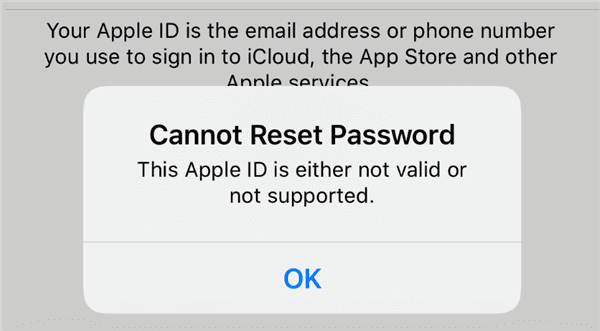
Si no puedes restablecer la contraseña de tu ID de Apple, puede deberse a las siguientes razones:
Si te encuentras con el problema de no poder restablecer la contraseña de tu ID de Apple, puedes probar los siguientes métodos para solucionarlo.
Antes de restablecer la contraseña de tu ID de Apple, asegúrate de que la información de tu cuenta sea correcta. Visita la página de recuperación de ID de Apple, ingresa tu correo electrónico de ID de Apple y completa el proceso de verificación. Si ves mensajes como "No se puede restablecer la contraseña", verifica que estés usando el correo electrónico de ID de Apple correcto, un número de teléfono válido y de confianza, y la cuenta correcta.
A veces, el error del servidor que impide restablecer la contraseña de Apple ID se debe a problemas de red o del servidor, no a tu cuenta. Intenta cambiar de red, reiniciar el router, desactivar la VPN o la configuración de proxy y usar un navegador diferente. También puedes consultar la página de estado del sistema de Apple para confirmar si los servicios de Apple ID funcionan correctamente. Si hay una interrupción del servidor, espera a que Apple solucione el problema.
Si tu iPhone, iPad o Mac ya tiene la sesión iniciada con tu ID de Apple y el dispositivo funciona correctamente, puedes cambiar la contraseña directamente desde el dispositivo. Esta es una de las maneras más rápidas de solucionar el problema de no poder restablecer la contraseña de tu ID de Apple. Aquí te explicamos cómo restablecer tu contraseña si no la recuerdas.
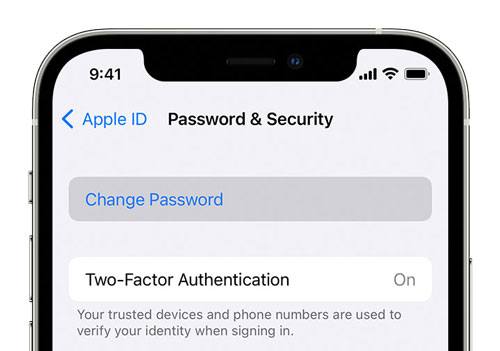
En iPhone:
Paso 1. Abre la aplicación "Ajustes" y toca tu nombre en la parte superior.
Paso 2. Seleccione "Inicio de sesión y seguridad".
Paso 3. Pulsa "Cambiar contraseña" para restablecer la contraseña de tu ID de Apple.
Paso 4. Introduce el código de acceso de tu dispositivo y sigue las instrucciones en pantalla para crear una nueva contraseña de Apple ID.
En Mac :
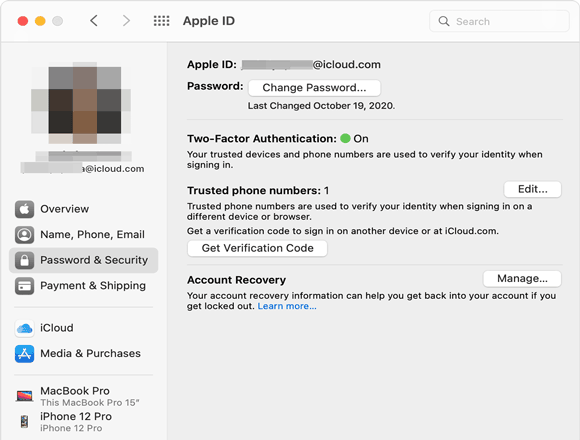
Paso 1. Haga clic en el menú "Apple" y seleccione "Ajustes del sistema".
Paso 2. Elige tu nombre y haz clic en "Inicio de sesión y seguridad".
Paso 3. Selecciona "Cambiar contraseña". Introduce la contraseña que usas para desbloquear tu Mac y sigue las instrucciones en pantalla para actualizar la contraseña de tu cuenta de Apple.
Si no tienes suficiente información para verificar tu identidad y restablecer tu contraseña, Apple te ofrece la opción de Recuperación de cuenta para ayudarte a recuperar el acceso a tu ID de Apple. Sin embargo, el proceso de recuperación puede tardar varios días o más, dependiendo de la situación de tu cuenta. Una vez aprobada la solicitud, Apple te guiará a través de los pasos necesarios para restablecer tu contraseña y recuperar el acceso.
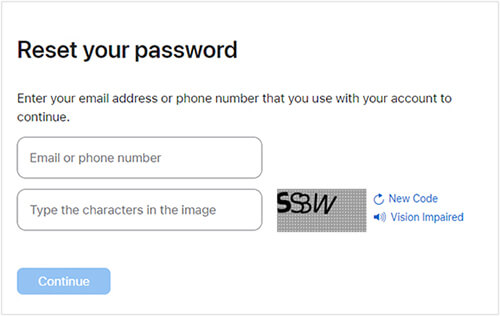
Aquí te explicamoscómo restablecer tu contraseña de Apple ID en línea :
Paso 1. Visita iforgot.apple.com .
Paso 2. Introduce la dirección de correo electrónico o el número de teléfono asociado a tu ID de Apple y sigue las instrucciones en pantalla para iniciar el proceso de recuperación de la cuenta.
Apple te enviará un correo electrónico de confirmación en un plazo de 72 horas con los detalles de tu solicitud de recuperación y el tiempo estimado para que puedas acceder a tu cuenta de nuevo. Una vez transcurrido este plazo, sigue las instrucciones de Apple para restablecer tu contraseña e iniciar sesión en tu ID de Apple.
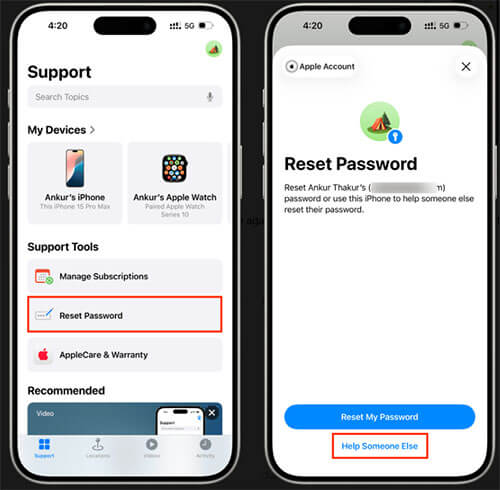
Si no puedes restablecer la contraseña de tu ID de Apple en línea, puedes intentar usar la aplicación de Soporte de Apple. Aquí te explicamos cómo hacerlo:
Paso 1. Abre la aplicación Soporte de Apple en otro dispositivo Apple. Si la aplicación no está instalada, descárgala desde la App Store.
Paso 2. Desplácese hacia abajo hasta "Herramientas de soporte" y pulse "Restablecer contraseña".
Paso 3. Seleccione "Ayudar a otra persona".
Paso 4. Introduce la dirección de correo electrónico o el número de teléfono de tu cuenta de Apple.
Paso 5. Pulsa "Continuar" y sigue las instrucciones en pantalla para restablecer tu contraseña.
Algunos usuarios se encuentran con el problema de no poder restablecer la contraseña de su ID de Apple porque olvidan su ID de Apple y ya no pueden acceder a sus dispositivos. Es común que un iPhone de segunda mano siga vinculado a la ID de Apple del propietario anterior o que se olvide la información de inicio de sesión de la ID de Apple. En este caso, puede considerar usar una herramienta profesional para desbloquear iPhones , como iPhone Unlocker .
Si no puedes restablecer la contraseña de tu ID de Apple, puedeseliminarla de tu dispositivo iOS sin necesidad de introducir la contraseña . Tras eliminar la ID de Apple actual, puedes crear una nueva y seguir usando tu dispositivo.
Características principales de iPhone Unlocker:
Aquí te explicamos cómo eliminar tu ID de Apple de un iPhone sin contraseña:
01 Descarga e instala iPhone Unlocker en tu ordenador. Abre el programa y elige "Desbloquear ID de Apple" en la interfaz principal.

02 Conecta tu iPhone al ordenador mediante un cable USB. El software reconocerá automáticamente tu dispositivo. Una vez detectado, haz clic en "Iniciar" para continuar.
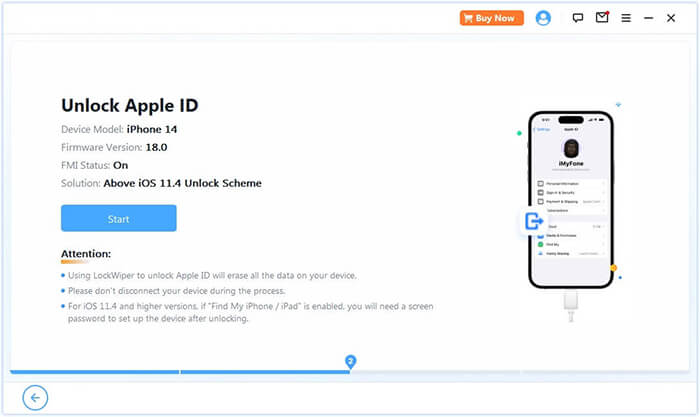
03 Si la función Buscar mi iPhone está desactivada, el proceso de desbloqueo comenzará automáticamente. Si está activada, ve a Ajustes > General > Transferir o restablecer iPhone > Restablecer > Restablecer todos los ajustes en tu dispositivo para desactivarla primero. Si la autenticación de dos factores está activada, verifica el estado de tu dispositivo y pulsa «Siguiente». Cuando aparezca la ventana de confirmación, introduce «000000» y pulsa «Desbloquear» para continuar.
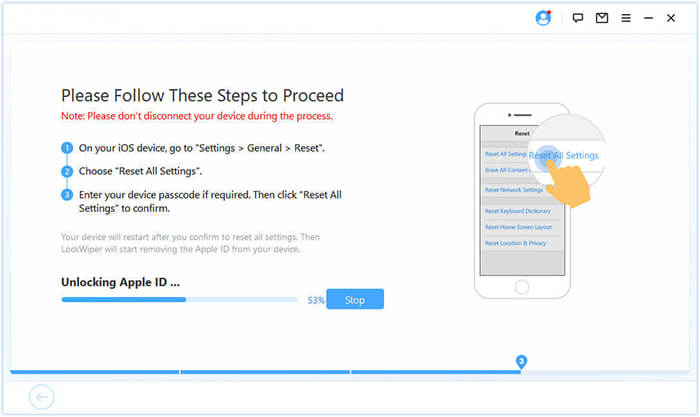
04 Espere unos instantes mientras iPhone Unlocker elimina el ID de Apple de su dispositivo de forma rápida y segura.
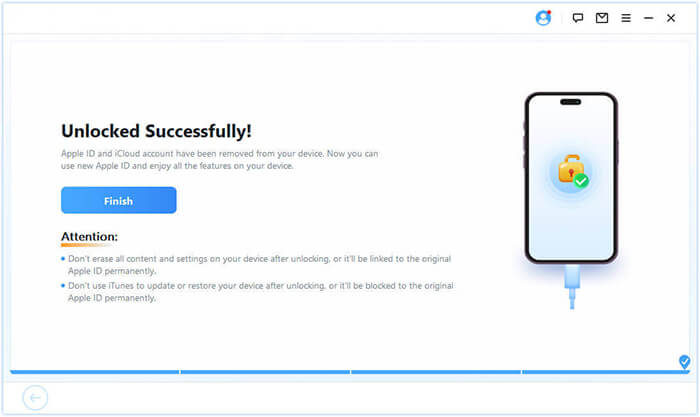
El problema de "no se puede restablecer la contraseña del ID de Apple" puede deberse a varios motivos. Afortunadamente, la recuperación de la cuenta, un número de teléfono o dispositivo de confianza, o una herramienta de desbloqueo profesional como iPhone Unlocker pueden ayudarte a recuperar el acceso a tu cuenta. Sigue los pasos anteriores para acceder de nuevo a tu ID de Apple.
Artículos relacionados:
Cómo solucionar el error "Este ID de Apple no es válido o no es compatible" - 9 maneras
[Resuelto] ¿Qué hacer si olvidaste las preguntas de seguridad de tu ID de Apple?
[Resuelto] ¿Cómo solucionar el problema de no poder iniciar sesión en el ID de Apple en iPhone/iPad?

 Desbloqueo del teléfono
¿Cómo solucionar el problema de no poder restablecer la contraseña de tu ID de Apple? En 6 sencillos pasos.
Desbloqueo del teléfono
¿Cómo solucionar el problema de no poder restablecer la contraseña de tu ID de Apple? En 6 sencillos pasos.




 Descarga gratuita para PC
 Descarga gratuita para Mac
