Resumen; DR: ¿No encuentras la opción "Olvidaste el código de pantalla de tiempo de pantalla" en tu iPhone o iPad? Esta guía explica por qué ocurre el problema de no tener opción para el código de acceso olvidado del tiempo de pantalla y te guía por soluciones probadas, incluyendo actualizar iOS, comprobar tu ID de Apple y eliminar el código de acceso de tiempo de pantalla cuando la opción de restablecimiento no esté disponible.
"Estoy intentando reiniciar el tiempo de pantalla de mis hijos, y por supuesto he olvidado el código de acceso que usé para configurarlo. Siguiendo los pasos anteriores, en el paso 3, tras pulsar 'Cambiar código de tiempo de pantalla' por segunda vez, la siguiente pantalla (paso 4 arriba) no tiene la opción de '¿Olvidaste el código?'. ¿Cómo si no puedo restablecer este código?"
- de la comunidad Apple
Si has olvidado el código de Tiempo de Pantalla en un iPhone o iPad, normalmente puedes restablecerlo usando tu ID de Apple pulsando la opción "¿Olvidaste el código de acceso?". Sin embargo, algunos usuarios se encuentran con una situación más frustrante: no hay opción para olvidar el código de Tiempo de Pantalla. Cuando esta opción no aparece, puede que no puedas cambiar la configuración de tiempo de pantalla ni desactivar las restricciones.
¿Y si no hay opción de "¿Olvidaste el código de contraseña?" para el tiempo de pantalla? Este artículo explica por qué puede faltar la opción y ofrece soluciones efectivas para solucionar el problema.
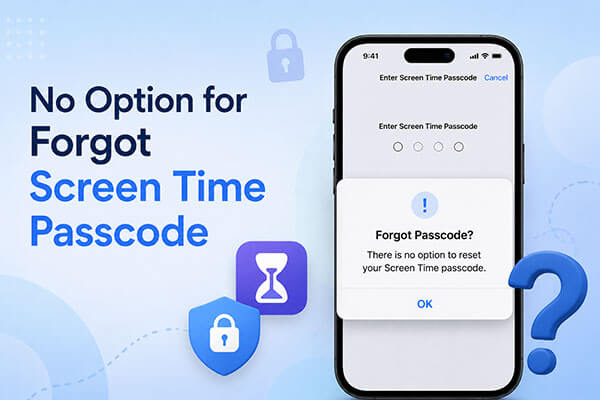
Si no hay opción para el código de acceso de Tiempo de Pantalla olvidado en tu iPhone, las siguientes son las posibles razones:
Tras identificar las posibles causas, el siguiente paso es solucionar el problema. Cuando no haya opción para olvidar el código de Tiempo de Pantalla, puedes probar los siguientes métodos.
Como se mencionó antes, solo los dispositivos con iOS 13.4 o posterior soportan la función "¿Olvidaste el código de acceso?" en iPhone o iPad. Por favor, asegúrate de que tu iPhone o iPad esté actualizado a la última versión de iOS o iPadOS. Así es como hacerlo:
Paso 1. Abre "Configuración" > "General" > "Actualización de software" en tu iPhone/iPad.
Paso 2. Pulsa "Descargar e instalar" para descargar la última actualización. (¿El iPhone no actualiza?)
Paso 3. Introduce tu código de pantalla o la contraseña del Apple ID cuando te lo pidan, y luego pulsa "Instalar ahora" para completar la actualización.

Si el Apple ID que tienes conectado en tu dispositivo es diferente al que se usa para configurar el código de Tiempo de Pantalla, la opción "¿Olvidaste el código?" puede que no aparezca. Prueba a cerrar sesión y volver a iniciar sesión con el Apple ID correcto. Aquí están los pasos:
Paso 1. Abre "Configuración" en tu iPhone/iPad y toca tu nombre "Apple ID" en la parte superior.
Paso 2. Desplázate hacia abajo y pulsa "Desconectar". (¿No puedes cerrar sesión desde tu ID de Apple?)
Paso 3. Después de cerrar sesión, vuelve a iniciar sesión usando el Apple ID que originalmente se usó para establecer el código de Tiempo de Pantalla.

Cuando el dispositivo de un niño se añade a Family Sharing, no hay opción de olvidar el código de Tiempo de Pantalla. Para cambiar o restablecer el código de Tiempo de Pantalla de tu hijo, el Organizador Familiar puede usar su propio iPhone o iPad y seguir estos pasos:
Paso 1. Abre "Configuración" en el iPhone o iPad del organizador familiar y luego pulsa "Tiempo de pantalla".
Paso 2. Desplázate hacia abajo hasta la sección "Familia", selecciona el nombre de tu hijo y toca "Gestionar el tiempo de pantalla".
Paso 3. Selecciona "Cambiar código de tiempo de pantalla" y luego vuelve a pulsar "Cambiar código de tiempo de pantalla". Introduce el código de acceso de tu dispositivo para verificar tu identidad.
Paso 4. Crea un nuevo código de Tiempo de Pantalla para el dispositivo de tu hijo y completa el proceso de confirmación.

Si has probado todos los métodos anteriores pero la opción "Olvidé el código de tiempo de pantalla" sigue sin estar disponible, puedes probar los siguientes métodos para eliminar el código de tiempo de pantalla y recuperar el acceso a la configuración.
Si no encuentras la opción "Olvidó el código de pantalla de tiempo", la solución más rápida y sencilla es usar una herramienta profesional de desbloqueo deiOS. Recomendamos encarecidamente iPhone Unlocker, que puede eliminar eficazmente el código de Tiempo de Pantalla sin causar pérdida de datos. Además, el software también puede usarse para eliminar bloqueos de pantalla, Apple ID y restricciones de MDM.
Características principales del desbloqueador de iPhone:
Así es como eliminar el código de Tiempo de Pantalla usando iPhone Unlocker:
01Abre el desbloqueador de teléfono en tu ordenador y elige el modo "Desbloquear código de tiempo de pantalla".

02Conecta tu iPhone al ordenador usando un cable USB y pulsa Confianza en tu dispositivo si te lo piden. Luego, haz clic en "Iniciar" para comenzar el proceso.

03Si Buscar mi iPhone ya está apagado, el software empezará a eliminar automáticamente el código de Tiempo de Pantalla. Si Buscar mi iPhone está activado, sigue las instrucciones en pantalla para desactivarlo y luego haz clic en "Continuar" para continuar.

04Después de eliminar el código de Tiempo de Pantalla, tendrás que configurar tu dispositivo de nuevo. Sigue las instrucciones de configuración en pantalla para completar el proceso y asegúrate de que el código de acceso de Tiempo de Pantalla se elimine correctamente.

Puedes usar iTunes en tu ordenador para restablecer de fábrica tu iPhone o iPad, lo que también eliminará el código de Tiempo de Pantalla durante el proceso. Una vez completado el restablecimiento completo, puedes configurar tu dispositivo y crear un nuevo código de acceso para el Tiempo de Pantalla.
Ten en cuenta que un restablecimiento de fábrica borrará todos los datos y configuraciones de tu dispositivo. Asegúrate de hacer copias de seguridad de tus datos importantes con antelación para evitar la pérdida de datos.
Para hacerlo, sigue estos pasos:
Paso 1. Abre iTunes o Finder en tu ordenador y luego conecta tu iPhone o iPad con un cable USB.
Paso 2. Pon tu iPhone en modo recuperación.
Paso 3. Una vez que tu ordenador detecta el dispositivo, aparecerá un aviso. Selecciona "Restaurar" para continuar con el proceso.

Si has habilitado Buscar y sigues recordando la contraseña de tu cuenta de Apple, puedes borrar tu iPhone para eliminar el código de Tiempo de Pantalla. Esto se puede hacer tanto a través de la función Buscar en la web de iCloud como a través de la app Buscar en otro dispositivo Apple.
Paso 1. Abre un navegador en un dispositivo con conexión a internet y visita la web de iCloud Find My.
Paso 2. Inicia sesión en tu cuenta de iCloud usando tu Apple ID y contraseña.
Paso 3. En "Todos los dispositivos", busca y selecciona el dispositivo donde no esté disponible la opción "Olvidé el código de tiempo de pantalla".
Paso 4. Haz clic en "Borrar este dispositivo" para restablecer el dispositivo de fábrica. Esto borrará todos los datos y configuraciones, incluido el código de Tiempo de Pantalla.

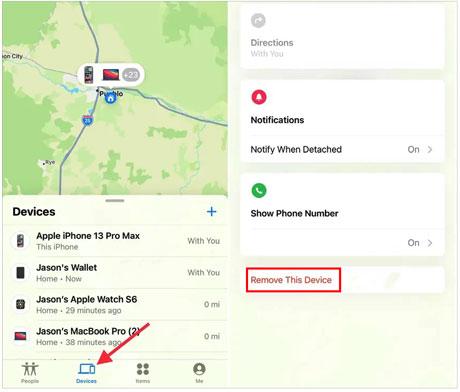
Paso 1. Abre la app Buscar en otro dispositivo Apple y toca la pestaña "Dispositivos" en la parte inferior de la pantalla.
Paso 2. Selecciona tu iPhone desde la lista de dispositivos y luego elige "Borrar este dispositivo".
Paso 3. Pulsa "Continuar" e introduce el número de teléfono de confianza asociado a tu cuenta de Apple.
Paso 4. Confirma la acción pulsando "Borrar". Esto eliminará todo el contenido y configuración de tu dispositivo, incluido el bloqueo de tiempo de pantalla.
Si no hay opción para el código de acceso de Tiempo de Pantalla Olvidado, puedes probar los métodos descritos en este artículo. Con iPhone Unlocker, puedes eliminar el código de Tiempo de Pantalla de tu iPhone sin necesidad de ese código, manteniendo intactos tus otros datos.
Pruébalo y experimenta lo efectivo que puede ser.
Artículos relacionados:
5 soluciones: Cómo desactivar el tiempo de pantalla sin código de acceso
Olvidé la contraseña del iPhone: 4 formas sencillas de desbloquearla sin perder datos
Borrar datos tras 10 intentos fallidos en iPhone: todo lo que necesitas saber
[Contestado] ¿Qué ocurre después de 10 intentos fallidos de contraseña de tiempo de pantalla?

 Desbloqueo del teléfono
[Resuelto] ¿Cómo solucionar el problema de que no aparece la opción para el código de acceso de Tiempo en pantalla olvidado?
Desbloqueo del teléfono
[Resuelto] ¿Cómo solucionar el problema de que no aparece la opción para el código de acceso de Tiempo en pantalla olvidado?




 Descarga gratuita para PC
  Descarga gratuita para Mac
