Al conectar tu iPhone a una computadora, normalmente se te pide que pulses "Confiar en esta computadora" en la pantalla del iPhone. Este paso es esencial porque permite que la computadora acceda a tu dispositivo para transferir datos, realizar copias de seguridad, actualizaciones o reparar el sistema. Sin embargo, la situación se complica cuando tu iPhone está deshabilitado. Si el dispositivo muestra mensajes como " iPhone deshabilitado . Inténtalo de nuevo más tarde" o "iPhone deshabilitado. Conéctate a iTunes", no podrás desbloquear la pantalla ni pulsar el mensaje de confianza. Por ello, muchos usuarios se preguntan cómo confiar en la computadora cuando el iPhone está deshabilitado.
En esta guía, explicaremos si es posible omitir la solicitud de confianza y lo guiaremos a través de varias soluciones prácticas paso a paso.
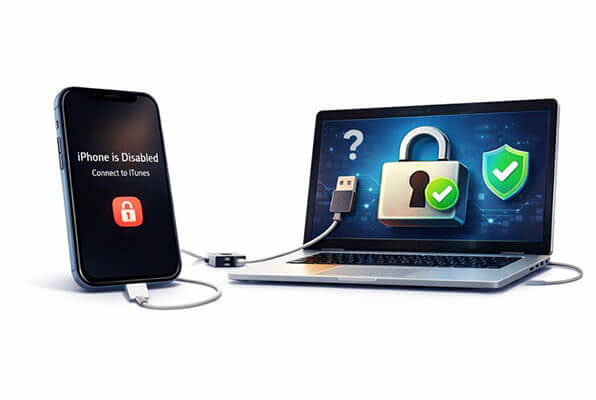
Sí, es posible omitir el mensaje "Confiar en este equipo" en un iPhone deshabilitado. En los siguientes capítulos, exploraremos varios métodos para confiar en un equipo cuando el iPhone está deshabilitado. Sin embargo, tenga en cuenta que si no ha realizado una copia de seguridad de su dispositivo, todas estas acciones provocarán la pérdida de datos. (¿ Cómo hacer una copia de seguridad de su iPhone en un equipo ?)
Si tu iPhone está deshabilitado y no puedes confiar en la computadora, a continuación te presentamos tres soluciones comunes y viables. Puedes elegir el método más adecuado según tu situación.
Si no puedes acceder a tu iPhone ni seleccionar "Confiar en este equipo", usar el modo de recuperación es un método fiable para restablecer el dispositivo y restablecer la conexión con tu ordenador. Apple recomienda oficialmente este método, pero ten en cuenta que borrará todos los datos de tu dispositivo.
Aquí se explica cómo confiar en la computadora cuando el iPhone está deshabilitado usando el modo de recuperación:
Paso 1. Conecte su iPhone a la computadora mediante un cable de datos.
Paso 2. Siga estos pasos para ingresar al modo de recuperación según su modelo:
Paso 3. Aparecerá un mensaje en tu computadora en iTunes/Finder. Selecciona "Restaurar". Esto borrará el dispositivo e instalará la última versión de iOS .

Paso 4. Espera a que se complete el proceso. Una vez finalizada la restauración, tu iPhone se reiniciará. Podrás configurarlo como un nuevo dispositivo.
Paso 5. Durante la configuración, al volver a conectar el iPhone a la computadora, aparecerá el mensaje "Confiar en este equipo". En este punto, puede pulsar "Confiar" y continuar como siempre.
Si "Buscar mi iPhone" estaba activado en tu iPhone antes de desactivarlo, iCloud ofrece una solución remota. Al borrar el dispositivo remotamente , puedes eliminar el estado "desactivado" y restablecerlo, lo que te permitirá volver a confiar en el ordenador.
Nota: Para que esta solución funcione, debe asegurarse de lo siguiente:
Aquí se explica cómo confiar en la computadora cuando el iPhone está deshabilitado con Buscar mi iPhone:
Paso 1. Vaya a iCloud.com en un navegador web e inicie sesión con el ID de Apple asociado con el iPhone deshabilitado.
Paso 2. Una vez iniciada la sesión, haz clic en "Buscar iPhone" desde el panel principal de iCloud. Esta función te permite localizar cualquier dispositivo vinculado a tu ID de Apple, incluso si está desactivado.
Paso 3. En la parte superior de la pantalla, haz clic en "Todos los dispositivos" y selecciona tu iPhone deshabilitado en la lista desplegable. Asegúrate de seleccionar el dispositivo correcto si tienes varios en la lista.
Paso 4. En la ventana de información del dispositivo, haz clic en "Borrar iPhone". Esto iniciará el proceso de borrado remoto y aparecerá un mensaje de confirmación.

Paso 5. Haz clic en "Borrar" de nuevo e introduce la contraseña de tu ID de Apple. Es posible que también se te pida que respondas a preguntas de seguridad para verificar tu identidad. Una vez confirmada, comenzará el proceso de borrado.
Paso 6. Una vez borrado por completo el dispositivo, se reiniciará y mostrará la pantalla de configuración inicial. Sigue las instrucciones de configuración para crear una nueva contraseña e iniciar sesión de nuevo con tu ID de Apple. Cuando se te solicite, pulsa "Confiar en este equipo" para volver a conectarte a tu ordenador.
Para muchos usuarios habituales, el método oficial puede ser engorroso, con muchas limitaciones, y si no se cumplen ciertas condiciones, no se puede continuar. En estos casos, usar una herramienta profesional de desbloqueo iOS suele ser la opción más eficiente.
iPhone Unlocker es una de esas herramientas. Te ayuda a eludir y eliminar la contraseña del iPhone deshabilitado, permitiéndote acceder al dispositivo y confiar en la nueva computadora una vez dentro. Además, puedes desbloquear y acceder a los iPhones deshabilitados e inutilizables sin necesidad de pulsar el botón "Confiar".
¿Qué puede hacer iPhone Unlocker por usted?
Aquí te explicamos cómo usar iPhone Unlocker para ayudarte a acceder a tu iPhone deshabilitado y confiar en tu computadora:
01 Descarga e inicia iPhone Unlocker en tu computadora. Selecciona "Desbloquear código de pantalla" y haz clic en "Iniciar desbloqueo". Luego, conecta tu iPhone a la computadora por USB.

02 Sigue las instrucciones en pantalla para poner tu iPhone o iPad en modo de recuperación o modo DFU. Una vez detectado, elige una ubicación para guardar el paquete de firmware y haz clic en "Descargar".

03 Una vez descargado el firmware, haga clic en "Desbloquear". Lea atentamente la advertencia, escriba "000000" para confirmar y vuelva a hacer clic en "Desbloquear" para continuar.

En solo unos minutos, el código de acceso de pantalla de tu iPhone se eliminará por completo. Ahora puedes configurar un nuevo código de acceso, Face ID o Touch ID, según lo desees. Después, puedes conectar el dispositivo a iTunes y configurar la computadora.

P1. ¿Cómo solucionar que la opción "Confiar en este equipo" no aparezca en el iPhone?
Si el mensaje "Confiar en este equipo" no aparece en tu iPhone, podría deberse a que la configuración de confianza ya se ha establecido o a que hay un problema con el cable o el puerto. Asegúrate de que la conexión USB sea segura e intenta reiniciar ambos dispositivos antes de volver a conectarlos. Si es posible, intenta conectar tu iPhone a otro equipo.
P2. ¿Qué hago si selecciono "No confiar" por accidente después de conectar mi iPhone a la computadora?
Si pulsas accidentalmente "No confiar" después de conectar tu iPhone a una computadora, simplemente desconéctalo y espera un momento antes de volver a conectarlo. Cuando vuelva a aparecer el mensaje "Confiar en esta computadora", selecciona "Confiar".
P3. ¿Por qué mi iPhone sigue pidiéndome que confíe en esta computadora, aunque ya lo he hecho?
Si tu iPhone te pregunta constantemente si quieres confiar en la computadora cada vez que lo conectas, es posible que el cable o la conexión entre tu iPhone y la computadora esté suelto o mal conectado. Prueba a usar un cable o puerto diferente o, si es necesario, restablece la configuración de Confianza en "Configuración" > "General" > "Restablecer" > "Restablecer ubicación y privacidad".
Es muy frustrante que tu iPhone esté deshabilitado y no confíe en la computadora. Pero no te preocupes, hemos preparado soluciones para solucionar estos problemas. Si bien los métodos oficiales de Apple funcionan en muchos casos, suelen tener limitaciones.
Si buscas una solución más sencilla y fiable, vale la pena considerar iPhone Unlocker . Simplifica el proceso, ayudándote a omitir la contraseña de un iPhone deshabilitado, recuperar el acceso a tu dispositivo de forma rápida y sencilla, y conectarlo a tu ordenador con facilidad.
Artículos relacionados:
Cómo configurar la computadora en un iPhone con la pantalla rota [Actualizado en 2026]
Error "El dispositivo no está disponible en iPhone": solución con 7 pasos
¿Cómo solucionar el problema de que iTunes no se conecta a este iPhone? (8 soluciones efectivas)

 Desbloqueo del teléfono
Cómo confiar en el ordenador cuando el iPhone está deshabilitado: 3 métodos probados
Desbloqueo del teléfono
Cómo confiar en el ordenador cuando el iPhone está deshabilitado: 3 métodos probados




 Descarga gratuita para PC
 Descarga gratuita para Mac
