Recientemente, he notado que la lista de dispositivos de confianza ya no aparece en mi Apple ID, tanto en el iPhone SE con iOS 14.0.1 como en el iPhone 5c con iOS 10.3.3. ¿Alguien más ha detectado este problema y ha determinado la causa? No es un gran problema, pero me molestan los misterios sin resolver.
- de la Comunidad de Apple
Al administrar la configuración de seguridad del ID de Apple, la lista de dispositivos de confianza es fundamental. Muestra todos los dispositivos que han iniciado sesión con tu ID de Apple y que están aprobados para la autenticación de dos factores. Sin embargo, muchos usuarios informan que ven el mensaje de error "La lista de dispositivos de confianza no está disponible" en su iPhone, lo que les impide ver o administrar estos dispositivos.
Si tu iPhone indica que la lista de dispositivos de confianza no está disponible, estás en el lugar correcto. En esta guía, te explicaremos por qué no está disponible y te guiaremos paso a paso para solucionar el problema.
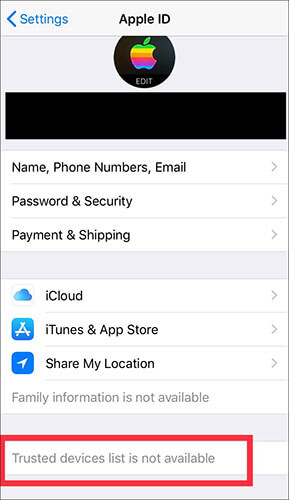
Antes de intentar solucionar el problema, es importante comprender las posibles causas. Estas son las situaciones más comunes:
Esta sección ofrece nueve soluciones probadas, ordenadas de la más sencilla a la más avanzada. Para obtener los mejores resultados, pruébelas una por una en lugar de omitir pasos.
Dado que la lista de dispositivos de confianza depende de la comunicación con el servidor de Apple, una red deficiente o inestable es la causa más común de que no esté disponible. Incluso si otras apps funcionan, los servicios del ID de Apple podrían fallar.
Pasos a seguir:
Paso 1. Vaya a "Configuración" > "Wi-Fi" y confirme que está conectado.

Paso 2. Cambie a otra red Wi-Fi o apague el Wi-Fi y use datos móviles.
Paso 3. Active y desactive el modo avión para actualizar la red y restablecer una nueva conexión.
Paso 4. Si la lista de dispositivos de confianza sigue sin estar disponible después de probar los métodos anteriores, puedes ir a "Ajustes" > "General" > "Transferir o restablecer iPhone" > "Restablecer" > "Restablecer ajustes de red" para restablecer la red, lo que podría solucionar el problema.

Si la red funciona correctamente, pero el problema persiste, un retraso temporal del sistema o anomalías en los servicios en segundo plano también pueden causar el error "Lista de dispositivos de confianza no disponible". Forzar el reinicio puede borrar la caché en segundo plano y recargar los servicios del sistema.
A continuación se explica cómo forzar el reinicio del iPhone para solucionar el problema de que la lista de dispositivos confiables no está disponible:
iPhone 8 y modelos más nuevos:
iPhone 7 / 7 Plus: Mantenga presionados simultáneamente el botón “Volumen -” y el botón “Encendido”.
iPhone 6s y modelos anteriores: Mantenga presionado el botón "Inicio" y el botón "Encendido" simultáneamente.

Después de reiniciar, regrese a la configuración de ID de Apple para verificar si el problema se resolvió.
Los problemas de sincronización del ID de Apple son una de las causas comunes del error "Lista de dispositivos de confianza no disponible". Cerrar sesión y volver a iniciarla puede forzar la actualización de los datos de la cuenta.
Aquí se explica cómo solucionar el problema de que la lista de dispositivos confiables no está disponible en iPad/iPhone:
Paso 1. Abra la aplicación "Configuración" y luego vaya a "General".
Paso 2. Toca el nombre de tu Apple ID, desplázate hacia abajo y selecciona "Cerrar sesión". (¿ No puedes cerrar sesión con tu Apple ID ?)

Paso 3. Cuando se te solicite, ingresa la contraseña de tu ID de Apple para desactivar Buscar mi iPhone y luego pulsa "Desactivar" en la esquina superior derecha para cerrar sesión por completo en tu ID de Apple.
Paso 4. A continuación, fuerza el cierre de la app Ajustes. Luego, vuelve a iniciar sesión con tu ID de Apple siguiendo los mismos pasos para comprobar si los dispositivos de confianza aparecen en tu iPhone.
Si sigues viendo el mensaje "La lista de dispositivos de confianza no está disponible", podría deberse a que la autenticación de dos factores (2FA) no está habilitada en tu cuenta. Dado que la lista de dispositivos de confianza depende de la 2FA, deberás habilitarla para que la función funcione.
A continuación se explica cómo habilitar la 2FA:
Paso 1. Abre "Configuración" en tu iPhone, luego toca [tu nombre] > "Contraseña y seguridad".
Paso 2. Pulse "Activar autenticación de dos factores" y luego pulse "Continuar".

Paso 3. Ingrese un número de teléfono confiable (el que usará para recibir los códigos de verificación) y luego toque "Siguiente".
Paso 4. Después de unos segundos, se enviará un código de verificación a ese número de teléfono. Introdúcelo en tu iPhone.
Paso 5. Una vez que 2FA esté habilitado, su dispositivo se convertirá automáticamente en un dispositivo confiable y la lista de dispositivos confiables ahora debería estar disponible.
A veces, el problema puede no estar en el ID de Apple en sí, sino en un problema del sistema o de configuración del iPhone actual.
Intente iniciar sesión con el mismo ID de Apple en otro iPhone, iPad o Mac , o use un navegador web para visitar appleid.apple.com y verificar si la lista de dispositivos confiables se muestra correctamente.
Los problemas con el servidor de Apple también pueden provocar que la lista de dispositivos de confianza no esté disponible. Abre un navegador y visita la página Estado del sistema de Apple para comprobar si el ID de Apple, la cuenta de iCloud y el inicio de sesión se muestran correctamente (en verde). Si el servicio no funciona, tendrás que esperar a que Apple solucione el problema.

Si la lista de dispositivos de confianza no está disponible en tu iPhone, podría deberse a un fallo de software o a un problema de compatibilidad. Apple publica actualizaciones iOS con frecuencia para corregir errores. En estos casos, actualizar tu iPhone a la última versión puede ayudar a resolver cualquier problema subyacente del sistema que impida que la lista de dispositivos de confianza se muestre correctamente.
Aquí te explicamos cómo actualizar:
Paso 1. Ve a "Ajustes" > "General" > "Actualización de software". (¿ El iPhone no se actualiza ?)
Paso 2. Si hay una nueva actualización disponible, toque "Actualizar ahora".

Si los métodos anteriores no funcionan, puedes restablecer toda la configuración de tu dispositivo. Esto no eliminará tus datos personales, pero restaurará la configuración del sistema (como redes wifi, preferencias de ubicación y otras configuraciones) a su estado predeterminado.
Aquí te explicamos cómo hacerlo:
Paso 1. Vaya a "Configuración" > "General" y desplácese hacia abajo.
Paso 2. Pulse "Transferir o restablecer iPhone" > "Restablecer" > "Restablecer todas las configuraciones".

Paso 3. Ingrese su código de acceso de pantalla para confirmar, luego toque "Restablecer todas las configuraciones" nuevamente.
Paso 4. Después de que tu iPhone se reinicie automáticamente, regresa a Configuración para verificar si la lista de dispositivos confiables ahora está disponible.
Si tu dispositivo sigue sin aparecer en la lista de dispositivos de confianza, contacta con el Soporte técnico de Apple para obtener ayuda. Ponte en contacto con ellos a través de sus canales oficiales, explica el problema y espera una solución.
Si has olvidado la contraseña de tu Apple ID o si tu Apple ID está inactivo y no puedes cerrar sesión, los métodos anteriores no funcionarán. En este caso, es posible que necesites herramientas de terceros.
iPhone Unlocker es una herramienta profesional para desbloquear iPhone que te ayuda a eliminar tu Apple ID o cuenta de iCloud de tu iPhone/iPad sin necesidad de contraseña. Una vez eliminada, puedes iniciar sesión con tu Apple ID original o una cuenta nueva y acceder o ver la lista de dispositivos de confianza.
Lo más destacado de iPhone Unlocker:
* Borre el ID de Apple de su dispositivo en solo unos minutos, sin necesidad de contraseña.
* Elimina todo tipo de bloqueos de pantalla, incluidos códigos de acceso de 4 o 6 dígitos, Face ID y Touch ID.
* Omite las restricciones de MDM (administración de dispositivos móviles) y elimina perfiles MDM sin necesidad de credenciales de inicio de sesión.
* Recupere o restablezca los códigos de acceso de Tiempo de pantalla sin perder ningún dato.
* Totalmente compatible con todos los modelos de iPhone y versiones iOS , incluida la última serie iPhone 17 y iOS 18/26.
A continuación se explicacómo desbloquear un ID de Apple sin un código de acceso usando iPhone Unlocker:
01 Descarga e instala iPhone Unlocker en tu ordenador. Abre el programa y selecciona "Desbloquear ID de Apple" en la página principal.

02 Conecta tu iPhone a la computadora y el programa lo detectará automáticamente. Una vez que lo reconozca, haz clic en "Iniciar" para continuar.

03 Si "Buscar mi" está desactivado, el programa comenzará a desbloquear tu ID de Apple inmediatamente. Si "Buscar mi iPhone" está activado, ve a Ajustes > General > Restablecer ajustes para desactivarlo antes de continuar. Si la autenticación de dos factores está activada, comprueba y confirma el estado del dispositivo y haz clic en "Siguiente". Aparecerá una ventana emergente pidiéndote que confirmes de nuevo. Introduce "000000" y haz clic en "Desbloquear" para continuar.

04 Espere un momento y el programa desbloqueará rápidamente su ID de Apple sin ningún problema.

Para agregar un nuevo dispositivo a su lista de dispositivos confiables, siga estos pasos:
Paso 1. Inicia sesión con tu ID de Apple en el dispositivo que quieras añadir. Es posible que se te pida la contraseña del dispositivo durante la configuración.
Paso 2. Abre "Configuración" y toca tu perfil en la parte superior de la pantalla.
Paso 3. Pulse "Contraseña y seguridad" > "Activar autenticación de dos factores" y siga las instrucciones en pantalla para completar la configuración.
Paso 4. Una vez que 2FA esté habilitado, su nuevo dispositivo iOS se agregará a la lista de dispositivos confiables.
El problema "La lista de dispositivos de confianza no está disponible" no suele ser grave, sino que se debe a problemas de red, del sistema o de sincronización del ID de Apple. Con los métodos de solución de problemas paso a paso que se ofrecen en este artículo, la mayoría de los usuarios pueden resolver el problema por sí mismos.
Si está estancado en un determinado paso debido a que olvidó su contraseña o problemas con la cuenta, iPhone Unlocker ofrece una solución más directa y efectiva para ayudarlo a recuperar el control de su dispositivo y su ID de Apple.
Artículos relacionados:
Error "El dispositivo no está disponible en iPhone": solución con 7 pasos
Cómo solucionar el error "Inténtalo de nuevo en 1 minuto" en iPhone no disponible - Funciona al 100%
Cómo solucionar el problema de la opción de borrado en un iPhone: 4 maneras sencillas
¿Cerrar sesión no está disponible debido a restricciones? - 5 soluciones rápidas

 Desbloqueo del teléfono
¿La lista de dispositivos confiables no está disponible en iPhone/iPad? - 9 soluciones
Desbloqueo del teléfono
¿La lista de dispositivos confiables no está disponible en iPhone/iPad? - 9 soluciones




 Descarga gratuita para PC
 Descarga gratuita para Mac
